Status en logboek voor verzonden en ontvangen documenten controleren
De statuswaarden en communicatielogboeken voor verzonden en ontvangen faxdocumenten kunt u afzonderlijk controleren voor verzonden en ontvangen faxen. U kunt gedetailleerde gegevens bekijken van de faxen, zoals bestemmingen en het aantal pagina's, en u kunt overbodige documenten verwijderen.
|
BELANGRIJK
|
|
Als <Weergave opdrachtlog> is ingesteld op <Uit>, kunt u de communicatielogboeken niet raadplegen.
|
|
N.B.
|
|
De bestemmingen in Handmatig verzenden kunnen niet worden gecontroleerd omdat ze niet worden weergegeven.
|
1
Druk op  (Statusmonitor).
(Statusmonitor).2
Druk op  /
/ om <TX-opdracht> of <RX-opdracht> te selecteren en druk vervolgens op
  .
.
/ om <TX-opdracht> of <RX-opdracht> te selecteren en druk vervolgens op .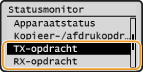
3
Controleer de status en communicatielogboeken voor verzonden en ontvangen documenten.
 De status controleren van verzonden en ontvangen documenten
|
1
|
Selecteer <Opdrachtstatus> en druk op
.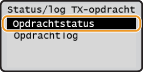 |
|
2
|
Selecteer het document waarvan u de status wilt controleren en druk op
.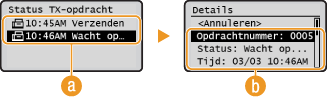  <Status TX-opdracht>/<Status RX-opdracht> <Status TX-opdracht>/<Status RX-opdracht>Hier ziet u een lijst met de documenten die worden verzonden of ontvangen, of die wachten op verwerking.
 <Details> <Details>Hier ziet u gedetailleerde gegevens van het document dat u in de lijst hebt geselecteerd. Als u meerdere bestemmingen hebt opgegeven, wordt het aantal opgegeven bestemmingen weergegeven op het scherm. Als u de details van meerdere opgegeven bestemmingen wilt bekijken, selecteert u <Aantal bestemmingen> en drukt u op
. Als u een overbodig document tegenkomt, selecteert u <Annuleren> of <Verwijderen>  <Ja> . <Ja> . |
De communicatielogboeken controleren voor verzonden en ontvangen documenten
|
1
|
Selecteer <Opdrachtlog> en druk op
.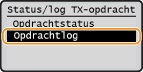 |
|
2
|
Selecteer het document waarvan u het logboek wilt controleren en druk op
.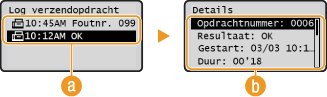 <Log verzendopdracht>/<RX-opdrachtlog> <Log verzendopdracht>/<RX-opdrachtlog>Hier ziet u een lijst met de documenten die zijn verzonden en ontvangen. <OK> geeft aan dat een document zonder problemen is verzonden of ontvangen, en <Fout> betekent dat een document niet is verzonden of ontvangen omdat de taak werd geannuleerd of omdat er een fout is opgetreden.
<Details>Hier ziet u gedetailleerde gegevens van het document dat u in de lijst hebt geselecteerd.
N.B.
Als in de kolom <Resultaat> een code van drie cijfers staat Deze code staat voor een foutcode. Er wordt een foutcode weergegeven
|