Instellingen Systeembeheer
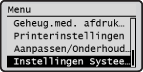 |
|
Alle instellingen voor systeembeheerinstellingen worden kort toegelicht. Standaardinstellingen worden aangegeven met een dolksymbool (
 ). ). |
|
N.B.
|
Sterretjes (*)Instellingen gemarkeerd met '*1' kunnen niet worden geëxporteerd of geïmporteerd.
Instellingen gemarkeerd met '*2' zijn alleen beschikbaar voor de imageRUNNER 1435iF.
Instellingen gemarkeerd met '*3' hebben per land of regio van aankoop afwijkende standaardinstellingen.
|
Netwerkinstellingen
Zie Netwerkinstellingen.
Instellingen Systeembeheerderinformatie
Geef de ID of pincode uitsluitend in voor beheerders met toegangsrechten voor <Netwerkinstellingen> en <Instellingen Systeembeheer>. ID is <Systeembeheerder-ID> en pincode is <Pincode syst.beheerder>. U kunt ook de naam van een beheerder registreren. De systeembeheerder-ID instellen
Systeembeheerder-ID en pincode
Typ maximaal zeven cijfers voor de systeembeheerders-ID en pincode.
|
Systeembeheerder-ID
Pincode syst.beheerder
|
Naam systeembeheerder
Gebruik maximaal 32 alfanumerieke tekens voor de naam van de beheerder.
Instellingen Apparaatinformatie 
Typ maximaal 32 alfanumerieke tekens voor de naam en de installatielocatie om de machine te identificeren.
|
Apparaatnaam
Locatie
|

 <Instellingen Systeembeheer>
  <Instellingen Apparaatinformatie> Selecteer <Apparaatnaam> of <Locatie> Typ <Apparaatnaam> of <Locatie> (Tekst invoeren) <Toepassen>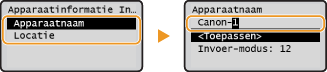
Afdelings-ID-beheer Aan/Uit
Kies deze optie om in te stellen of u afdelings-ID-beheer wilt gebruiken, een functie waarmee u ID's kunt gebruiken als gebruikersaccounts om toegangsrechten op te geven en informatie te registreren voor het gebruik van de machine. Instellen van Afdelings-ID-beheer
|
Uit
Aan
|
<Instellingen Systeembeheer> <Afdelings-ID-beheer Aan/Uit> Selecteer <Uit> of <Aan> Beveiligingsinstellingen
Selecteer deze optie om instellingen in of uit te schakelen voor versleutelde communicatie via TLS of IPSec, evenals instellingen voor het filteren van gegevenspakketten op IP-adres of MAC-adres.
Gebruik TLS *1
Kies deze optie om aan te geven of u met TLS versleutelde communicatie wilt gebruiken. Met TLS versleutelde communicatie inschakelen voor de externe UI
|
Uit
Aan
|
<Instellingen Systeembeheer> <Beveiligingsinstellingen> <Gebruik TLS> Selecteer <Uit> of <Aan> Start de machine opnieuw opGebruik IPSec
Kies deze optie om aan te geven of u gecodeerde communicatie wilt gebruiken door een VPN (Virtual Private Network) tot stand te brengen via IPSec. IPSec-instellingen configureren
|
Uit
Aan
|
<Instellingen Systeembeheer> <Beveiligingsinstellingen> <Gebruik IPSec> Selecteer <Uit> of <Aan> Start de machine opnieuw opIPv4-adresfilter
Selecteer deze optie om instellingen in of uit te schakelen voor het filteren van pakketten die zijn verzonden naar of ontvangen van apparaten met opgegeven IPv4-adressen. IP-adressen opgeven voor firewallregels
|
Uitfilter
Uit
Aan
Infilter
Uit
Aan
|
<Instellingen Systeembeheer> <Beveiligingsinstellingen> <IPv4-adresfilter> Selecteer <Uitfilter> of <Infilter> Selecteer <Uit> of <Aan> Start de machine opnieuw opIPv6-adresfilter
Selecteer deze optie om instellingen in of uit te schakelen voor het filteren van pakketten die zijn verzonden naar of ontvangen van apparaten met opgegeven IPv6-adressen. IP-adressen opgeven voor firewallregels
|
Uitfilter
Uit
Aan
Infilter
Uit
Aan
|
<Instellingen Systeembeheer> <Beveiligingsinstellingen> <IPv6-adresfilter> Selecteer <Uitfilter> of <Infilter> Selecteer <Uit> of <Aan> Start de machine opnieuw opMAC-adresfilter
Selecteer deze optie om instellingen in of uit te schakelen voor het filteren van pakketten die zijn verzonden naar of ontvangen van apparaten met opgegeven MAC-adressen. MAC-adressen opgeven voor firewallregels
|
Uitfilter
Uit
Aan
Infilter
Uit
Aan
|
<Instellingen Systeembeheer> <Beveiligingsinstellingen> <MAC-adresfilter> Selecteer <Uitfilter> of <Infilter> Selecteer <Uit> of <Aan> Start de machine opnieuw opInstellingen Communicatiebeheer *2
Hiermee kunt u instellingen opgeven voor het verzenden of ontvangen van faxen.
Faxinstellingen
Geef instellingen op voor de snelheid waarmee de communicatie moet worden gestart, evenals instellingen voor de R-toets en de archiveerinstelling voor faxen.
TX startsnelheid
Met deze optie kunt u de snelheid waarmee de communicatie wordt gestart, stapsgewijs verlagen vanaf 33600 bps bij het verzenden van faxen. Pas deze snelheid aan wanneer het lang duurt voordat een fax kan worden verzonden als gevolg van een slechte telefoonlijnverbinding.
|
33600 bps
14400 bps
9600 bps
7200 bps
4800 bps
2400 bps
|
<Instellingen Systeembeheer> <Instellingen Communicatiebeheer> <Faxinstellingen> <TX startsnelheid> Selecteer een startsnelheid voor de communicatie RX startsnelheid
Met deze optie kunt u de snelheid waarmee de communicatie wordt gestart, stapsgewijs verlagen vanaf 33600 bps voor het ontvangen van faxen. Pas deze snelheid aan wanneer het lang duurt voordat een fax kan worden ontvangen als gevolg van een slechte telefoonlijnverbinding.
|
33600 bps
14400 bps 9600 bps 7200 bps 4800 bps 2400 bps |
<Instellingen Systeembeheer> <Instellingen Communicatiebeheer> <Faxinstellingen> <RX startsnelheid> Selecteer een startsnelheid voor de communicatie R-toets instelling
Als het apparaat via een telefooncentrale met het netwerk is verbonden, moet de toegangsmethode worden ingesteld. U kunt het type telefooncentrale instellen op <Prefix> of <Verbreken>. Als u het nummer voor een buitenlijn toewijst aan de  , kunt u eenvoudig een buitenlijn kiezen.
, kunt u eenvoudig een buitenlijn kiezen.|
PSTN
PBX
Prefix
Verbreken
|
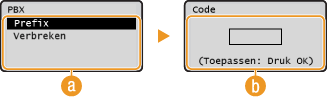 <Instellingen Systeembeheer> <Instellingen Communicatiebeheer> <Faxinstellingen> Selecteer <R-toets instelling> <PBX> Selecteer <Prefix> of <Verbreken> Voer het nummer voor een buitenlijn in als u <Prefix> selecteert Druk op
  (Oproepinstell./pauze)
  <PBX>
<PBX>
Selecteer het type telefooncentrale dat u gebruikt. Als u <Prefix> selecteert, voert u het kengetal op het volgende scherm in.
 <Code>
Voer het kengetal in met de numerieke toetsen, druk op (Oproepinstell./pauze) en vervolgens op . Als u geen pauze invoegt, wordt het kengetal niet geregistreerd.
(Oproepinstell./pauze) en vervolgens op . Als u geen pauze invoegt, wordt het kengetal niet geregistreerd.TX-document archiveren *1
Schakel het archiveren van verzonden faxen in of uit. Als u verzonden faxen wilt archiveren, kunt u ze naar een opgegeven bestemming (fax, e-mail, SMB of FTP) sturen die is opgeslagen in het adresboek. Verzonden faxen archiveren
|
Uit
Aan |
Instellingen geheugenslot
Kies deze optie om in te stellen dat ontvangen faxen worden opgeslagen in plaats van ze direct af te drukken. Opgeslagen faxdocumenten kunt u later afdrukken door de instelling te wijzigen in <Uit>. Ontvangen faxen in het geheugen opslaan (ontvangst in geheugen)
|
Uit
Aan
Pincode geheugenslot
Rapport afdrukken
Uit
Aan
Tijd geheugenvergr.
Uit
Aan
Starttijd geheugenslot
Eindtijd geheugenslot
|
Selecteer land/regio *1*3
Geef het land of de regio op waarin de machine wordt gebruikt. De standaardinstelling kan verschillen, aangezien deze wordt bepaald op het moment dat de machine de eerste keer wordt ingeschakeld.
|
Oostenrijk (AT)
Wit-Rusland (BY)
België (BE)
Tsjechië (CZ)
Denemarken (DK)
Egypte (EG)
Finland (FI)
Frankrijk (FR)
Duitsland (DE)
Griekenland (GR)
Hongarije (HU)
Ierland (IE)
Italië (IT)
Jordanië (JO)
Luxemburg (LU)
|
Nederland (NL)
Noorwegen (NO)
Polen (PL)
Portugal (PT)
Rusland (RU)
Saudi-Arabië (SA)
Slovenië (SI)
Zuid-Afrika (ZA)
Spanje (ES)
Zweden (SE)
Zwitserland (CH)
Oekraïne (UA)
Groot-Brittannië (GB)
Overige
|
<Instellingen Systeembeheer> <Selecteer land/regio> Selecteer een land of regio Instellingen voor doorsturen *1 *2
Kies deze optie om in te stellen dat alle ontvangen faxen worden doorgestuurd naar een bepaalde bestemming. Naast een faxnummer kunt u ook een e-mailadres of een map op een bestandsserver opgeven als de doorstuurbestemming. Alle ontvangen documenten automatisch doorsturen
|
Uit
Aan
|
Opslaan/afdrukken bij doorzenden *2
Wanneer <Instellingen voor doorsturen> is ingesteld op <Aan>, geeft u op of doorgestuurde faxen moeten worden afgedrukt of opgeslagen in het geheugen.
Afbeeldingen afdrukken
Geef aan of u doorgestuurde faxen wilt afdrukken. U kunt instellen dat de machine doorgestuurde documenten alleen afdrukt als er een fout optreedt. Door te sturen documenten afdrukken
|
Uit
Aan
Alleen bij fout
|
Afbeeldingen in geheugen opslaan
Selecteer deze optie om in te stellen of faxen in het geheugen moeten worden opgeslagen als het doorsturen ervan is mislukt. U kunt de documenten desgewenst later opnieuw verzenden of afdrukken. Documenten die niet konden worden doorgestuurd, afdrukken, opnieuw verzenden of verwijderen
|
Uit
Alleen bij fout
|
Instellingen externe UI *1
Geef aan of u gebruik wilt maken van de UI op afstand, een functie waarmee u via een browser instellingen kunt opgeven voor de machine. De UI op afstand uitschakelen
|
Externe UI gebruiken
Uit
Aan
|
Automatisch online voor scan op afstand *1
Selecteer of u wilt dat de machine automatisch online gaat bij scannen vanaf de computer zonder gebruik van het bedieningspaneel.
|
Uit
Aan |
<Instellingen Systeembeheer> <Automatisch online voor scan op afstand> selecteer <Uit> of <Aan> Beperk TX-functie
Geef instellingen op voor het beperken van de toegang tot verzendfuncties.
Pincode adresboek *1
Stel een pincode in voor het adresboek. Gebruikers zijn dan verplicht om een pincode in te voeren als ze nieuwe gegevens willen toevoegen of bestaande willen bewerken. Een pincode instellen voor het adresboek
Beperk nieuwe bestemmingen
Geef aan of de faxnummers en e-mailadressen die kunnen worden opgegeven als bestemmingen alleen afkomstig mogen zijn uit het adresboek. Beperkingen instellen voor beschikbare bestemmingen
|
Uit
Aan
|
Toestaan faxstuurprogramma TX *2
Hiermee kunt u het faxen vanaf een computer in- of uitschakelen. Faxen via de pc uitschakelen (alleen imageRUNNER 1435iF)
|
Uit
Aan
|
Beperk opnieuw verzenden vanuit log
Geef aan of het is toegestaan een bestemming te selecteren uit de logboeken met verzonden taken. Eerder gebruikte bestemmingen blokkeren
|
Uit
Aan
|
Bevestig ingevoerd faxnummer *2
U kunt instellen dat een faxnummer dat is ingevoerd met de numerieke toetsen ter bevestiging nogmaals moet worden ingevoerd. Scherm weergeven voor het bevestigen van faxnummers (alleen imageRUNNER 1435iF)
|
Uit
Aan
|
Bevestiging sneltoets/TX-kiescode
Geef op of u de details van een sneltoets of snelkiesnummer wilt weergeven wanneer die wordt geselecteerd als bestemming. Bestemmingen in het adresboek weergeven
|
Uit
Aan
|
Beperk groepsverzending *2
Kies deze optie om groepsverzending al dan niet toe te staan. Dit is een functie waarmee u achter elkaar faxen naar verschillende bestemmingen kunt sturen. Groepsverzending blokkeren (alleen imageRUNNER 1435iF)
|
Uit
Bevestig groepsverzending
Weiger groepsverzending
|
Weergave opdrachtlog
Geef aan of u de logboeken met informatie over kopieer-, afdruk-, fax- en scantaken wilt weergeven op het display van de machine en in het communicatiebeheerrapport.
|
Uit
Aan
|
<Instellingen Systeembeheer> <Weergave opdrachtlog> Selecteer <Uit> of <Aan> Start de machine opnieuw opGebruik als USB-apparaat
Hiermee kunt u de USB-poort in- of uitschakelen waarmee de machine kan worden verbonden met een computer. Beperkingen instellen voor de USB-verbinding met een computer
|
Uit
Aan
|
Opslaan in USB-geheugen
Geef aan of gescande documenten mogen worden opgeslagen op een USB-geheugenapparaat. Beperkingen instellen voor het scannen naar USB
|
Uit
Aan
|
Geheugenmedia afdruk Aan/Uit
Geef aan of gegevens mogen worden afgedrukt die zijn opgeslagen op een USB-geheugenapparaat dat is aangesloten op de machine. Beperkingen instellen voor het afdrukken via USB
|
Uit
Aan
|
Canon Mobile Scanning inschakelen
Geef aan of vanaf een mobiel apparaat mag worden gescand met de Canon-toepassing voor mobiel scannen.
|
Uit
Aan
|
Instell. Google Cloudprinter *1
Hiermee kunt u de functie Google Cloudprinter in- of uitschakelen. Google Cloudprinter gebruiken
|
Google Cloudprinter inschakelen
Uit
Aan
Registratiestatus Google Cloudprinter
|
Melding over controle papierinstellingen
Hiermee geeft u op of u wilt dat er een bericht wordt weergegeven dat u vraagt de papierinstellingen te controleren wanneer u de papierlade in de machine laadt.
|
Uit
Aan
|
<Instellingen Systeembeheer> <Melding over controle papierinstellingen> selecteer <Uit> of <Aan> start de machine opnieuw opInstellingen importeren/exporteren *1
U kunt het adresboek of menu-optiegegevens vanuit de machine exporteren naar een USB-geheugenapparaat, of ze importeren in de machine vanaf een USB-geheugenapparaat. Geregistreerde gegevens exporteren/importeren naar c.q. op USB-geheugenapparaat
Instellingen beveiligde afdruk
Schakel beveiligd afdrukken in of uit. Documenten beveiligd afdrukken
|
Uit
Aan
Wistijd beveil. afdruk
10 t/m 30
t/m 240 (min.) |
OS voor via USB aangesl. pc selecteren
Hiermee selecteert u het besturingssysteem van de via USB met de machine verbonden computer.
|
Mac OS
Windows
Overige
|
|
BELANGRIJK
|
|
Zorg dat de instellingen op de machine overeenkomen met het besturingssysteem van de computer. Als deze niet overeenkomen, herkent de computer de machine niet goed.
Als het besturingssysteem van uw computer Mac OS X 10.10 of eerder is en u wilt afdrukken vanaf een printerstuurprogramma via USB, stelt u dit item in op <Overige>.
|
<Instellingen Systeembeheer> <OS voor via USB aangesl. pc selecteren> selecteer het besturingssysteem start de machine opnieuw opPDL-selectie (Plug and Play)
Selecteer een paginabeschrijvingstaal (PDL), zodat de machine wordt gedetecteerd als een printer die compatibel is met die taal wanneer de machine via Plug and Play wordt aangesloten op een computer.
Netwerk
Selecteer een paginabeschrijvingstaal (PDL), zodat de machine wordt gedetecteerd als een printer die compatibel is met die taal wanneer de machine wordt gedetecteerd via het netwerk.
|
FAX*2
UFR II LT
UFR II LT (XPS)
PCL5
PCL6
PS
|
USB
Selecteer een paginabeschrijvingstaal (PDL), zodat de machine wordt gedetecteerd als een printer die compatibel is met die taal wanneer de machine via USB wordt aangesloten op een computer.
|
FAX*2
UFR II LT
UFR II LT (XPS)
PCL5
PCL6
PS
|
N.B.
<FAX> wordt weergegeven als <OS voor via USB aangesl. pc selecteren> is ingesteld op <Mac OS>.
<Instellingen Systeembeheer> <PDL-selectie (Plug and Play)> Selecteer <Netwerk> of <USB> Selecteer een paginabeschrijvingstaal Start de machine opnieuw op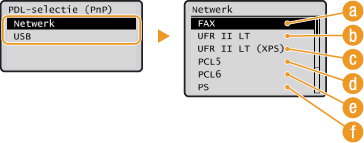
<FAX>
Hiermee wordt de machine gedetecteerd en verbonden als een faxapparaat.
<UFR II LT>
Hiermee wordt de machine gedetecteerd en verbonden als een UFRII LT-printer.
 <UFR II LT (XPS)>
Hiermee wordt de machine gedetecteerd en verbonden als een UFRII LT-printer die compatibel is met XPS (XML Paper Specification).
 <PCL5>
Hiermee wordt de machine gedetecteerd en verbonden als een PCL5-printer.
 <PCL6>
Hiermee wordt de machine gedetecteerd en verbonden als een PCL6-printer.
 <PS>
<PS>
Hiermee wordt de machine gedetecteerd en verbonden als een PS-printer.
Registreer licentie *1
Registreer de licentiesleutel om de functies te activeren waarvoor een licentie nodig is. Registratie van licentie
Update firmware *1
Bepaal aan de hand van de omgeving waarin de machine wordt gebruikt hoe u de update van de firmware wilt installeren.
<Via pc>
Selecteer deze optie om de firmware-update op de website van Canon zelf handmatig te installeren. Raadpleeg de handleiding op de website voor installatie-instructies.
<Via internet>
Selecteer deze optie om de firmware-update automatisch te installeren zonder een computer te gebruiken. Volg de aanwijzingen op het scherm om de update uit te voeren. De machine moet verbinding hebben met internet voor deze procedure.
|
Via pc
Via internet
|
Sleutel en certificaat initialiseren *1
Selecteer deze optie om de standaardinstellingen te herstellen voor [Instellingen sleutel en certificaat] en [Instellingen CA-certificaat]. Sleutel en certificaat initialiseren
Adresboek initialiseren *1
Selecteer deze optie om de standaardwaarden van het adresboek te herstellen. Het adresboek initialiseren
Menu initialiseren *1
Selecteer deze optie om voor de onderstaande instellingen de standaardwaarden te herstellen. U kunt alle instellingen in één keer herstellen of alleen bepaalde instellingen. Menu initialiseren Instellingen voor systeembeheer initialiseren
|
Voorkeuren
Tijdklokinstellingen
Algemene instellingen
Kopieerinstellingen
Faxinstellingen*2
Scaninstellingen
Afdrukinstellingen geheugenmedia
Printerinstellingen
Instellingen Systeembeheer
Netwerkinstellingen
Instellingen Systeembeheerderinformatie
Instellingen Apparaatinformatie
Afdelings-ID-beheer Aan/Uit
Instellingen beveiliging/externe UI
Instellingen Communicatiebeheer*2
Instellingen voor doorsturen*2
Opslaan/afdrukken bij doorzenden*2
Automatisch online voor scan op afstand
Beperk TX-functie
Registreer LDAP-server
Authenticatie-inst. voor verzendfunctie
Weergave opdrachtlog
Gebruik als USB-apparaat
Opslaan in USB-geheugen
Geheugenmedia afdruk Aan/Uit
Canon Mobile Scanning inschakelen
Instell. Google Cloudprinter*1
Melding over controle papierinstellingen
Instellingen beveiligde afdruk
OS voor via USB aangesl. pc selecteren
PDL-selectie (Plug and Play)
Alles initialiseren
Alles initialiseren
|