Bestemmingen opslaan
In dit gedeelte wordt uitgelegd hoe u bestemmingen kunt opslaan in het adresboek die u wilt gebruiken als u faxen rechtstreeks vanaf uw computer gaat versturen. U kunt meerdere bestemmingen selecteren die al zijn opgeslagen, en ze registreren als groepsbestemming. Dat is handig wanneer u een fax naar meerdere bestemmingen tegelijk wilt sturen.
|
N.B.
|
|
In totaal kunnen er 6.000 bestemmingen worden opgeslagen: 3.000 gewone bestemmingen en 3.000 groepsbestemmingen.
U kunt meerdere groepsbestemmingen selecteren om ze te registreren als een andere groep.
U kunt het adresboek niet gebruiken als u geen toegang hebt tot de map waarin het adresboek is opgeslagen. Meld u aan als een gebruiker met toegang tot de map of kies een andere opslaglocatie voor het adresboek.
|
Bestemmingen opslaan
1
Open de printermap. De printermap weergeven
2
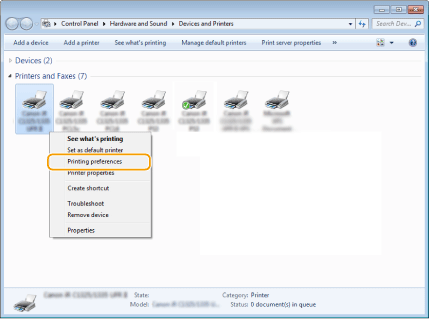
Klik met de rechtermuisknop op het pictogram voor het faxapparaat en klik op [Voorkeursinstellingen voor afdrukken].
3
Klik op het tabblad [Bestemming selecteren]  [Adresboek bewerken].
[Adresboek bewerken].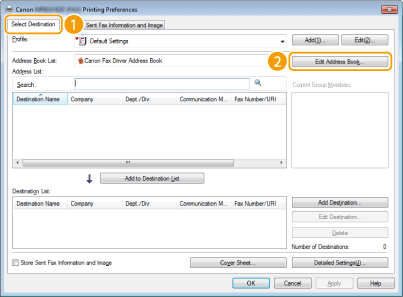
4
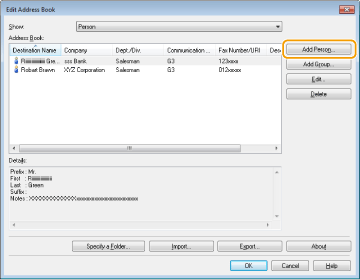
Klik op [Persoon toevoegen] in het dialoogvenster [Adresboek bewerken].
N.B.
Als u opgeslagen bestemmingen wilt wijzigen of verwijderen, selecteert u een bestemming bij [Adresboek] en klikt u op [Bewerken] of [Verwijderen].
5
Geef de gewenste instellingen op en klik op [OK].
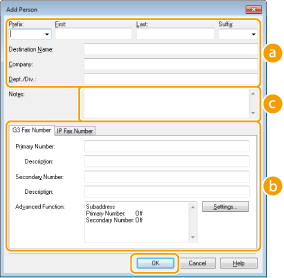
 Adres
AdresVoer de naam van de ontvanger, het bedrijf en de afdeling in.
 [Faxnummer]
Voer een of meer faxnummers in. Typ desgewenst een afbreekstreepje tussen nummers. Als u een toelichting wilt geven voor een faxnummer, zoals 'Thuis' of 'Kantoor', typt u deze bij [Beschrijving].
 [Opmerkingen]
Voer desgewenst opmerkingen in.
Meerdere bestemmingen registreren als een groep
1
Open de printermap. De printermap weergeven
2
Klik met de rechtermuisknop op het pictogram voor het faxapparaat en klik op [Voorkeursinstellingen voor afdrukken].
3
Klik op het tabblad [Bestemming selecteren] [Adresboek bewerken].
[Adresboek bewerken].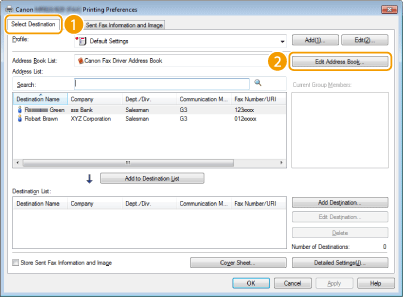
4
Klik op [Groep toevoegen] in het dialoogvenster [Adresboek bewerken].
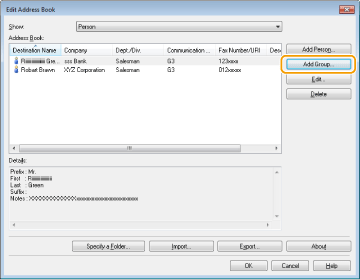
N.B.
Als u opgeslagen bestemmingen wilt wijzigen of verwijderen, selecteert u een bestemming bij [Adresboek] en klikt u op [Bewerken] of [Verwijderen].
5
Geef de gewenste instellingen op en klik op [OK].
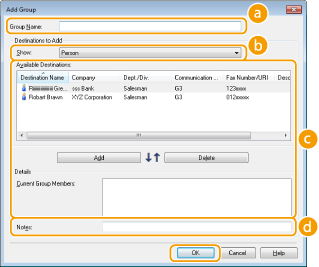 [Groepsnaam]
Voer een groepsnaam in zoals 'Verkoopafdeling 1'.
[Weergeven]Selecteer het type bestemmingen dat u wilt weergeven bij [Beschikbare bestemmingen] (), waaruit u de bestemmingen kunt selecteren die u in de groep wilt opslaan.
), waaruit u de bestemmingen kunt selecteren die u in de groep wilt opslaan.[Persoon]
Afzonderlijke bestemmingen weergeven.
[Groeperen]
Groepsbestemmingen weergeven.
[Alles]
Alle bestemmingen weergeven die in het adresboek zijn opgeslagen.
[Beschikbare bestemmingen]Selecteer de bestemmingen die u wilt opslaan in de groep, en klik op [Toevoegen]. De geselecteerde bestemmingen worden weergegeven bij [Huidige groepsleden].
N.B.
U selecteert meerdere bestemmingen door op de bestemmingen te klikken terwijl u de toets [Shift] of [Ctrl] ingedrukt houdt.
Als u een bestemming wilt verwijderen uit [Huidige groepsleden], selecteert u een bestemming en klikt u op [Verwijderen].
 [Opmerkingen]
Voer desgewenst opmerkingen in.