Papierstoringen verhelpen
Als het papier is vastgelopen, wordt <Papier vastgelopen.> weergegeven op het scherm. Druk op  om eenvoudige oplossingen op het scherm weer te geven. Als u de procedures op het scherm niet goed begrijpt, raadpleegt u de volgende gedeeltes om storingen te verhelpen. Lees de voorzorgsmaatregelen in Onderhoud en inspecties zorgvuldig door voordat u papierstoringen verhelpt.
om eenvoudige oplossingen op het scherm weer te geven. Als u de procedures op het scherm niet goed begrijpt, raadpleegt u de volgende gedeeltes om storingen te verhelpen. Lees de voorzorgsmaatregelen in Onderhoud en inspecties zorgvuldig door voordat u papierstoringen verhelpt.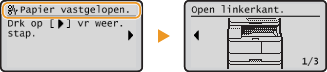
<Open deksel invoer.>
Vastgelopen documenten in de invoerlade
Vastgelopen documenten in de invoerlade
<Verw. papier uit lade>
Papierstoringen in de papiertafel
Papierstoringen in de papiertafel
<Open lade 1.>
Papierstoringen in de papierlade
Papierstoringen in de papierlade
|
BELANGRIJK
|
Als u het vastgelopen papier gaat verwijderen, moet u het apparaat niet uitschakelenAls u dat doet, gaan de afdrukgegevens namelijk verloren. Wees extra voorzichtig wanneer u faxdocumenten ontvangt.
Als het papier scheurtZorg dat u alle papierresten verwijdert om te voorkomen dat het apparaat opnieuw vastloopt.
Als zich herhaaldelijk papierstoringen voordoenWaaier de papierstapel uit en tik de uiteinden op een vlak oppervlak om het papier uit te lijnen voordat u het in het apparaat plaatst.
Controleer of het papier wel geschikt is voor het apparaat.
Controleer of er geen papierresten zijn achtergebleven in het apparaat.
Trek het vastgelopen document of papier niet hardhandig uit het apparaatHierdoor kunnen inwendige onderdelen beschadigd raken. Als u het papier niet kunt verwijderen, neem dan contact op met een erkende Canon-dealer bij u in de buurt.
|
Vastgelopen documenten in de invoerlade
Als er documenten in de invoerlade zijn geplaatst, verwijdert u deze eerst. Volg daarna de onderstaande procedure.
1
Verwijder het document dat onder de klep van de invoerlade is vastgelopen.
|
1
|
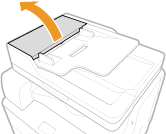
Open het deksel van de aanvoer.
 |
|
2
|
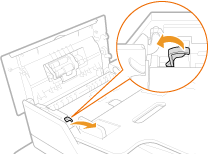
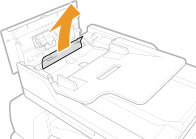
Zet de hendel in de ontgrendelstand.
 |
|
3
|
Trek het document voorzichtig uit de invoer.
 |
2
Verwijder het document dat onder het binnenpaneel is vastgelopen.
|
1
|
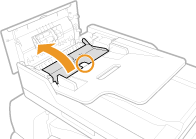
Steek uw vinger in het gat dat groen gemarkeerd is en til het binnenpaneel op.
 |
|
2
|
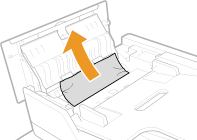
Trek het document voorzichtig uit de invoer.
 |
|
3
|
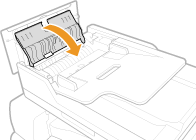
Sluit de binnenste klep.
 |
3
Duw de hendel in de vergrendelstand en sluit de klep van de invoerlade.
4
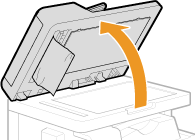
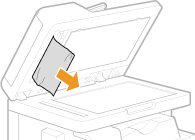
Verwijder het document dat in het scangebied is vastgelopen.
|
1
|
Open de aanvoer.
 |
|
2
|
Trek het document voorzichtig uit de invoer.
 |
|
3
|
Sluit voorzichtig de aanvoer.
|
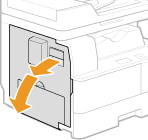
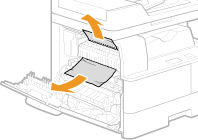
Papierstoringen aan de linkerkant
1
Open de linkerklep.
2
Trek het papier er voorzichtig uit.
3
Sluit de linkerklep.
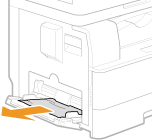
Papierstoringen in de papiertafel
Als er papier in de lade is geplaatst, verwijdert u dit eerst. Volg daarna de onderstaande procedure.
1
Trek het papier er voorzichtig uit.
2
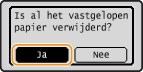
Als het onderstaande scherm wordt weergegeven, drukt u op  / om <Ja> te selecteren. Druk vervolgens op
  .
.
/ om <Ja> te selecteren. Druk vervolgens op .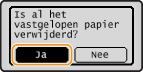
Papierstoringen in de papierlade
1
Trek de papierlade er zo ver mogelijk uit totdat die niet verder kan, en til de voorkant dan iets op om hem eruit te halen.
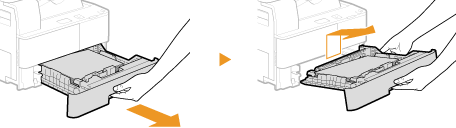
BELANGRIJK:
Houd de papierlade met twee handen vast als u de voorkant optilt en hem er voorzichtig uithaalt. Als u dat niet doet, kan de papierlade beschadigd raken als u die laat vallen.
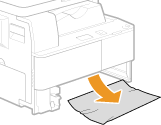
2
Trek het papier er voorzichtig uit.
3
Schuif de papierlade in de machine.
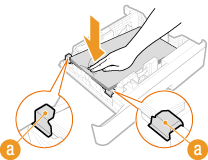
Steek de papierlade er schuin in en druk de lade er dan horizontaal in.
BELANGRIJK:
Zorg ervoor dat de stapel papier onder de lipjes blijft ( ).
).
).
4
Als het onderstaande scherm wordt weergegeven, drukt u op / om <Ja> te selecteren. Druk vervolgens op .
/ om <Ja> te selecteren. Druk vervolgens op .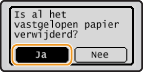
Papierstoringen in de optionele papierlade
1
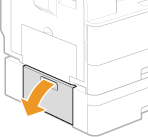
Open het linkerpaneel van de optionele papierlade.
2
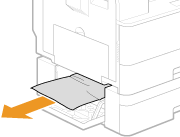
Trek het papier er voorzichtig uit.
3
Sluit het linkerpaneel van de optionele papierlade.
4
Trek de optionele papierlade er zo ver mogelijk uit totdat die niet verder kan, en til de voorkant dan iets op om hem eruit te halen.
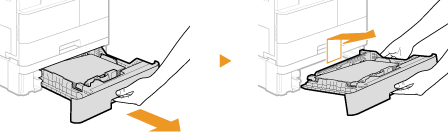
BELANGRIJK:
Houd de papierlade met twee handen vast als u de voorkant optilt en hem er voorzichtig uithaalt. Als u dat niet doet, kan de papierlade beschadigd raken als u die laat vallen.
5
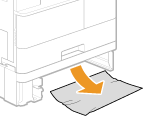
Trek het papier er voorzichtig uit.
6
Schuif de papierlade in de machine.
Steek de papierlade er schuin in en druk de lade er dan horizontaal in.
BELANGRIJK:
Zorg ervoor dat de stapel papier onder de lipjes blijft ().
).7
Als het onderstaande scherm wordt weergegeven, drukt u op / om <Ja> te selecteren. Druk vervolgens op .
/ om <Ja> te selecteren. Druk vervolgens op .