Rejestrowanie odbiorców
W tym rozdziale przedstawiono instrukcje zapisywania odbiorców w książce adresowej do wysyłania faksów z komputera. Możesz wybrać wielu odbiorców z poszczególnych odbiorców zarejestrowanych w książce adresowej i utworzyć z nich grupę. Funkcja ta jest przydatna w przypadku wysyłania do wielu odbiorców jednocześnie.
|
UWAGA
|
|
Można zapisać maksymalnie 6000 odbiorców: 3000 pozycji dla pojedynczych odbiorców i 3000 dla grup odbiorców.
Możesz wybrać wielu odbiorców z poszczególnych odbiorców zarejestrowanych w książce adresowej i utworzyć z nich inną grupę.
Dostęp do książki adresowej nie jest możliwy w przypadku braku uprawnień dostępu do folderu, w którym zapisano książkę adresową. Należy zalogować się jako użytkownik z uprawnieniami dostępu do tego folderu lub zmienić lokalizację zapisu książki adresowej.
|
Rejestrowanie odbiorców
1
Otwórz folder drukarki. Wyświetlanie folderu Drukarki
2
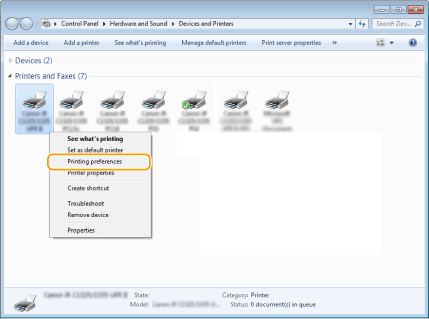
Kliknij prawym przyciskiem myszy ikonę faksu, a następnie wybierz pozycję [Printing preferences] (Preferencje drukowania).
3
Kliknij zakładkę [Wybierz odbiorcę]  [Edytuj książkę adresową].
[Edytuj książkę adresową].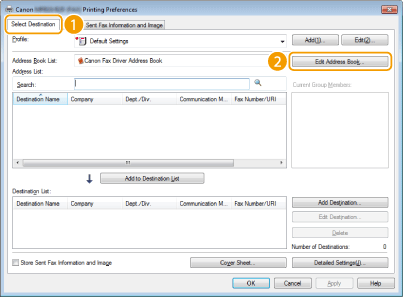
4
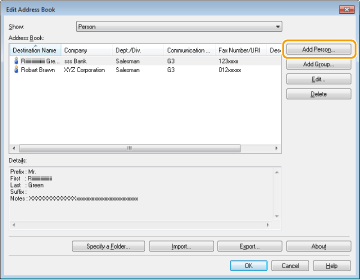
W oknie dialogowym [Edytuj książkę adresową] kliknij przycisk [Dodaj osobę].
UWAGA:
Aby zmienić lub usunąć zapisanego odbiorcę, wybierz odbiorcę, korzystając z funkcji [Książka adresowa] i kliknij przycisk [Edytuj] lub [Usuń].
5
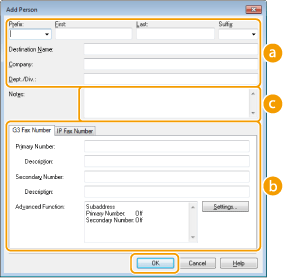
Skonfiguruj każdy zestaw ustawień i kliknij przycisk [OK].
 Adres
AdresWprowadź nazwę odbiorcy, firmy i działu.
 [Numer faksu]
Wprowadź numer(y) faksu. W razie potrzeby między cyframi można umieścić myślniki. Aby dodać objaśnienie do numerów faksu, np. „Dom” czy „Biuro”, wprowadź je w pozycji [Opis].
 [Uwagi]
W razie potrzeby wprowadź komentarze.
Rejestrowanie wielu odbiorców jako grupy
1
Otwórz folder drukarki. Wyświetlanie folderu Drukarki
2
Kliknij prawym przyciskiem myszy ikonę faksu, a następnie wybierz pozycję [Printing preferences] (Preferencje drukowania).
3
Kliknij zakładkę [Wybierz odbiorcę] [Edytuj książkę adresową].
[Edytuj książkę adresową].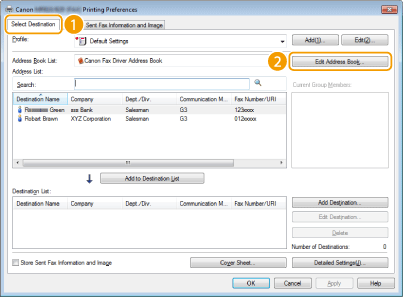
4
W oknie dialogowym [Edytuj książkę adresową] kliknij przycisk [Dodaj grupę].
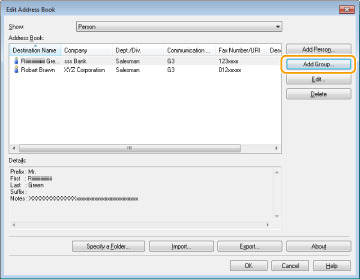
UWAGA:
Aby zmienić lub usunąć zapisanego odbiorcę, wybierz odbiorcę, korzystając z funkcji [Książka adresowa] i kliknij przycisk [Edytuj] lub [Usuń].
5
Skonfiguruj każdy zestaw ustawień i kliknij przycisk [OK].
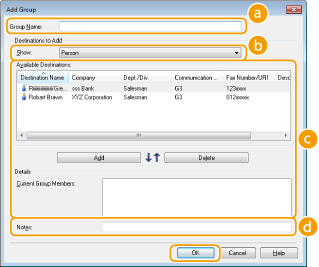 [Nazwa grupy]
Wprowadź nazwę grupy np. „Dział sprzedaży 1”.
[Pokaż]Wybierz typ odbiorców wyświetlanych w pozycji [Dostępne miejsca docelowe] , z której można wybierać odbiorców zarejestrowanych w grupie.
, z której można wybierać odbiorców zarejestrowanych w grupie.[Osoba]
Wyświetla pojedynczych odbiorców.
[Grupa]
Wyświetla grupy odbiorców.
[Wszyscy]
Wyświetla wszystkich odbiorców zapisanych w książce adresowej.
[Dostępni odbiorcy]Wybierz odbiorców, których chcesz zapisać w grupie i kliknij przycisk [Dodaj]. Wybrani odbiorcy są wyświetlani na liście [Aktualni członkowie grupy].
UWAGA:
Aby wybrać wielu odbiorców, klikaj odbiorców, przytrzymując klawisz [SHIFT] lub [CTRL].
Aby usunąć odbiorcę z listy [Aktualni członkowie grupy], wybierz odbiorcę i kliknij przycisk [Usuń].
 [Uwagi]
W razie potrzeby wprowadź komentarze.