Iniciar sessão na máquina
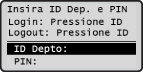
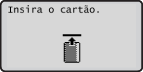
Quando a gestão de ID de departamento está ativada, tem de iniciar sessão antes de poder utilizar a máquina. Quando aparecer o ecrã de início de sessão, siga o procedimento abaixo para introduzir a ID e o PIN de departamento. O processo de início de sessão poderá também ser necessário para a ID do administrador de sistema. Esta secção também descreve o procedimento de início de sessão que pode ser necessário para utilizar as funções de fax e de digitalização (Iniciar sessão para Envio autorizado).
|
NOTA
|
|||
|
1
Introduza o seu ID de departamento ou o ID de administrador de sistema.
|
1
|
Utilize
 / / para selecionar <ID depart.> (ou <ID do administrador>) e prima para selecionar <ID depart.> (ou <ID do administrador>) e prima  . . |
|
2
|
Introduza um número que tenha até sete dígitos utilizando as teclas numéricas e prima
.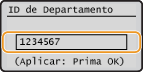 Se não tiver sido registado um PIN, avance para o passo 3.
|
2
Introduza o PIN.
|
1
|
Selecione <Gerente do Sistema> e prima
. |
|
2
|
Introduza um número que tenha até sete dígitos utilizando as teclas numéricas e prima
. |
3
Prima  .
.
.O ecrã de início de sessão muda para o ecrã principal.
4
Quando tiver concluído as operações, prima para terminar a sessão.
para terminar a sessão.Iniciar sessão para Envio autorizado
Se premir  ou
ou  e aparecer o ecrã de início de sessão a seguir, tem de se autenticar antes de utilizar a função de fax ou de digitalização.
ou e aparecer o ecrã de início de sessão a seguir, tem de se autenticar antes de utilizar a função de fax ou de digitalização.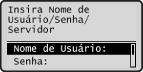
|
NOTA
|
|
Este ecrã de início de sessão aparece quando está ativado o Envio autorizado, uma função de envio de documentos com segurança.
|
1
Introduza o seu nome de utilizador.
|
1
|
Utilize
/ para selecionar <Nome utiliz.> e prima . |
|
2
|
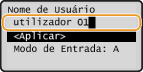
Introduza o seu nome de utilizador com as teclas numéricas, selecione <Aplicar> e prima
.Pode introduzir até 64 carateres alfanuméricos no nome do utilizador. O número máximo de carateres que pode introduzir depende do tipo de carateres introduzidos.
 |
2
Introduza a password.
|
1
|
Selecione <Password> e prima
. |
|
2
|
Introduza a password utilizando as teclas numéricas, selecione <Aplicar> e prima
.A password pode ter um máximo de 24 carateres alfanuméricos.
|
3
Selecione o servidor para a sua autenticação.
|
1
|
Selecione <Nome de Servidor> e prima
. |
|
2
|
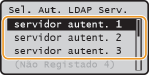
Selecione o servidor e prima
.Selecione o servidor LDAP onde estão gravados o seu nome de utilizador e a password. Se tiver alguma dúvida, consulte o administrador de rede.
 |
4
Prima .
.O ecrã de início de sessão muda para o ecrã principal de fax ou de digitalização.
5
Quando tiver concluído as operações, prima para terminar a sessão.
para terminar a sessão. Se aparecer o ecrã de confirmação de fim de sessão
Selecione o tipo de fim de sessão e prima .
.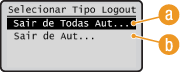
 <Logout de Todas as Funções Autenticadas>
Selecione para terminar a sessão de Envio autorizado (função de fax ou de digitalização) e de Gestão de ID de departamento, simultaneamente.
 <Fazer Logout de Envio Autenticado>
Selecione para terminar a sessão apenas de Envio autorizado (função de fax ou de digitalização). Ainda mantém a sessão iniciada para Gestão de ID de departamento. Depois de terminar a utilização da máquina, prima novamente para terminar a sessão da Gestão de ID de departamento.
para terminar a sessão da Gestão de ID de departamento.|
NOTA
|
|
Se premir uma tecla de seleção de função, como
 para mudar para outra função, a partir daquela que nesse momento está a utilizar, aparece o ecrã de confirmação de fim de sessão abaixo. Para terminar a sessão do Envio autorizado (função de fax ou de digitalização), utilize para mudar para outra função, a partir daquela que nesse momento está a utilizar, aparece o ecrã de confirmação de fim de sessão abaixo. Para terminar a sessão do Envio autorizado (função de fax ou de digitalização), utilize  / / para selecionar <Sim> e prima . para selecionar <Sim> e prima .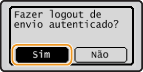 |