Configurar definições de digitalização em modo básico
O Modo Básico é um conjunto de definições de digitalização básicas incluídas no ScanGear MF e concebidas para utilização fácil. Por outras palavras, o Modo Básico é uma versão resumida do ScanGear MF. Configure as definições pela ordem indicada de  a
a  no ecrã e clique em [Scan] (Digitalizar). Com este procedimento, pode configurar definições básicas e digitalizar.
a no ecrã e clique em [Scan] (Digitalizar). Com este procedimento, pode configurar definições básicas e digitalizar.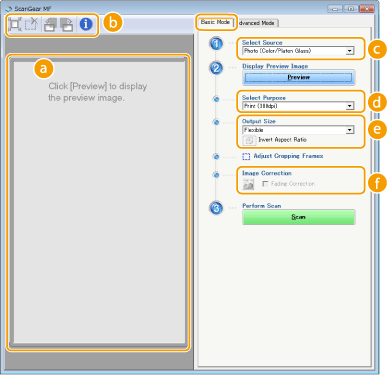
 Área de pré-visualização
Pode pré-visualizar o documento colocado no vidro de exposição. Se clicar em [Preview] (Pré-visualização), aparece uma imagem de pré-visualização nesta área e a moldura de recorte é visualizada com uma linha pontilhada.
 Barra de ferramentas
Controle a imagem na área de pré-visualização.
 (Recorte automático)
A moldura de recorte que se ajusta à imagem digitalizada é definida automaticamente. Cada vez que clica no ícone, a moldura de recorte é reduzida. Pode mover a moldura ou alterar o tamanho da moldura com o rato.
NOTA:
Definir manualmente várias áreas de digitalização
Definir manualmente várias áreas de digitalização
Pode adicionar manualmente várias molduras de recorte. Também pode especificar áreas de recorte no documento de modo a ser possível digitalizar cada uma como imagens separadas. Arraste as molduras de recorte para especificar as áreas que pretende digitalizar. Pode especificar até dez áreas. Clique em [Scan] (Digitalizar) para digitalizar as áreas nas molduras de recorte como imagens separadas.
 (Limpar moldura de recorte)
Limpa a moldura de recorte selecionada.
 (Rodar para a esquerda)/
 (Rodar para a direita)
Roda a imagem pré-visualizada 90 graus para a esquerda ou para a direita.
 (Informação)
Apresenta as definições atuais da imagem digitalizada, como o modo de cor e o tamanho da área de digitalização.
 [Select Source] (Selecionar origem)
Selecione o tipo de imagem para digitalizar documentos. Os itens disponíveis variam consoante o local de colocação do documento.
Se tiver colocado o documento no vidro de exposição
|
[Photo (Color/Platen Glass)] (Fotografia (Cor/Vidro de exposição))
|
O documento fotográfico é digitalizado como uma imagem a cores.
|
|
[Magazine (Color/Platen Glass)] (Revista (Cor/Vidro da Mesa))
|
Material impresso (por exemplo, uma revista) é digitalizado como uma imagem a cores. A irregularidade de cores e o efeito "moiré" que ocorrem na digitalização de imagens de impressão são reduzidos.
|
|
[Newspaper (B&W/Platen Glass)] (Jornal (Preto e Branco/Vidro da Mesa))
|
O documento de texto ou contornos é digitalizado como uma imagem a preto e branco (apenas a preto e branco, sem tons intermédios de cinzento).
|
|
[Document (Grayscale/Platen Glass)] (Documento (Escala de Cinzentos/Vidro da Mesa))
|
O documento de texto ou fotografia é digitalizado como uma imagem em escala de cinzentos (a preto e branco com tons intermédios de cinzento, semelhante a uma fotografia a preto e branco).
|
Se tiver colocado o documento no alimentador
|
[Document (Color/Feeder)] (Documento (Cor/Alimentador))
|
O documento é digitalizado como uma imagem a cores.
|
|
[Document (Grayscale/Feeder)] (Documento (Escala de Cinzentos/Alimentador))
|
O documento é digitalizado como uma imagem em escala de cinzentos.
|
 [Select Purpose] (Selecionar objetivo)
Selecione uma definição com base na utilização prevista da imagem digitalizada.
|
[Print (300dpi)] (Imprimir (300 ppp))
|
Selecione esta opção quando pretender imprimir a imagem digitalizada.
|
|
[Image Display (150dpi)] (Visualização da imagem (150 ppp))
|
Selecione esta opção quando pretender visualizar a imagem digitalizada num computador.
|
|
[OCR (300dpi)] (OCR (300 ppp))
|
Selecione esta opção quando pretender utilizar a imagem digitalizada com software de OCR (reconhecimento ótico de carateres).
|
 [Output Size] (Tamanho de saída)
Selecione o tamanho da imagem digitalizada para impressão ou visualização num computador. Por exemplo, se quiser produzir uma imagem que seja apropriada para impressão em papel A4, selecione [A4] e [Print (300dpi)] (Imprimir (300 dpi)) para [Select Purpose] (Selecionar objetivo) ().
).Clique em  para alternar entre a orientação vertical e horizontal. Este botão não está disponível quando seleciona [Flexible] (Flexível).
para alternar entre a orientação vertical e horizontal. Este botão não está disponível quando seleciona [Flexible] (Flexível).Se selecionar [Add/Delete] (Acrescentar/Eliminar), pode adicionar novas definições de tamanho de saída e apagar os tamanhos adicionados.
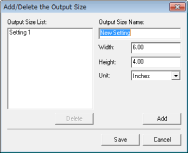
Selecione [Flexible] (Flexível) para alterar a relação largura/altura. Arraste a área que pretende digitalizar na imagem pré-visualizada.
 [Image Correction] (Correção da imagem)
Selecione a caixa de verificação [Fading Correction] (Correcção da Descoloração) para corrigir imagens esbatidas numa fotografia antiga ou aplicar cores vívidas a outras imagens. Esta definição está disponível quando é apresentada uma imagem pré-visualizada e seleciona [Photo (Color/Platen Glass)] (Fotografia (Cor/Vidro de exposição)) ou [Magazine (Color/Platen Glass)] (Revista (Cor/Vidro de exposição)) para [Select Source] (Selecionar origem) ().
).