Configurar definições de digitalização em modo avançado
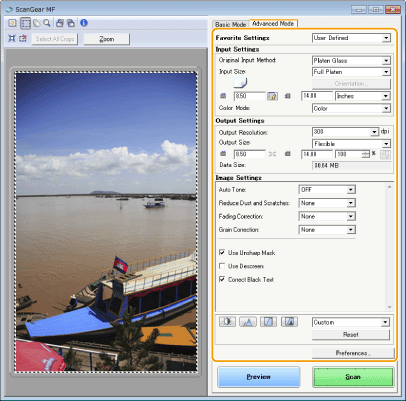
Se clicar no separador [Advanced Mode] (Modo avançado) no ecrã do ScanGear MF, pode efetuar ajustes mais avançados a nível de qualidade de imagem em comparação com o Modo Básico. Também pode registar definições ajustadas como definições favoritas. Para obter informações mais detalhadas, clique no ícone  junto do tópico.
junto do tópico.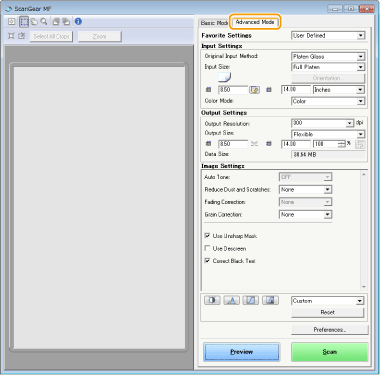
Controlar imagens pré-visualizadas
Se colocar o documento no vidro de exposição e clicar em [Preview] (Pré-visualização), é apresentada uma imagem pré-visualizada. Pode especificar a área que pretende digitalizar e verificar os efeitos dos ajustes de imagem na imagem pré-visualizada.
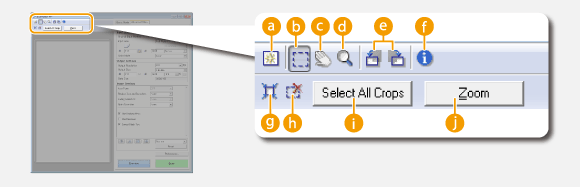

 (Limpar)
Limpa a imagem pré-visualizada.

 (Recortar)
Especifica a área de recorte com a moldura de recorte. Clique e arraste a área que pretende recortar. A área de recorte é indicada com uma linha pontilhada. Pode mover a moldura de recorte ou alterar o tamanho da moldura com o rato.
NOTA:
Definir várias áreas de digitalização
Definir várias áreas de digitalização
Pode especificar áreas de recorte no documento de modo a ser possível digitalizar cada uma como imagens separadas. Arraste a moldura de recorte para especificar as áreas que pretende digitalizar. Pode especificar até dez áreas. Clique em [Scan] (Digitalizar) para digitalizar as áreas nas molduras de recorte como imagens separadas.

 (Mover a imagem)
Arrasta a imagem para mover a parte visível da imagem quando uma imagem pré-visualizada é ampliada.

 (Zoom)
Amplia toda a imagem pré-visualizada. Clique com o botão esquerdo do rato na imagem para ampliar. Clique com o botão direito do rato na imagem ampliada para reduzir. Para ampliar uma parte da imagem para verificar os detalhes, utilize [Zoom] ( ).
).
).
 (Rodar para a esquerda) /
 (Rodar para a direita)
Roda a imagem pré-visualizada 90 graus para a esquerda ou para a direita.

 (Informação)
Apresenta as definições atuais da imagem digitalizada, como o modo de cor e o tamanho da área de digitalização.

 (Recorte automático)
Define automaticamente a moldura de recorte que se ajusta ao documento digitalizado. Cada vez que clica no ícone, a moldura de recorte é reduzida.

 (Limpar moldura de recorte)
Limpa a moldura de recorte selecionada.
 [Select All Crops] (Selecionar todos os recortes)
Seleciona todas as molduras de recorte existentes na imagem.
[Zoom]
Amplia a imagem na moldura de recorte. Quanto mais pequena for a moldura de recorte, maior será a imagem apresentada. Pode verificar detalhes que sejam difíceis de ver com (). Para repor o tamanho original da imagem, clique novamente neste botão.
(). Para repor o tamanho original da imagem, clique novamente neste botão.Especificar definições para documentos e modo de cor
Especifique o método de introdução do documento (vidro de exposição ou alimentador), tamanho do documento, modo de cor e outras definições.
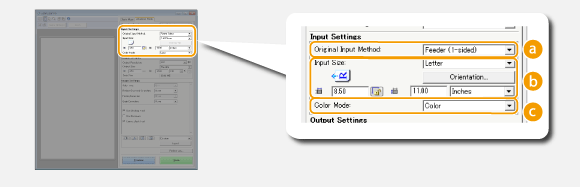
[Original Input Method] (Método de introdução do original)
Selecione uma definição com base na colocação dos documentos no vidro de exposição ou no alimentador.
|
[Platen Glass] (Vidro da Mesa)
|
Selecione esta opção quando colocar documentos no vidro de exposição.
|
|
[Feeder (1-sided)] (Alimentador (1 face))
|
Selecione esta opção quando colocar documentos de 1 face no alimentador.
|
|
[Feeder (2-sided)] (Alimentador (1 face))
|
Selecione esta opção quando colocar documentos de frente e verso no alimentador.
|
[Input Size] (Tamanho de entrada)
Especifique o tamanho da área de digitalização. Em situações normais, selecione o mesmo tamanho do documento. Para especificar o tamanho com valores, selecione uma unidade e introduza os valores de largura e altura. Para bloquear a relação largura/altura da imagem, clique em  .
.
.NOTA:
Se selecionar [Feeder (2-sided)] (Alimentador (frente e verso)) para [Original Input Method] (Método de entrada original) (), não é possível especificar o tamanho introduzindo os valores.
), não é possível especificar o tamanho introduzindo os valores.O tamanho de imagem que é possível digitalizar é limitado em algumas aplicações.
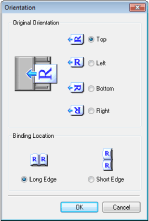
Se colocar documentos no alimentador, defina a orientação dos documentos em [Orientação]. Também pode definir [Margem de Encadernação] se colocar documentos de frente e verso no alimentador.
[Color Mode] (Modo de cor)
Selecione o tipo de imagem para digitalizar documentos.
|
[Black and White] (Preto e Branco)
|
O documento é digitalizado como uma imagem a preto e branco (apenas a preto e branco, sem tons intermédios de cinzento). Pode alterar o limiar que separa texto no documento ou a imagem em preto e branco com [Threshold] (Limiar) (Ajustar o brilho e a cor).
|
|
[Grayscale] (Escala de cinzentos)
|
O documento é digitalizado como uma imagem em escala de cinzentos (a preto e branco com tons intermédios de cinzento, semelhante a uma fotografia a preto e branco).
|
|
[Color] (Cor)
|
O documento é digitalizado como uma imagem a cores.
|
|
[Text Enhanced] (Texto melhorado)
|
O documento é digitalizado como uma imagem a preto e branco otimizada para processamento por software de OCR (reconhecimento ótico de carateres).
|
Especificar a resolução e o tamanho da imagem
Especifique a resolução de saída e o tamanho de saída.
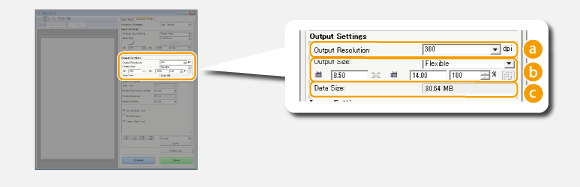
[Output Resolution] (Resolução de saída)
Selecione a resolução da imagem digitalizada mais adequada à utilização prevista. Se os documentos forem colocados no alimentador, a resolução máxima é de 300 dpi.
NOTA:
Acerca da resolução de saída
Acerca da resolução de saída
Uma resolução de 75 dpi é um valor de referência para visualização da imagem digitalizada num computador e 300 dpi para impressão ou criação de um PDF pesquisável.
Se duplicar a resolução de saída, o tamanho do ficheiro de imagem aumenta quatro vezes. Se o tamanho do ficheiro for demasiado grande, poderá ocorrer uma falha de memória ou outro erro. Defina o valor mínimo de resolução necessário para a utilização prevista.
[Output Size] (Tamanho de saída)
Selecione o tamanho da imagem digitalizada para impressão ou visualização num computador.
Clique em  para alternar entre a orientação vertical e horizontal. Este botão não está disponível quando seleciona [Flexible] (Flexível).
para alternar entre a orientação vertical e horizontal. Este botão não está disponível quando seleciona [Flexible] (Flexível).Se selecionar [Add/Delete] (Acrescentar/Eliminar), pode adicionar novas definições de tamanho de saída e apagar os tamanhos adicionados.
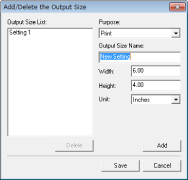
Selecione [Flexible] (Flexível) para alterar o tamanho de saída e a relação largura/altura. Arraste a área que pretende digitalizar na imagem pré-visualizada ou introduza valores de largura e altura. Se especificar a percentagem de ampliação no campo [%] que se encontra do lado direito dos campos de largura e altura, o documento é ampliado ou reduzido para digitalização.
[Data Size] (Tamanho dos dados)
Apresenta o tamanho dos dados da imagem digitalizada quando é digitalizada com os itens [Output Resolution] (Resolução de Saída) e [Output Size] (Tamanho de Saída) definidos.
Ajustar a qualidade da imagem
Configure definições para melhorar a qualidade da imagem, tais como a correção de riscos ou cores esbatidas de uma fotografia. Estas definições ficam disponíveis quando seleciona [Color] (Cor) ou [Grayscale] (Escala de cinzentos) para [Color Mode] (Modo de cor) (Especificar definições para documentos e modo de cor).
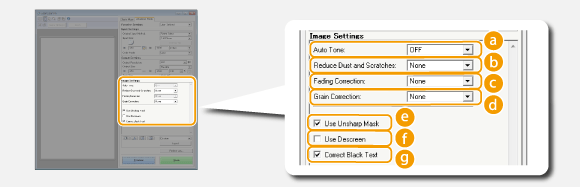
[Auto Tone] (Tom automático)
Ajusta automaticamente o tom cromático da imagem.
[Reduce Dust and Scratches] (Reduzir pó e riscos)
Torna o pó ou os riscos num documento menos percetíveis. A opção [High] (Alto) torna riscos grandes e pó menos percetíveis, mas pode prejudicar detalhes na imagem.
[Fading Correction] (Correção de esbatimento)
A definição fica disponível se selecionar [Color] (Cor) para [Color Mode] (Modo de Cor). Corrige cores esbatidas no documento ou melhora a saturação de cor de documentos com cores baças. A opção [High] (Alto) corrige significativamente as cores esbatidas, mas pode alterar o tom cromático de toda a imagem.
[Grain Correction] (Correção de grão)
Reduz o efeito de grão para criar um tom cromático suave para a digitalização de fotografias tiradas com película de alta velocidade. A opção [High] (Alto) reduz significativamente o efeito de grão, mas também pode reduzir a nitidez da imagem ou prejudicar a qualidade da imagem.
[Use Unsharp Mask] (Utilizar máscara suavizadora)
Realça os limites e os contornos da imagem, dando-lhe um aspeto mais nítido.
[Use Descreen] (Utilizar redução de distorção)
Reduz a irregularidade de cores e o efeito "moiré" que ocorrem na digitalização de imagens impressas.
[Correct Black Text] (Corrigir texto preto)
Realça os contornos de texto preto.
Ajustar o brilho e a cor
Configure definições de cor, como luminosidade, contraste e tom cromático. Os itens apresentados variam consoante as definições selecionadas para [Color Mode] (Modo de cor) (Especificar definições para documentos e modo de cor). Quando é selecionada a opção [Text Enhanced] (Texto Melhorado), não é possível configurar estas definições.
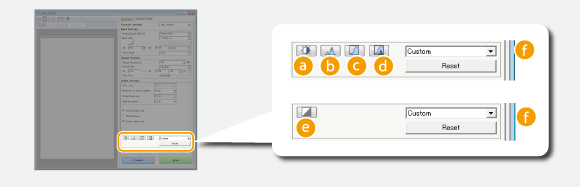
 (Brilho/Contraste)
Ajusta a luminosidade e o contraste (a diferença entre as partes claras e as partes escuras) da imagem. Para ajustar ao verificar um gráfico, clique em  no canto superior direito do ecrã.
no canto superior direito do ecrã.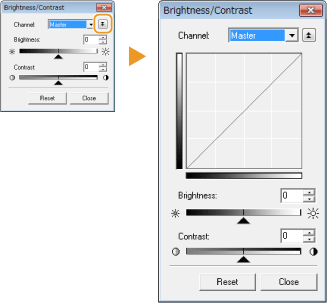
[Channel] (Canal)
Se selecionar [Color] (Cor) para [Color Mode] (Modo de Cor), pode ajustar os canais de cor [Red] (Vermelho), [Green] (Verde) e [Blue] (Azul) separadamente. Para ajustar as três cores simultaneamente, selecione [Master]. Pode combinar os ajustes efetuados em [Master] e os ajustes efetuados nos canais de cor individuais.
Se selecionar [Grayscale] (Escala de Cinzentos) para [Color Mode] (Modo de Cor), só aparece o item [Grayscale] (Escala de Cinzentos).
[Brightness] (Luminosidade)
Faça deslizar ou introduza um valor.
Faça deslizar
ou introduza um valor.[Contrast] (Contraste)
Faça deslizar ou introduza um valor. Quando o contraste é diminuído, a diferença entre as partes claras e as partes escuras da imagem é diminuída para criar um aspeto mais suave. Quando o contraste é aumentado, a diferença entre as partes claras e as partes escuras é aumentada para criar um aspeto mais intenso.
Faça deslizar
ou introduza um valor. Quando o contraste é diminuído, a diferença entre as partes claras e as partes escuras da imagem é diminuída para criar um aspeto mais suave. Quando o contraste é aumentado, a diferença entre as partes claras e as partes escuras é aumentada para criar um aspeto mais intenso. (Histograma)
|
|
 |
|
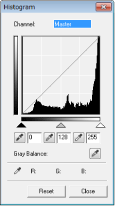
Um histograma é um gráfico que mostra a distribuição da luminosidade numa imagem. Pode ajustar a imagem enquanto verifica a imagem pré-visualizada e o histograma. Especifique a parte da imagem que pretende tornar mais clara (ou mais escura) na imagem pré-visualizada, para que o equilíbrio de luminosidade da imagem original seja ajustado automaticamente com a parte especificada como a média. De igual modo, pode também ajustar o equilíbrio com a luminosidade do tom médio como a média.
|
[Channel] (Canal)
Se selecionar [Color] (Cor) para [Color Mode] (Modo de Cor), pode ajustar os canais de cor [Red] (Vermelho), [Green] (Verde) e [Blue] (Azul) separadamente. Para ajustar as três cores simultaneamente, selecione [Master]. Pode combinar os ajustes efetuados em [Master] e os ajustes efetuados nos canais de cor individuais.
Se selecionar [Grayscale] (Escala de Cinzentos) para [Color Mode] (Modo de Cor), só aparece o item [Grayscale] (Escala de Cinzentos).
 (Conta-gotas para ponto preto)/
 (Conta-gotas para ponto médio)/
 (Conta-gotas para ponto branco)
Clique nas partes da imagem pré-visualizada (ou moldura de recorte) que pretende especificar como a mais escura, a média ou a mais clara. Faça deslizar
, ou
ou  . Em alternativa, pode introduzir um valor.
 (Ferramenta de conta-gotas para equilíbrio de cinzentos)
Clique numa parte da imagem pré-visualizada (ou moldura de recorte) que pretende reproduzir como uma cor acromática, ou seja, preto, cinzento ou branco, em que nenhuma tem profundidade de cor. O tom cromático no resto da imagem é ajustado com a parte em que se clica como a média. Por exemplo, se a neve numa fotografia estiver com uma cor azulada, clique nessa parte, uma vez que pretende, basicamente, reproduzir essa parte com cor branca. Quando clica nessa parte, a neve deixa de ter cor azulada e toda a imagem é ajustada para se aproximar das cores naturais. Clique em diferentes partes pouco a pouco verificando a imagem pré-visualizada, para obter o tom cromático ideal.
 (Definições da curva de tons)
|
|
 |
|
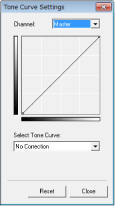
A curva de tons é uma linha curvada que indica os níveis de luminosidade e contraste da imagem antes e depois do ajuste. Selecione uma curva de tons registada e ajuste os níveis de luminosidade e contraste da imagem.
|
[Channel] (Canal)
Se selecionar [Color] (Cor) para [Color Mode] (Modo de Cor), pode ajustar os canais de cor [Red] (Vermelho), [Green] (Verde) e [Blue] (Azul) separadamente. Para ajustar as três cores simultaneamente, selecione [Master]. Pode combinar os ajustes efetuados em [Master] e os ajustes efetuados nos canais de cor individuais.
Se selecionar [Grayscale] (Escala de Cinzentos) para [Color Mode] (Modo de Cor), só aparece o item [Grayscale] (Escala de Cinzentos).
[Select Tone Curve] (Selecionar curva de tons)
Selecione de entre os itens indicados abaixo.
Selecione de entre os itens indicados abaixo.
|
[No Correction] (Sem Correcção)
|
Não é efetuada qualquer correção.
|
|
[Over Exposure] (Sobre-exposição)
|
Torna toda a imagem mais clara.
|
|
[Under Exposure] (Subexposição)
|
Torna toda a imagem mais escura.
|
|
[High Contrast] (Alto contraste)
|
Realça a diferença que existe entre as partes claras e as partes escuras da imagem.
|
|
[Invert the Negative/Positive Image] (Inverter a Imagem Negativa/Positiva)
|
Inverte as partes claras e as partes escuras da imagem.
|
 (Revisão final)
|
|
 |
|
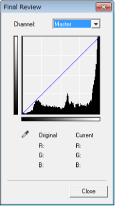
Os resultados de todos os ajustes efetuados no brilho, contraste (
), histograma () e definições da curva de tons () são apresentados numa curva de tons e sob a forma de valores numéricos. Faça uma verificação final das definições de cor. |
 (Limiar)
|
|
 |
|
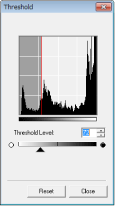
Ajuste o valor de limiar* para imagens a preto e branco. Pode melhorar o aspeto do texto ou diminuir a visibilidade de texto e imagens impressos no verso de um documento semitransparente (por exemplo, um jornal). A definição fica disponível se selecionar [Black and White] (Preto e Branco) para [Color Mode] (Modo de Cor).
* O valor de limiar é o limite que separa a reprodução de uma cor como preto ou como branco. As cores abaixo de um determinado nível de densidade são reproduzidas como branco e as cores acima de um determinado nível de densidade são reproduzidas como preto.
|
[Threshold Level] (Nível do limiar)
Faça deslizar ou introduza um valor. Para reproduzir mais partes como preto, faça deslizar para a direita ou introduza um valor maior.
Faça deslizar
ou introduza um valor. Para reproduzir mais partes como preto, faça deslizar para a direita ou introduza um valor maior.Gravar ou aceder a definições
Aceda a definições de brilho ou cor gravadas para para e . Registar definições utilizadas frequentemente
para e . Registar definições utilizadas frequentementeEspecificar outras definições
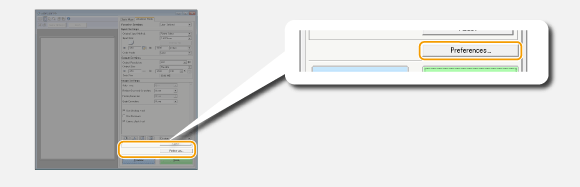
Clique em [Preferences] (Preferências) para configurar várias definições, incluindo o funcionamento aquando da digitalização.
Separador [Preview] (Pré-visualização)
|
|
 |
|
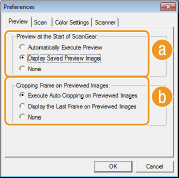
Configure as operações de pré-visualização e recorte automático.
|
[Preview at the Start of ScanGear] (Pré-visualização no Início do ScanGear)Selecione a operação de pré-visualização quando iniciar o ScanGear MF.
[Automatically Execute Preview] (Executar automaticamente pré-visualização)
A digitalização da imagem pré-visualizada começa automaticamente quando inicia o ScanGear MF.
A digitalização da imagem pré-visualizada começa automaticamente quando inicia o ScanGear MF.
[Display Saved Preview Image] (Visualizar imagem de pré-visualização guardada)
A pré-visualização não é iniciada automaticamente e é apresentada a imagem pré-visualizada que foi guardada mais recentemente.
A pré-visualização não é iniciada automaticamente e é apresentada a imagem pré-visualizada que foi guardada mais recentemente.
[None] (Nenhuma)
A pré-visualização não é iniciada automaticamente e não é apresentada uma imagem de pré-visualização.
A pré-visualização não é iniciada automaticamente e não é apresentada uma imagem de pré-visualização.
[Cropping Frame on Previewed Images] (Moldura de recorte em imagens pré-visualizadas)Selecione a forma como a moldura de recorte (Controlar imagens pré-visualizadas) é apresentada na imagem pré-visualizada.
[Execute Auto Cropping on Previewed Images] (Executar recorte automático em imagens pré-visualizadas)
O recorte automático é efetuado com base no documento digitalizado.
O recorte automático é efetuado com base no documento digitalizado.
[Display the Last Frame on Previewed Images] (Apresentar a última moldura em imagens pré-visualizadas)
O recorte automático não é efetuado e é apresentada a moldura de recorte que foi definida mais recentemente.
O recorte automático não é efetuado e é apresentada a moldura de recorte que foi definida mais recentemente.
[None] (Nenhuma)
O recorte automático não é efetuado e não é apresentada uma moldura de recorte.
O recorte automático não é efetuado e não é apresentada uma moldura de recorte.
Separador [Scan] (Digitalizar)
|
|
 |
|
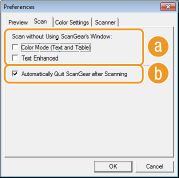
Configure as definições que são aplicadas quando digitaliza um documento utilizando uma aplicação e as definições para operações do ScanGear MF.
|
[Scan without Using ScanGear's Window] (Digitalizar sem utilizar a janela do ScanGear)Quando digitaliza o documento utilizando um software de OCR ou outra aplicação, o ecrã do ScanGear MF pode não aparecer. Nesse caso, o documento é digitalizado com a definição da aplicação aplicada. No entanto, se a aplicação não tiver as seguintes definições, ative-as aqui para aplicar essas definições na digitalização.
[Color Mode (Text and Table)] (Modo de cor (Texto e tabela))
Se as definições da aplicação estiverem configuradas para digitalização de documentos a cores, essas definições são substituídas e os documentos são digitalizados com o modo de cor do ScanGear MF definido para [Color Mode (Text and Table)] (Modo de cor (Texto e tabela)).
Se as definições da aplicação estiverem configuradas para digitalização de documentos a cores, essas definições são substituídas e os documentos são digitalizados com o modo de cor do ScanGear MF definido para [Color Mode (Text and Table)] (Modo de cor (Texto e tabela)).
[Text Enhanced] (Texto melhorado)
Se as definições da aplicação estiverem configuradas para digitalização de documentos a preto e branco, essas definições são substituídas e os documentos são digitalizados com o modo de cor do ScanGear MF definido para [Text Enhanced] (Texto melhorado).
Se as definições da aplicação estiverem configuradas para digitalização de documentos a preto e branco, essas definições são substituídas e os documentos são digitalizados com o modo de cor do ScanGear MF definido para [Text Enhanced] (Texto melhorado).
[Automatically Quit ScanGear after Scanning] (Sair automaticamente do ScanGear depois de digitalizar)O ecrã [ScanGear MF] é fechado automaticamente quando a digitalização estiver concluída. É possível que o ecrã seja fechado automaticamente com algumas aplicações, independentemente desta definição.
Separador [Color Settings] (Definições de Cor)
|
|
 |
|
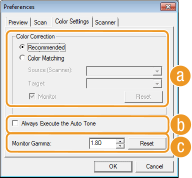
Configure definições avançadas de cor e luminosidade, tais como correspondência de cores ou correção de gama.
|
[Color Correction] (Correção de cores)Selecione o método de correção de cores.
[Recommended] (Recomendado)
São reproduzidas cores vivas no ecrã de um computador. Esta definição é recomendada para a maioria das correções de cores.
São reproduzidas cores vivas no ecrã de um computador. Esta definição é recomendada para a maioria das correções de cores.
[Color Matching] (Correspondência de cores)
A cor é ajustada de modo a aproximar o tom cromático no ecrã do tom que aparece no resultado impresso. Esta definição fica disponível se selecionar [Color] (Cor) para [Color Mode] (Modo de cor) (Especificar definições para documentos e modo de cor).
A cor é ajustada de modo a aproximar o tom cromático no ecrã do tom que aparece no resultado impresso. Esta definição fica disponível se selecionar [Color] (Cor) para [Color Mode] (Modo de cor) (Especificar definições para documentos e modo de cor).
NOTA:
Se a definição [Color Matching] (Correspondência de cores) estiver ativada, a definição [Fading Correction] (Correção da descoloração) (Ajustar a qualidade da imagem) e os botões das definições de brilho e cor (Ajustar o brilho e a cor) ficam desativados.
[Always Execute the Auto Tone] (Executar sempre o tom automático)O tom cromático é ajustado automaticamente. A definição fica disponível quando seleciona [Color] (Cor) ou [Grayscale] (Escala de Cinzentos) para [Color Mode] (Modo de Cor).
[Monitor Gamma] (Gama do monitor)Pode visualizar o documento com o nível de luminosidade adequado especificando o valor de gama do ecrã do computador que apresenta a imagem digitalizada. A definição é aplicada se selecionar [Color] (Cor) ou [Grayscale] (Escala de Cinzentos) para [Color Mode] (Modo de Cor).
Separador [Scanner]
|
|
 |
|
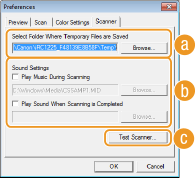
Configure o destino de armazenamento temporário de ficheiros, a reprodução de ficheiros de áudio e outras definições.
|
[Select Folder Where Temporary Files are Saved] (Selecionar pasta onde os ficheiros temporários são guardados) Clique em [Browse] (Procurar) para alterar a pasta na qual é guardada uma imagem temporariamente.
[Sound Settings] (Definições de som)Pode especificar a música ou os sons reproduzidos quando a máquina está a digitalizar ou quando a digitalização é concluída. Clique em [Browse] (Procurar) para especificar um ficheiro para reproduzir. São suportados os seguintes formatos (extensões) de ficheiro:
Ficheiros MIDI (.mid/.rmi/.midi)
Ficheiros de áudio (.wav/.aif/.aiff)
Ficheiros MP3 (.mp3)
[Play Music During Scanning] (Reproduzir música durante digitalização)
O ficheiro de som especificado é reproduzido durante a digitalização.
O ficheiro de som especificado é reproduzido durante a digitalização.
[Play Sound When Scanning is Completed] (Reproduzir som quando a digitalização for concluída)
O ficheiro de som especificado é reproduzido quando a digitalização estiver concluída.
O ficheiro de som especificado é reproduzido quando a digitalização estiver concluída.
[Test Scanner] (Testar scanner)Pode verificar se a função de digitalização da máquina está a funcionar corretamente. Quando aparecer o ecrã [Scanner Diagnostics] (Diagnósticos do Scanner), clique em [Start] (Iniciar).
Registar definições utilizadas frequentemente
É incómodo ter de configurar o modo de cor, a qualidade da imagem ou outras definições sempre que digitaliza um documento. Se gravar definições utilizadas com frequência como definições favoritas, pode digitalizar facilmente acedendo às definições gravadas.
|
NOTA
|
|
Não é possível registar as seguintes definições em [Favorite Settings] (Definições Favoritas).
Larguras e alturas em [Input Settings] (Definições de Entrada) e [Output Settings] (Definições de Saída)
Ativar ou desativar o botão
(para bloquear a relação largura/altura) em [Input Settings] (Definições de entrada)A percentagem de ampliação (%) em [Output Settings] (Definições de Saída)
|
1
Coloque o documento e clique em [Preview] (Pré-visualização).
2
Altere as definições de digitalização.
Selecione definições para registar conforme necessário.
3
Selecione [Add/Delete] (Acrescentar/Eliminar]) em [Favorite Settings] (Definições Favoritas).
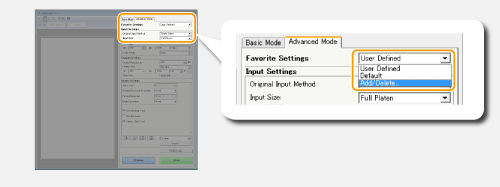
Aparece o ecrã [Add/Delete Favorite Settings] (Acrescentar/Eliminar Definições Favoritas).
O item [Add/Delete] (Acrescentar/Eliminar) fica disponível quando aparece a imagem pré-visualizada.
4
Introduza um nome em [Setting Name] (Definir nome) e clique em [Add] (Adicionar)  [Save] (Guardar).
[Save] (Guardar).Introduza um nome para as definições que pretende registar. Utilize um nome que seja fácil de encontrar na lista pendente.
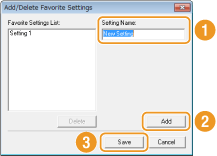
|
NOTA
|
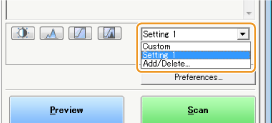
Aceder a definições favoritas registadasAceda a uma imagem pré-visualizada e selecione a definição gravada na lista pendente.
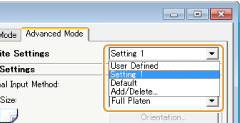 |
Gravar a definição de brilho ou de cor
Para registar apenas a definição de luminosidade, contraste, histograma, curva de tons ou limiar, siga o procedimento abaixo.
1
Coloque o documento e clique em [Preview] (Pré-visualização).
2
Ajuste o brilho ou a cor. Ajustar o brilho e a cor
Selecione definições para registar conforme necessário.
3
Selecione [Add/Delete] (Acrescentar/Eliminar) na lista pendente.
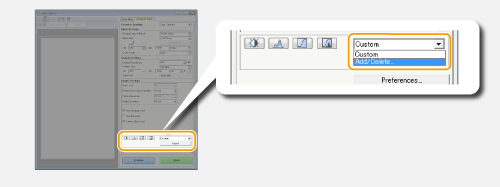
Aparece o ecrã [Add/Delete Tone Curve Settings] (Acrescentar/Eliminar Definições da Curva de Tons) ou [Add/Delete Threshold Settings] (Acrescentar/Eliminar Definições de Limiar).
4
Introduza um nome em [Setting Name] (Definir nome) e clique em [Add] (Adicionar) [Save] (Guardar).
[Save] (Guardar).Introduza um nome para as definições que pretende registar. Utilize um nome que seja fácil de encontrar na lista pendente.
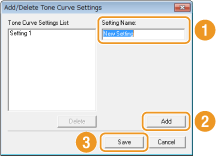
|
NOTA
|
Aceder à definição registadaAceda a uma imagem pré-visualizada e selecione a definição gravada na lista pendente.
 |