Digitalizar utilizando uma aplicação
 |
|
Digitalize o documento utilizando uma aplicação. Pode utilizar o Adobe Photoshop, o Microsoft Office Word ou outras aplicações. Em algumas aplicações de processamento de imagem, a imagem digitalizada é carregada diretamente na aplicação, o que permite editar ou processar essa imagem de imediato. O procedimento que se segue varia consoante a aplicação utilizada.
|
|
IMPORTANTE
|
|
A aplicação tem de ser compatível com TWAIN ou WIA*. Utilize a última versão, uma vez que a compatibilidade pode variar, dependendo da versão da aplicação. Para obter mais informações, consulte o manual de instruções da aplicação.
* TWAIN é uma norma utilizada para ligar dispositivos de entrada de imagem como scanners, a computadores. WIA é uma função que representa uma norma integrada no Windows.
|
A partir do painel de controlo
1
Coloque o documento. Colocar documentos
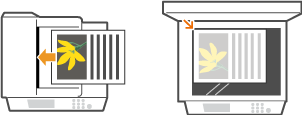
IMPORTANTE:
O segundo documento ou os documentos subsequentes podem não ser digitalizados ou pode aparecer uma mensagem de erro, dependendo da aplicação. Nesse caso, coloque e digitalize um documento de cada vez.
Quando <On-line Auto p/ Digitalização Remota> está configurado como <Ativado> (On-line Auto p/ Digitalização Remota), a máquina fica online automaticamente.
2
Prima  .
.
.Se aparecer um ecrã de início de sessão, consulte Iniciar sessão para Envio autorizado.
3
Utilize  /
/ para selecionar <Scanner Remoto> e prima
  .
.
/ para selecionar <Scanner Remoto> e prima .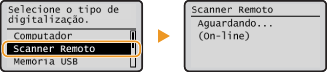
A partir de um computador
4
Na aplicação, selecione o comando de início da digitalização.
O procedimento utilizado para selecionar o comando de início da digitalização varia consoante a aplicação. Para obter mais informações, consulte o manual de instruções da aplicação.
5
Selecione o controlador de scanner da máquina.
Selecione ScanGear MF ou WIA. Se selecionar ScanGear MF, pode configurar definições de digitalização avançadas. Os controladores de scanner disponíveis variam consoante a aplicação.
6
Configure as definições de digitalização conforme necessário.
Para obter mais informações sobre as definições de digitalização do ScanGear MF, consulte Configurar definições de digitalização em modo básico ou Configurar definições de digitalização em modo avançado.
7
Clique em [Scan] (Digitalizar).
A digitalização é iniciada.
Quando a digitalização estiver concluída, a imagem digitalizada é encaminhada para a aplicação.