Înregistrare destinaţii
Această secţiune descrie cum să înregistraţi destinaţii în Agendă pentru trimiterea faxurilor de la calculator. Puteţi selecta mai multe destinaţii care au fost deja înregistrate şi să le înregistraţi ca o destinaţie grup, lucru care este folositor când trimiteţi la mai multe destinaţii deodată.
|
NOTĂ
|
|
Pot fi înregistrate până la 6.000 de destinaţii: 3,000 pentru destinaţii unice şi 3,000 pentru grupuri de destinaţii.
Puteţi selecta mai multe destinaţii grup pentru a le înregistra ca un alt grup.
Nu puteţi folosi Agenda dacă nu aveţi drepturi de acces la directorul unde este salvată Agenda. Autentificaţi-vă ca utilizator cu drepturi de acces la director sau modificaţi locaţia în care salvaţi Agenda.
|
Înregistrare destinaţii
1
Deschideţi directorul imprimantei. Afişare Director Imprimantă
2
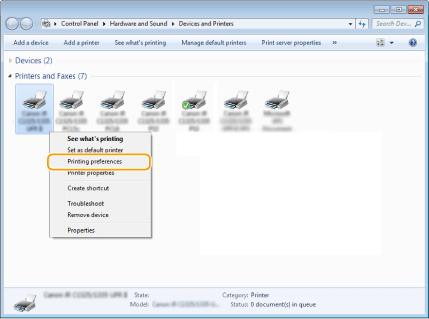
Clic dreapta pe simbolul faxului şi clic pe [Printing preferences] (Preferinţe imprimare).
3
Clic pe tabul [Select Destination] (Selectare destinaţie)  [Edit Address Book] (Editare Agendă).
[Edit Address Book] (Editare Agendă).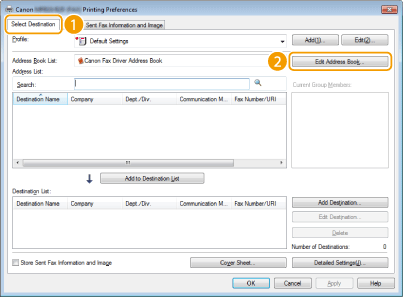
4
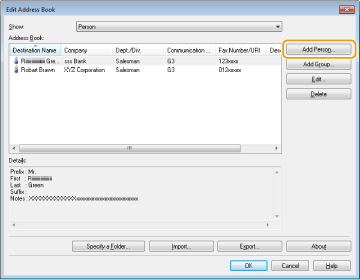
Faceţi clic pe [Add Person] (Adăugare persoană) în fereastra [Edit Address Book] (Editare Agendă).
NOTĂ:
Pentru a modifica sau şterge destinaţiile înregistrate, selectaţi o destinaţie din [Address Book] (Agendă) şi clic pe [Edit] (Editare) sau [Delete] (Ştergere).
5
Specificaţi fiecare setare şi clic pe [OK].
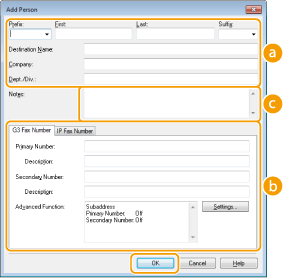
 Adresa
Introduceţi numele destinatarului, numele companiei şi numele departamentului.
 [Fax Number] (Număr fax)
Introduceţi numărul de fax. Puteţi introduce cratime între numere dacă este nevoie. Dacă doriţi să introduceţi explicaţii pentru numerele de fax, precum "Acasă" sau "Birou", introduceţi-le în [Description] (Descriere).
 [Notes] (Note)
Introduceţi comentarii dacă este nevoie.
Înregistrarea mai multor destinaţii ca un grup
1
Deschideţi directorul imprimantei. Afişare Director Imprimantă
2
Clic dreapta pe simbolul faxului şi clic pe [Printing preferences] (Preferinţe imprimare).
3
Clic pe tabul [Select Destination] (Selectare destinaţie) [Edit Address Book] (Editare Agendă).
[Edit Address Book] (Editare Agendă).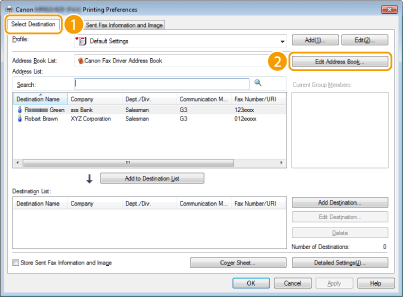
4
Clic pe [Add Group] (Adăugare grup) în fereastra [Edit Address Book] (Editare Agendă).
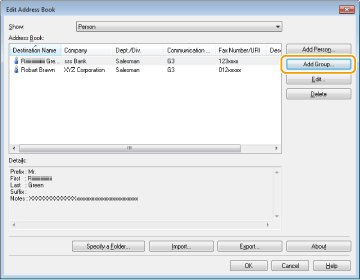
NOTĂ:
Pentru a modifica sau şterge destinaţiile înregistrate, selectaţi o destinaţie din [Address Book] (Agendă) şi clic pe [Edit] (Editare) sau [Delete] (Ştergere).
5
Specificaţi fiecare setare şi clic pe [OK].
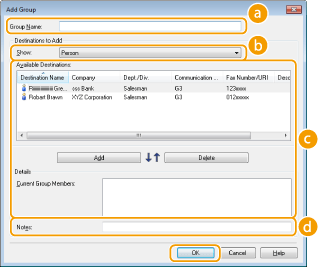 [Group Name] (Nume grup)
Introduceţi un nume de grup precum "Departament vânzări 1."
[Show] (Afişare)Selectaţi tipul de destinaţii pe care să le afişaţi în [Available Destinations] (Destinaţii disponibile) (), din care puteţi selecta destinaţiile pe care să le înregistraţi în grup.
), din care puteţi selecta destinaţiile pe care să le înregistraţi în grup.[Person] (Persoană)
Afişează destinaţii unice.
[Group] (Grup)
Afişează destinaţii de grup.
[All] (Toate)
Afişează toate destinaţiile înregistrate în Agendă.
[Available Destinations] (Destinaţii disponibile)Selectaţi destinaţiile pe care să le înregistraţi în grup şi clic pe [Add] (Adăugare). Destinaţiile selectate sunt afişate în [Current Group Members] (Membri actuali ai grupului).
NOTĂ:
Pentru a selecta mai multe destinaţii, clic pe acestea în timp ce ţineţi apăsată tasta [SHIFT] sau [CTRL].
Pentru a şterge o destinaţie din [Current Group Members] (Membri actuali grup), selectaţi o destinaţie şi clic pe [Delete] (Ştergere).
 [Notes] (Note)
Introduceţi comentarii dacă este nevoie.