Регистрация адресатов
В этом разделе описывается регистрация адресатов в адресной книге для факсов, отправляемых с компьютера. Можно выбрать нескольких адресатов, уже зарегистрированных в адресной книге, и зарегистрировать их совместно в качестве группового адресата, что полезно при одновременной отправке нескольким адресатам.
|
ПРИМЕЧАНИЕ
|
|
Можно зарегистрировать всего 6 000 адресатов: 3 000 отдельных адресатов и 3 000 групповых адресатов.
Нескольких групповых адресатов можно выбрать и зарегистрировать в качестве другой группы.
Использование адресной книги невозможно, если у вас нет разрешений для доступа к папке, где сохранена адресная книга. Войдите в систему, используя учетные данные пользователя для доступа к папке, или измените путь для сохранения адресной книги.
|
Регистрация адресатов
1
Откройте папку принтера. Отображение папки принтеров
2
Щелкните правой кнопкой мыши значок факса и выберите пункт [Printing preferences] (Настройки печати).
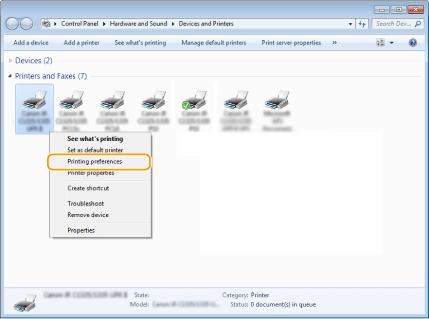
3
Щелкните вкладку [Select Destination] (Выбор места назначения)  [Edit Address Book] (Правка адресной книги).
[Edit Address Book] (Правка адресной книги).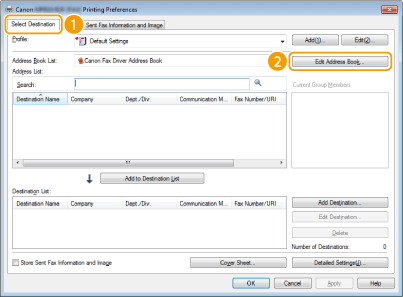
4
Щелкните [Add Person] (Добавить адресата) в диалоговом окне [Edit Address Book] (Правка адресной книги).
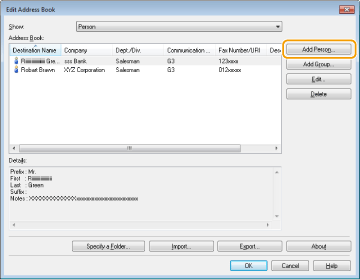
ПРИМЕЧАНИЕ.
Чтобы изменить или удалить зарегистрированных адресатов, выберите адресата в разделе [Address Book] (Адресная книга) и нажмите [Edit] (Правка) или [Delete] (Удалить).
5
Укажите необходимые параметры и нажмите [OK].
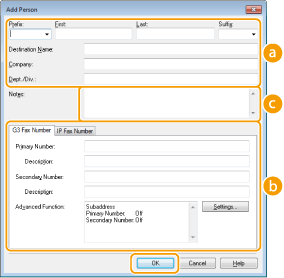
 Адрес
АдресВведите имя получателя, название компании и название отдела.
 [Fax Number] (Номер факса)
Введите номер(а) факса. При необходимости номера можно разделять дефисами. Чтобы добавить пояснения номерам факса (например, «Домашний» или «Рабочий»), введите их в поле [Description] (Описание).
 [Notes] (Примечания)
При необходимости добавьте комментарии.
Регистрация нескольких адресатов в качестве группы
1
Откройте папку принтера. Отображение папки принтеров
2
Щелкните правой кнопкой мыши значок факса и выберите пункт [Printing preferences] (Настройки печати).
3
Щелкните вкладку [Select Destination] (Выбор места назначения) [Edit Address Book] (Правка адресной книги).
[Edit Address Book] (Правка адресной книги).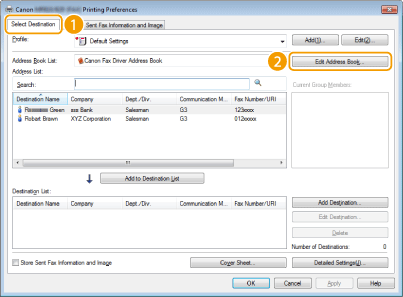
4
Щелкните [Add Group] (Добавить группу) в диалоговом окне [Edit Address Book] (Правка адресной книги).
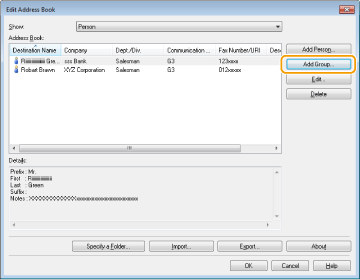
ПРИМЕЧАНИЕ.
Чтобы изменить или удалить зарегистрированных адресатов, выберите адресата в разделе [Address Book] (Адресная книга) и нажмите [Edit] (Правка) или [Delete] (Удалить).
5
Укажите необходимые параметры и нажмите [OK].
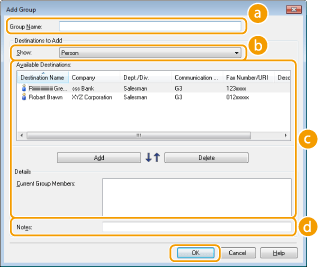 [Group Name] (Имя группы)
Введите имя группы (например «Отдел продаж 1»).
[Show] (Показать)Выберите тип адресатов для отображения в разделе [Available Destinations] (Доступные места назначения) (), где можно выбрать адресатов для регистрации в группе.
), где можно выбрать адресатов для регистрации в группе.[Person] (Контакт)
Отображаются отдельные адресаты.
[Group] (Группа)
Отображаются групповые адресаты.
[All] (Все)
Отображаются все адресаты, зарегистрированные в адресной книге.
[Available Destinations] (Доступные места назначения)Выберите адресатов для регистрации в группе набора и нажмите [Add] (Добавить). Выбранные адресаты отображаются в разделе [Current Group Members] (Текущие члены группы).
ПРИМЕЧАНИЕ.
Чтобы выбрать несколько адресатов, щелкните по ним, удерживая клавишу [SHIFT] или [CTRL].
Чтобы удалить адресата из раздела [Current Group Members] (Текущие члены группы), выделите адресата и нажмите [Delete] (Удалить).
 [Notes] (Примечания)
При необходимости добавьте комментарии.