Использование Виртуального принтера Google
Виртуальный принтер Google — это служба, которая позволяет пользователю с учетной записью Google печатать документы из таких приложений, как Google Docs™ или Gmail™, со смартфона, планшетного ПК или компьютера, подключенных к Интернету. В отличие от обычной печати с компьютера, Виртуальный принтер Google позволяет печатать без драйвера принтера. Например, если необходимо распечатать электронное письмо или файлы, прикрепленные к электронному письму, можно выполнить печать только с помощью Gmail для мобильных устройств. Документы будут распечатаны, когда вы подойдете к принтеру.

ВАЖНО |
|
При регистрации аппарата или при использовании Виртуального принтера Google для печати документов необходимо подключить аппарат к Интернету. Также необходимо учитывать возможную плату за соединение с Интернетом.
В некоторых странах или регионах эта функция может быть недоступна.
Нельзя использовать Виртуальный принтер Google с адреса IPv6.
|
ПРИМЕЧАНИЕ |
|
Для использования Виртуального принтера Google необходимо иметь учетную запись Google. Если такой учетной записи нет, перейдите на сайт Google и создайте учетную запись.
|
Проверка настроек аппарата
Прежде чем настраивать Виртуальный принтер Google, проверьте следующее.
Убедитесь, что аппарат имеет адрес IPv4 и подключен к компьютеру по сети.
Подключение к локальной сети
Подключение к локальной сети
Убедитесь, что дата, время и часовой пояс заданы верно. Настройки даты/времени
Если «Управление идентификатором отдела» включено, убедитесь, что у аппарата настроена печать с компьютера, даже когда идентификатор отдела и ПИН-код не указаны. Блокировка заданий при неизвестном ИД отдела
Изменение настроек Виртуального принтера Google
Включите Виртуальный принтер Google на аппарате.
1
Нажмите кнопку  .
.
.2
С помощью клавиш  /
/ выберите <Настройки управления системой> и нажмите
 .
.
/ выберите <Настройки управления системой> и нажмите.При появлении экрана входа в систему введите правильный идентификатор и PIN-код, используя цифровые клавиши, а затем нажмите  . Вход в систему аппарата
. Вход в систему аппарата 3
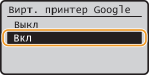
Выберите <Параметры Виртуального принтера Google>  <Включить Виртуальный принтер Google>.
<Включить Виртуальный принтер Google>.4
Выберите <Вкл.> и нажмите .
.Чтобы отключить Виртуальный принтер Google, выберите <Выкл.>.
Регистрация аппарата в Виртуальном принтере Google
Регистрация аппарата в Виртуальном принтере Google позволит печатать документы из любого места.
1
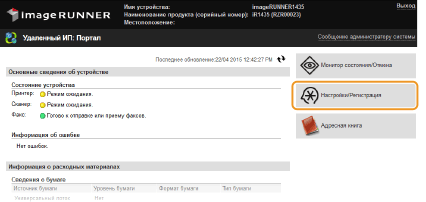
Запустите Удаленный ИП и войдите в систему в режиме администратора системы. Запуск удаленного ИП
2
Нажмите [Настройки/Регистрация].
3
Нажмите [Настройки сети] [Настройки Виртуального принтера Google].
[Настройки Виртуального принтера Google].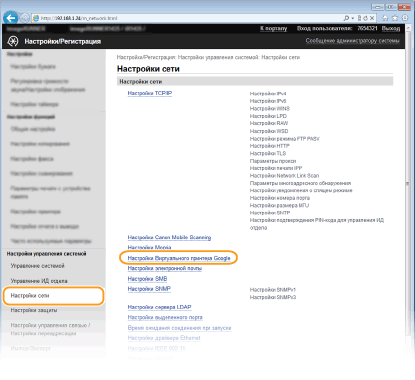
4
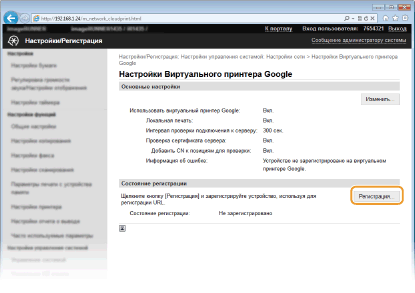
Нажмите [Регистрация] в пункте [Состояние регистрации].
ПРИМЕЧАНИЕ.
Если параметр [Регистрация] недоступен
Необходимо разрешить Виртуальный принтер Google. Нажмите [Изменить...], установите флаг [Использовать виртуальный принтер Google] и нажмите [OK].
Регистрация аппарата
Чтобы повторно зарегистрировать аппарат, если сменился владелец аппарата или по другой причине, отмените регистрацию аппарата и зарегистрируйте его снова.
5
Щелкните ссылку URL-адреса для [URL для регистрации:].
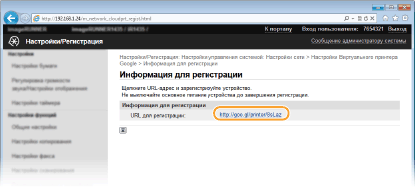
6
Выполните инструкции на экране, чтобы зарегистрировать аппарат.
Можно печатать документы из приложений, совместимых с Виртуальным принтером Google, таких как Google Chrome™, Gmail или Google Docs.
ПРИМЕЧАНИЕ.
Сведения о приложениях, которые поддерживают Виртуальный принтер Google, см. на веб-сайте Виртуального принтера Google.
|
ПРИМЕЧАНИЕ
Регистрация через мобильное устройство или Google Chrome |
|
Можно также зарегистрировать аппарат через мобильное устройство или Google Chrome*. Экран аппарата показывает следующий экран подтверждения перед завершением регистрации. Нажмите <Да> для завершения регистрации.
 * Сведения о регистрации см. в руководстве для мобильного устройства или на веб-сайте Виртуального принтера Google.
|