Отмена печати
Отменить печать можно с компьютера или с панели управления аппарата.
С компьютера
Печать можно отменить, нажав значок принтера на панели задач.
1
Дважды щелкните значок принтера.

ПРИМЕЧАНИЕ.
Если значок принтера не отображается
Откройте папку принтеров (Отображение папки принтеров), щелкните правой кнопкой мыши значок своего принтера и нажмите кнопку [See what's printing] (Просмотреть очередь печати) (или дважды щелкните значок драйвера принтера для аппарата).
2
Выберите документ, печать которого требуется отменить, и нажмите кнопки [Document] (Документ)  [Cancel] (Отмена).
[Cancel] (Отмена).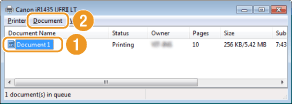
3
Нажмите [Yes] (Да).
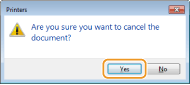
Печать выбранного документа отменяется.
|
ПРИМЕЧАНИЕ
|
|
После отмены печати аппарат может вывести несколько страниц.
|
|
СОВЕТЫ
|
Отмена из удаленного ИППечать можно отменить со страницы [Состояние задания] в удаленном ИП: Проверка состояния документов для печати
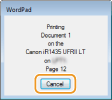
Отмена из приложенияВ некоторых приложениях открывается экран, подобный приведенному ниже. Печать можно отменить, нажав кнопку [Cancel] (Отмена).
 |
С панели управления
Отмените печать, используя клавишу  или
или  (Монитор состояния).
или (Монитор состояния).Для отмены нажмите клавишу
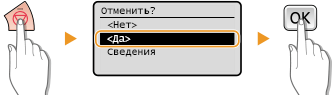
Если при нажатии клавиши на экране отображается список документов
Используйте  /
/ для выбора документа, который следует отменить.
/ для выбора документа, который следует отменить.
Для отмены используйте (Монитор состояния)
(Монитор состояния) <Задание копир./печати>  <Состояние задания> Выберите документ на экране <Сост.зад. на коп./печ.> <Отмена> <Да>
|
ПРИМЕЧАНИЕ
|
|
После отмены печати аппарат может вывести несколько страниц.
|