Проверка состояния и журнала печати
Можно проверить текущее состояние и журналы печати для отпечатанных документов.
|
Это полезно в следующих случаях
|
|
Если печать документов долго не выполняется, можно проверить список документов, ожидающих печати.
Если не удается найти свои распечатки, которые должны быть выведены, можно проверить, не произошла ли ошибка.
|
1
Нажмите клавишу  (Монитор состояния).
(Монитор состояния).2
Используя  /
/ , выберите <Задание копир./печати> и нажмите
  .
.
/, выберите <Задание копир./печати> и нажмите .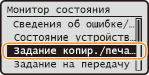
3
Проверка состояний и журналов печати.
 Для проверки состояний печати
|
1
|
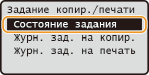
Выберите <Состояние задания> и нажмите
. |
|
2
|
Выберите документ, состояние которого требуется проверить, и нажмите
.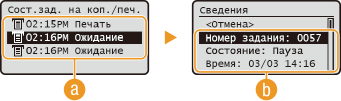  <Сост.зад. на коп./печ.> <Сост.зад. на коп./печ.>Отображается список документов, находящихся в процессе обработки, копирования или ожидающих обработки.
 <Сведения> <Сведения>Отображаются подробные сведения о документе, выбранном из списка.
|
Для проверки журналов печати
|
1
|
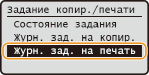
Выберите <Журнал заданий на печать> и нажмите
. |
|
2
|
Выберите документ, запись о котором необходимо проверить, и нажмите
.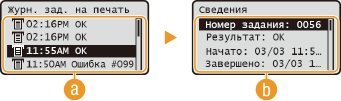 <Журн. зад. на печать> <Журн. зад. на печать>Отображается список отпечатанных документов. <OK> отображается в том случае, если печать документа выполнена успешно, а <Ошибка> отображается в том случае, если печать документа не удалось выполнить из-за ее отмены или вследствие какой-либо ошибки.
<Сведения>Отображаются подробные сведения о документе, выбранном из списка. Отображаемое имя документа или имя пользователя может не соответствовать фактическому имени документа или имени пользователя.
ПРИМЕЧАНИЕ
Если в столбце <Результат> отображается трехзначный номер Это число является кодом ошибки. Если появляется код ошибки
|