Печать с помощью функции Защищенная печать
В этом разделе описывается, как напечатать документ из приложения в качестве защищенного документа. В первой части раздела рассказывается о том, как послать защищенный документ на аппарат, во второй части — о том, как напечатать защищенный документ на аппарате.
Отправка защищенного документа с компьютера на аппарат
1
Откройте документ с помощью приложения, чтобы отобразить диалоговое окно печати.
Отображение диалогового окна печати варьируется для различных приложений. Дополнительные сведения см. в руководстве по работе с используемым приложением.
2
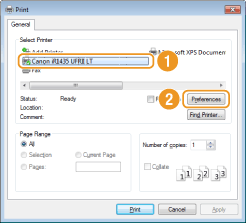
Выберите драйвер принтера и щелкните [Preferences] (Параметры) (или [Properties] (Свойства)).
3
Выберите вариант [Secured Print] (Защищенная печать) в разделе [Output Method] (Способ вывода).
Нажмите кнопку [Yes] (Да) или [No] (Нет) на всплывающем экране [Information] (Сведения).
Чтобы каждый раз использовать одно и то же имя пользователя и PIN-код, нажмите [Yes] (Да). Чтобы изменить имя и PIN-код, нажмите [No] (Нет).
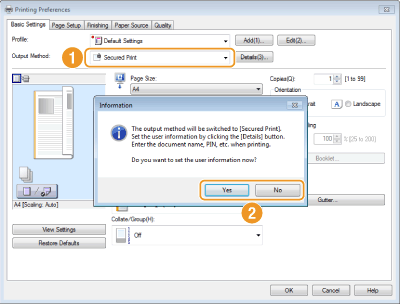
 Если выбран вариант [Yes] (Да)
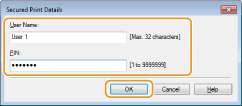
Введите имя пользователя в поле [User Name] (Имя пользователя) и PIN-код в поле [PIN] (PIN-код) и нажмите [OK].
Имя компьютера (имя для входа в систему) отображается в поле [User Name] (Имя пользователя). Чтобы изменить имя пользователя, введите новое имя, содержащее не более 32 букв или цифр.
Введите PIN-код, содержащий не более семи цифр.
4
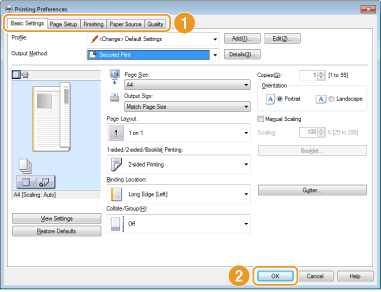
Укажите необходимые параметры печати и нажмите [OK].
Нажмите вкладку [Basic Settings] (Основные настройки), [Page Setup] (Макет страницы), [Finishing] (Окончательная обработка), [Paper Source] (Источник бумаги) или [Quality] (Качество) и укажите необходимые параметры печати на каждой вкладке. Различные параметры печати
5
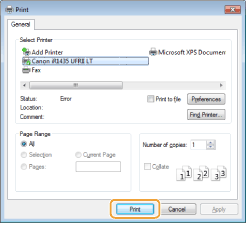
Нажмите кнопку [Print] (Печать) (или [OK]).
6
Введите имя документа, имя пользователя и PIN-код, а затем нажмите [OK].
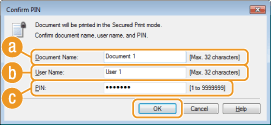
 [Document Name] (Имя документа)
Имя документа устанавливается автоматически, исходя из информации, содержащейся в приложении. Для изменения имени документа введите в поле имени документа до 32 буквенно-цифровых символов.
 [User Name] (Имя пользователя)
Если вы указали имя пользователя в шаге 3
Отображается указанное имя пользователя.
Отображается указанное имя пользователя.
Если вы не указали имя пользователя на шаге 3
Отображается имя компьютера или имя для входа в систему. Для изменения имени пользователя введите в поле имени пользователя до 32 буквенно-цифровых символов.
Отображается имя компьютера или имя для входа в систему. Для изменения имени пользователя введите в поле имени пользователя до 32 буквенно-цифровых символов.
 [PIN] (PIN-код)
Если PIN-код был указан на шаге 3
Указанный PIN-код уже введен. PIN-код отображается в виде символов.
Указанный PIN-код уже введен. PIN-код отображается в виде символов.
Если PIN-код не был указан на шаге 3
Введите PIN-код, содержащий не более семи цифр. Введенный PIN-код отображается в виде символов.
Введите PIN-код, содержащий не более семи цифр. Введенный PIN-код отображается в виде символов.
После отправки защищенного документа на аппарат он удерживается в памяти аппарата до момента печати.
Печать защищенных документов
Напечатайте защищенный документ в течение 30 минут с момента отправки его на аппарат. После удаления защищенного документа из памяти аппарата его больше нельзя напечатать.
|
ПРИМЕЧАНИЕ
|
|
Если защищенные документы не напечатаны, они занимают место в памяти и могут мешать печати даже обычных (незащищенных) документов. Обязательно выполняйте печать защищенных документов как можно скорее.
Можно проверить, какой объем памяти заполнен защищенными документами.
Нажмите клавиши  (Монитор состояния) (Монитор состояния)  <Состояние устройства> <Использ. памяти для защищенной печати>. <Состояние устройства> <Использ. памяти для защищенной печати>.Время хранения защищенных документов можно менять. Изменение допустимого периода хранения для защищенных документов
|
1
Нажмите клавишу  .
.
.ПРИМЕЧАНИЕ.
Перейти к следующему шагу невозможно, если отображается экран <Удаленный сканер>, показанный ниже. В этом случае нажмите клавишу  (Назад), чтобы закрыть экран, и еще раз нажмите .
(Назад), чтобы закрыть экран, и еще раз нажмите .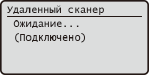
2
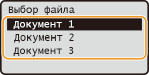
Выберите защищенный документ для печати и нажмите  .
.
.
ПРИМЕЧАНИЕ.
Если отображается экран <Выбор пользователя>
Если отображается экран <Выбор пользователя>
Если в памяти аппарата хранятся защищенные документы более чем двух пользователей, перед экраном <Выбор файла> отображается экран <Выбор пользователя>. Используя  /
/ , выберите свое имя пользователя и нажмите .
/, выберите свое имя пользователя и нажмите .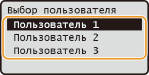
3
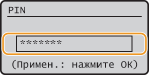
Введите PIN-код с помощью цифровых клавиш и нажмите .
.
Запускается печать.
Для отмены заданий печати выберите <Отмена> <Да> .
<Да> .Изменение допустимого периода хранения для защищенных документов
При покупке аппарата на нем установлено значение допустимого времени для хранения защищенных документов (от момента получения до момента печати), которое равно 30 минутам. Это значение можно изменить.
1
Нажмите клавишу  .
.
.2
Используя /, выберите <Настройки управления системой> и нажмите .
/, выберите <Настройки управления системой> и нажмите .При появлении экрана входа в систему введите верный идентификационный номер и PIN-код, используя цифровые клавиши, и нажмите  . Вход в систему аппарата
. Вход в систему аппарата3
Выберите <Настройки защищенной печати> и нажмите .
.4
Выберите <Вкл.> и нажмите .
.ПРИМЕЧАНИЕ
Отключение функции Защищенная печать
Отключение функции Защищенная печать
Выберите <Выкл.>, нажмите и перезапустите аппарат.
и перезапустите аппарат.5
Укажите период, в течение которого защищенные документы будут храниться в памяти аппарата, и нажмите .
.Для указания времени ожидания используются цифровые клавиши или /.
/.Защищенный документ удаляется из памяти аппарата по истечении указанного времени.
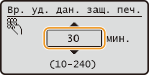
6
Перезапустите аппарат.
Выключите аппарат и подождите не менее 10 секунд, прежде чем включить его снова.