Сканирование с помощью приложения
 |
|
Выполните сканирование документа с помощью приложения. Можно выбрать Adobe Photoshop, Microsoft Paint или другие приложения. При использовании некоторых приложений для обработки изображений отсканированное изображение напрямую загружается в приложение, что позволяет сразу выполнять его редактирование или обработку. Следующая процедура зависит от конкретного приложения.
|
|
ВАЖНО
|
|
Приложение должно быть совместимым со стандартом TWAIN или WIA*. Используйте новейшую версию, так как совместимость может зависеть от версии приложения. Дополнительные сведения см. в руководстве по работе с приложением.
* TWAIN — это стандарт подключения устройств ввода для работы с изображениями, например сканеров, к компьютерам. WIA — это функция, представляющая собой встроенный стандарт Windows.
|
С панели управления
1
Разместите документ. Размещение документов
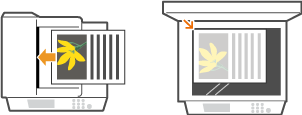
ВАЖНО.
В зависимости от приложения сканирование второго или последующих документов может не выполняться либо может отображаться сообщение об ошибке. В этом случае следует размещать и сканировать документы по одному.
Если параметр <Автоподкл. к сети для удаленного сканир.> имеет значение <Вкл.> (Автоподкл. к сети для удаленного сканир. *1), то аппарат выходит в сеть автоматически.
2
Нажмите клавишу  .
.
.При отображении экрана входа в систему см. раздел Вход в функцию авторизованной отправки.
3
С помощью клавиш  /
/ выберите <Удаленный сканер> и нажмите
  .
.
/ выберите <Удаленный сканер> и нажмите .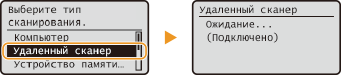
С компьютера
4
В приложении выберите команду, которая запускает сканирование.
Процедура выбора команды запуска сканирования зависит от приложения. Дополнительные сведения см. в руководстве по приложению.
5
Выберите драйвер сканера для аппарата.
Выберите ScanGear MF или WIA. Если выбран ScanGear MF, можно настроить дополнительные параметры сканирования. Доступные драйверы сканера зависят от конкретного приложения.
6
При необходимости настройте параметры сканирования.
Дополнительные сведения о настройках сканирования в драйвере ScanGear MF см. в разделе Настройка параметров сканирования в основном режиме или Настройка параметров сканирования в расширенном режиме.
7
Нажмите кнопку [Scan] (Сканировать).
Запускается сканирование.
По завершении сканирования отсканированное изображение отправляется в приложение.