Настройка параметров сканирования в основном режиме
Основной режим представляет собой набор базовых параметров сканирования в драйвере ScanGear MF для упрощения работы. Иначе говоря, основной режим является упрощенной версией ScanGear MF. Настройте параметры в порядке от  до
до  на экране и нажмите кнопку [Scan] (Сканировать). Это позволяет настроить основные параметры и выполнить сканирование.
до на экране и нажмите кнопку [Scan] (Сканировать). Это позволяет настроить основные параметры и выполнить сканирование.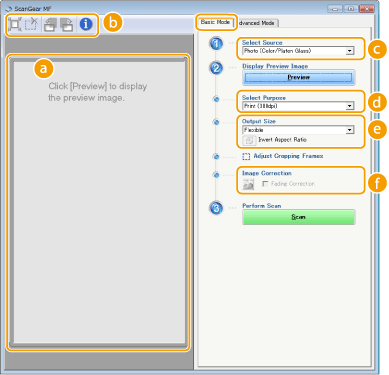
 Область предварительного просмотра
Документ, размещенный на стекле экспонирования, доступен для предварительного просмотра. Если нажать кнопку [Preview] (Предварительный просмотр), в этой области можно предварительно просмотреть изображение с рамкой обрезки, отображаемой пунктирной линией.
 Панель инструментов
В области предварительного просмотра можно управлять изображением.
 (Авт. кадрирование)
Рамка обрезки, помещающаяся на сканированном изображении, устанавливается автоматически. При каждом щелчке по значку рамка обрезки уменьшается. Можно перемещать рамку или изменять ее размер с помощью мыши.
ПРИМЕЧАНИЕ
Выбор нескольких областей сканирования вручную
Выбор нескольких областей сканирования вручную
Можно добавлять рамки обрезки вручную. Можно также указать области кадрирования в документе, чтобы сканировать каждую из них как отдельное изображение. Перетаскивайте рамки обрезки, чтобы выбрать области сканирования. Можно указать до десяти областей. Нажмите кнопку [Scan] (Сканировать), чтобы выполнить сканирование областей в рамках обрезки в виде отдельных изображений.
 (Очистить рамку кадрирования)
Служит для сброса выбранной рамки обрезки.
 (Поворот влево)/
 (Поворот вправо)
Служит для поворота изображения предварительного просмотра на 90 градусов влево или вправо.
 (Информация)
Служит для отображения текущих параметров отсканированного изображения, например цветового режима и размера области сканирования.
 [Select Source] (Выбор источника)
Выберите тип изображения для сканирования документов. Доступные пункты зависят от того, где размещен документ.
При помещении документов на стекле экспонирования
|
[Photo (Color/Platen Glass)] (Фото (цветное/стекло экспонирования))
|
Фотографический документ сканируется как цветное изображение.
|
|
[Magazine (Color/Platen Glass)] (Журнал (цветное/стекло экспонирования))
|
Печатный материал, например журнал, сканируется как цветное изображение. Снижается неравномерное распределение цветов и муар, которые могут возникнуть при сканировании напечатанных изображений.
|
|
[Newspaper (B&W/Platen Glass)] (Газета (черно-белое/стекло экспонирования))
|
Текстовый документ или чертеж сканируется в виде черно-белого изображения (только в черном и белом цвете без промежуточных оттенков серого).
|
|
[Document (Grayscale/Platen Glass)] (Документ (оттенки серого/стекло экспонирования))
|
Текстовый документ или фото сканируется в виде изображения с оттенками серого (черно-белый с промежуточными оттенками серого, подобно черно-белой фотографии).
|
При помещении документа в устройство подачи
|
[Document (Color/Feeder)] (Документ (цветное/устройство подачи))
|
Документ сканируется как цветное изображение.
|
|
[Document (Grayscale/Feeder)] (Документ (оттенки серого/устройство подачи))
|
Документ сканируется как изображение в оттенках серого.
|
 [Select Purpose] (Выбор цели)
Выберите параметр, основываясь на цели использования отсканированного изображения.
|
[Print (300dpi)] (Печать (300 dpi))
|
Выберите в случае печати отсканированного изображения.
|
|
[Image Display (150dpi)] (Просмотр изображения (150 dpi))
|
Выберите в случае отображения отсканированного изображения на экране компьютера.
|
|
[OCR (300 dpi)]
|
Выберите в случае использования отсканированного изображения с программным обеспечением для оптического распознавания текста (OCR).
|
 [Output Size] (Формат вывода)
Укажите формат отсканированного изображения при его печати или отображении на экране компьютера. Например, если изображение предназначено для печати на бумаге формата A4, выберите [A4] и [Print (300dpi)] (Печать (300dpi)) в пункте [Select Purpose] (Выбор цели) ().
).Нажмите  для переключения между альбомной и книжной ориентацией. Если выбран вариант [Flexible] (Гибкие), эта кнопка недоступна.
для переключения между альбомной и книжной ориентацией. Если выбран вариант [Flexible] (Гибкие), эта кнопка недоступна.Если выбрано значение [Add/Delete] (Добавить/Удалить), можно добавить новые параметры формата при выводе и удалить добавленные форматы.
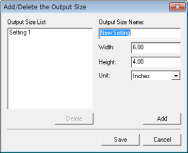
Выберите [Flexible] (Гибкие), чтобы изменить соотношение ширины и длины. Перетаскивайте область, которую требуется сканировать, в окне предварительного просмотра изображения.
 [Image Correction] (Коррекция изображения)
Установите флажок [Fading Correction] (Коррекция выцветания) для коррекции тусклых цветов на старых фотографиях и других изображениях, чтобы они снова стали яркими. Эта настройка доступна только в том случае, если для параметра [Select Source] (Выбор источника) (). выбрано значение [Photo (Color/Platen Glass)] (Фото (цветное/стекло экспонирования)) или [Magazine (Color/Platen Glass)] (Журнал (цветное/стекло экспонирования)).
). выбрано значение [Photo (Color/Platen Glass)] (Фото (цветное/стекло экспонирования)) или [Magazine (Color/Platen Glass)] (Журнал (цветное/стекло экспонирования)).