Настройка параметров сканирования в расширенном режиме
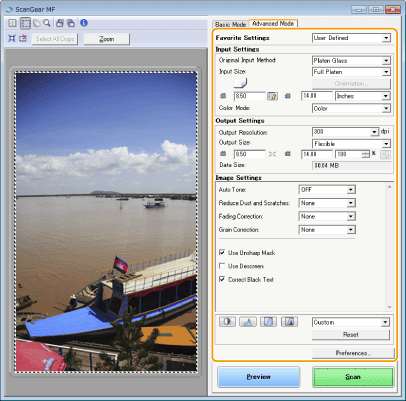
На вкладке [Advanced Mode] (Расширенный режим) экрана ScanGear MF можно настроить дополнительные параметры качества изображения, которые недоступны в основном режиме. Новые настройки также можно сохранить в качестве часто используемых параметров. Более подробные сведения можно получить, щелкая значок  рядом с каждым разделом.
рядом с каждым разделом.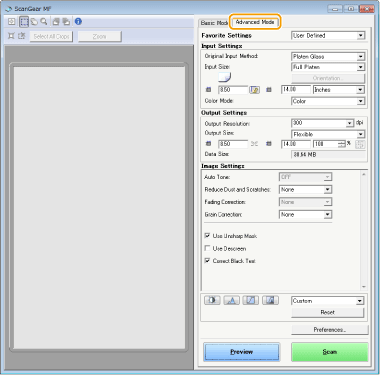
Управление предварительным просмотром
Если поместить документ на стекло экспонирования и нажать кнопку [Preview] (Предварительный просмотр), в области предварительного просмотра появляется изображение. В предварительно просматриваемом изображении можно указать область, которую требуется сканировать, и проверить действие настроек изображения.
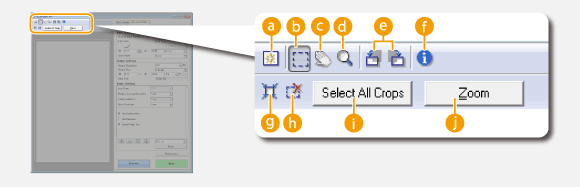

 (Очистить)
Служит для удаления изображения предварительного просмотра.

 (Обрезка)
Служит для указания области кадрирования с помощью рамки обрезки. Щелкните и перетащите кадрируемую область. Кадрируемая область обозначена пунктирной линией. Можно перемещать рамку обрезки или изменять ее размер с помощью мыши.
ПРИМЕЧАНИЕ
Указание нескольких областей сканирования
Указание нескольких областей сканирования
Можно также указать области кадрирования в документе, чтобы сканировать каждую из них как отдельное изображение. Перетаскивайте рамку обрезки, чтобы выбрать области, которые требуется сканировать. Можно указать до десяти областей. Нажмите кнопку [Scan] (Сканировать), чтобы выполнить сканирование областей в рамках обрезки в виде отдельных изображений.

 (Переместить изображение)
Служит для перемещения видимой части изображения при увеличении изображения предварительного просмотра.

 (Масштаб)
Служит для увеличения всего изображения предварительного просмотра. Щелчок по изображению левой кнопкой мыши увеличивает его. Щелок по увеличенному изображению правой кнопкой мыши уменьшает его. Чтобы увеличить часть изображения для просмотра мелких деталей, воспользуйтесь функцией [Zoom] (Масштабирование) ( ).
).
).
 (Поворот влево)/
 (Поворот вправо)
Служит для поворота предварительного просмотра изображения на 90 градусов влево или вправо.

 (Информация)
Служит для отображения текущих параметров отсканированного изображения, например цветового режима и размера области сканирования.

 (Авт. кадрирование)
Автоматически устанавливает рамку обрезки в соответствии с размером отсканированного документа. При каждом щелчке по значку рамка обрезки уменьшается.

 (Очистить рамку кадрирования)
Служит для сброса выбранной рамки обрезки.
 [Select All Crops] (Выбор всех фрагментов)
Служит для выбора всех рамок на изображении.
[Zoom] (Масштабирование)
Служит для увеличения изображения в рамке обрезки. Чем меньше рамка обрезки, тем крупнее отображается изображение. Здесь можно просмотреть детали изображения, которые не удается рассмотреть с помощью функции (). Чтобы вернуться к изначальному размеру изображения, снова нажмите эту кнопку.
(). Чтобы вернуться к изначальному размеру изображения, снова нажмите эту кнопку.Указание параметров для документов и цветового режима
Укажите способ ввода документа (на стекле экспонирования или через устройство подачи), формат документа, цветовой режим и прочие параметры.
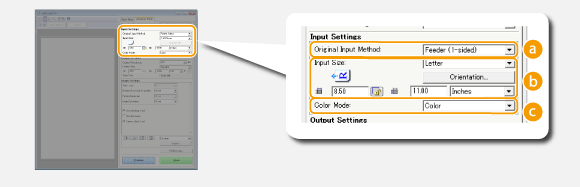
[Original Input Method] (Способ ввода оригинала)
Выберите настройку в зависимости от того, размещен ли документ на стекле экспонирования или в устройстве подачи.
|
[Platen Glass] (Стекло экспонирования)
|
Выберите в том случае, если документы помещены на стекло экспонирования.
|
|
[Feeder (1-sided)] (Устройство подачи (одностороннее))
|
Выберите, если односторонние документы помещены в устройство подачи.
|
|
[Feeder (2-sided)] (Устройство подачи (двухстороннее))
|
Выберите, если двусторонние документы помещены в устройство подачи.
|
[Input Size] (Формат ввода)
Укажите формат области сканирования. Обычно следует указывать тот же формат, что и формат документа. Чтобы указать формат с помощью значений, выберите единицу измерения и введите значения ширины и высоты. Чтобы зафиксировать соотношение сторон документа, нажмите кнопку  .
.
.ПРИМЕЧАНИЕ.
При выборе настройки [Feeder (2-sided)] (Устройство подачи (двухстороннее)) для параметра [Original Input Method] (Способ ввода оригинала] (), указать формат путем ввода значений невозможно.
), указать формат путем ввода значений невозможно.В некоторых приложениях формат сканируемого изображения ограничен.
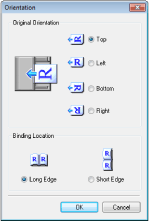
Если документы загружены в устройство подачи, задайте ориентацию документов в пункте [Orientation] (Ориентация). Если в устройство подачи загружены 2-сторонние документы, можно также задать [Binding Location] (Расположение переплета).
[Color Mode] (Цветовой режим)
Выберите тип изображения для сканирования документов.
|
[Black and White] (Черно-белый)
|
Документ сканируется в виде черно-белого изображения (только в черном и белом цвете без промежуточных оттенков серого). Можно изменять пороговое значение, разделяющее текст в документе или изображение на черное и белое, с помощью параметра [Threshold] (Порог) (Настройка яркости и цвета).
|
|
[Grayscale] (Оттенки серого)
|
Документ сканируется в виде изображения с оттенками серого (черно-белый с промежуточными оттенками серого, подобно черно-белой фотографии).
|
|
[Color] (Цветное)
|
Документ сканируется как цветное изображение.
|
|
[Text Enhanced] (Улучшенный текст)
|
Документ сканируется как черно-белое изображение, оптимизированное для программного обеспечения оптического распознавания символов (OCR).
|
Указание разрешения и размера изображения
Укажите разрешение и размер при выводе.
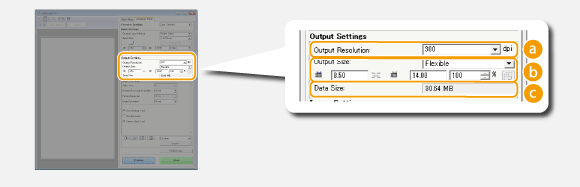
[Output Resolution] (Разрешение при выводе)
Выберите необходимое разрешение отсканированного изображения в соответствии с его назначением. Если документы помещены в устройство подачи, максимальное разрешение составляет 300 dpi.
ПРИМЕЧАНИЕ
О разрешении при выводе
О разрешении при выводе
Разрешение 75 dpi используется для ознакомительного отображения отсканированного изображения на экране компьютера, а разрешение 300 dpi предназначено для печати или создания файла PDF с возможностью поиска.
Если в два раза увеличить разрешение при выводе, размер файла изображения увеличивается в четыре раза. Если размер файла слишком большой, может возникнуть нехватка памяти или другая ошибка. Задайте разрешение минимально необходимым для целевого использования.
[Output Size] (Формат при выводе)
Укажите формат отсканированного изображения при его печати или отображении на экране компьютера.
Нажмите  для переключения между альбомной и книжной ориентацией. Если выбран вариант [Flexible] (Гибкие), эта кнопка недоступна.
для переключения между альбомной и книжной ориентацией. Если выбран вариант [Flexible] (Гибкие), эта кнопка недоступна.Если выбрано значение [Add/Delete] (Добавить/Удалить), можно добавить новые параметры формата при выводе и удалить добавленные форматы.
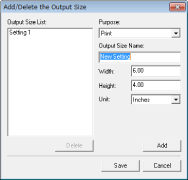
Выберите значение [Flexible] (Гибкие), чтобы изменить формат при выводе и соотношение ширины и высоты. Перетащите сканируемую область для предварительного просмотра изображения или введите значения ширины и высоты. Если в поле ввода [%] справа от полей ввода значений ширины и высоты указан процент увеличения, документ увеличивается или уменьшается при сканировании.
[Data Size] (Размер данных)
Служит для отображения размера данных изображения при сканировании с заданными параметрами [Output Resolution] (Разрешение при выводе) and [Output Size] (Формат при выводе).
Настройка качества изображения
Настройте параметры для улучшения качества изображения, например для удаления царапин или коррекции поблекших цветов старой фотографии. Эти параметры доступны при выборе значения [Color] (Цветное) или [Grayscale] (Оттенки серого) для параметра [Color Mode] (Цветовой режим) (Указание параметров для документов и цветового режима).
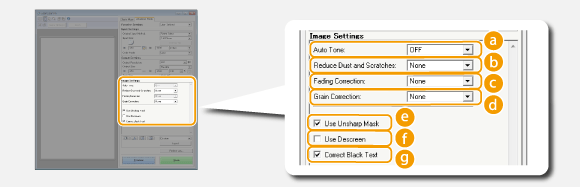
[Auto Tone] (Автоподбор тона)
Служит для автоматической коррекции цветового тона изображения.
[Reduce Dust and Scratches] (Убрать пыль и царапины)
Делает пыль и царапины на документе менее заметными. Настройка [High] (Высокое) делает крупные царапины и пыль менее заметными, но при этом может скрадывать детали изображения.
[Fading Correction] (Коррекция выцветания)
Этот параметр доступен при выборе значения [Color] (Цветное) для параметра [Color Mode] (Цветовой режим). Служит для коррекции блеклых цветов документа или повышения насыщенности цветов тусклых документов. Настройка [High] (Высокое) сильно корректирует блеклые цвета, но при этом может изменить цветовой тон всего изображения.
[Grain Correction] (Коррекция зернистости)
Снижает эффект зернистости для создания эффекта сглаженного цветового тона при сканировании фотографий, снятых на пленку с высокой чувствительностью. Настройка [High] (Высокое) значительно уменьшает зернистость, но при этом может понизить резкость изображения или ухудшить его качество.
[Use Unsharp Mask] (Использовать функцию скрытия нечеткости)
Подчеркивает края и линии на изображении, что делает его более резким.
[Use Descreen] (Использовать функцию удаления растра)
Уменьшает неравномерное распределение цветов и муар, которые могут появиться при сканировании напечатанных изображений.
[Correct Black Text] (Коррекция черного текста)
Подчеркивает контуры черного текста.
Настройка яркости и цвета
Настройте такие параметры цвета, как яркость, контрастность и цветовой тон. Отображаемые командные кнопки зависят от настроек, выбранных для параметра [Color Mode] (Цветовой режим) (Указание параметров для документов и цветового режима). Если выбран параметр [Text Enhanced] (Улучшенный текст), настройка этих параметров невозможна.
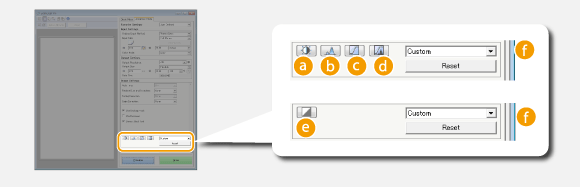
 (Яркость/контрастность)
Регулирует яркость и контрастность (разницу между светлыми и темными участками) изображения. Для выполнения настройки с одновременной проверкой на графике, нажмите кнопку  в верхнем правом углу экрана.
в верхнем правом углу экрана.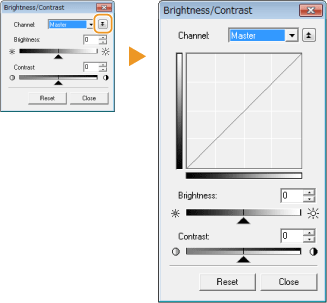
[Channel] (Канал)
Если для параметра [Color Mode] (Цветовой режим) выбрано значение [Color] (Цвет), можно отдельно настраивать каналы для цветов [Red] (Красный), [Green] (Зеленый) и [Blue] (Синий). Для одновременной настройки всех трех цветов выберите пункт [Master] (Общий). Можно объединить настройки, выполненные в пункте [Master] (Общий) с настройками, выполненными в отдельных цветовых каналах.
Если для параметра [Color Mode] (Цветовой режим) выбрано значение [Grayscale] (Оттенки серого), отображается только кнопка [Grayscale] (Оттенки серого).
[Brightness] [Яркость]
Передвиньте или введите значение.
Передвиньте
или введите значение.[Contrast] (Контрастность)
Передвиньте или укажите значение. При снижении контрастности разница между светлыми и темными частями изображения уменьшается, и изображение кажется более мягким. При увеличении контрастности разница между светлыми и темными частями изображения увеличивается, и изображение кажется более выразительным.
Передвиньте
или укажите значение. При снижении контрастности разница между светлыми и темными частями изображения уменьшается, и изображение кажется более мягким. При увеличении контрастности разница между светлыми и темными частями изображения увеличивается, и изображение кажется более выразительным. (Гистограмма)
|
|
 |
|
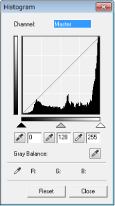
Гистограмма — это график, отображающий распределение уровней яркости в изображении. Изображение можно настраивать, сверяясь с предварительным просмотром и гистограммой. Укажите часть изображения, которая должна быть самой яркой (или самой темной) в предварительном просмотре, чтобы баланс яркости оригинального изображения автоматически настроился в соответствии с выделенной областью, принятой за среднее значение. Таким же образом можно настраивать баланс яркости средних тонов, приняв их за среднее значение.
|
[Channel] (Канал)
Если для параметра [Color Mode] (Цветовой режим) выбрано значение [Color] (Цветное), можно отдельно настраивать каналы цветов [Red] (Красный), [Green] (Зеленый) и [Blue] (Синий). Для одновременной настройки всех трех цветов выберите пункт [Master] (Общий). Можно объединить настройки, выполненные в пункте [Master] (Общий), с настройками, выполненными для отдельных цветовых каналов.
Если для параметра [Color Mode] (Цветовой режим) выбрано значение [Greyscale] (Оттенки серого), отображается только кнопка [Greyscale] (Оттенки серого).
 (Инструмент «пипетка» для черной точки)/
 (Инструмент «пипетка» для точки среднего тона)/
 (Инструмент «пипетка» для белой точки)
Щелкните участки на изображении предварительного просмотра (или в рамке обрезки), которые требуется указать в качестве самых темных, средних и самых светлых. Передвиньте
, или
или  . Вместо этого можно ввести значение.
 (Инструмент «пипетка» для баланса серого)
Щелкните по участку изображения предварительного просмотра (или в рамке обрезки), который необходимо сделать монохромным (черный, серый и белый без глубины цвета). Цветовой тон остального изображения изменяется в соответствии с выбранной областью, принятой за среднее значение. Например, если снег на фотографии синеватого цвета, щелкните по нему, если требуется сделать его белым. После выбора данного участка изображения снег перестанет быть синеватым, а цвета остального изображения станут естественнее. Щелкайте по разным частям изображения, наблюдая за тем, как оно приобретает оптимальный цветовой тон, в окне предварительного просмотра.
 (Настройки кривой тона)
|
|
 |
|
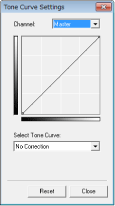
Кривая тона — это изогнутая линия, которая указывает уровни яркости и контрастности изображения до и после настройки. Выберите ранее зарегистрированную кривую тона и измените яркость и контрастность изображения.
|
[Channel] (Канал)
Если для параметра [Color Mode] (Цветовой режим) выбрано значение [Color] (Цвет), можно отдельно настраивать каналы цветов [Red] (Красный), [Green] (Зеленый) и [Blue] (Синий). Для одновременной настройки всех трех цветов выберите пункт [Master] (Общий). Можно объединить настройки, выполненные в пункте [Master] (Общий), с настройками, выполненными для отдельных цветовых каналов.
Если для параметра [Color Mode] (Цветовой режим) выбрано значение [Grayscale] (Оттенки серого), отображается только кнопка [Grayscale] (Оттенки серого).
[Выбор кривой тона]
Выберите настройки из перечисленных ниже пунктов.
Выберите настройки из перечисленных ниже пунктов.
|
[No Correction] (Без коррекции)
|
Коррекция не выполняется.
|
|
[Over Exposure] (Передержка)
|
Осветляется все изображение.
|
|
[Under Exposure] (Недодержка)
|
Затемняется все изображение.
|
|
[High Contrast] (Высокий контраст)
|
Увеличивается разница между светлыми и темными частями изображения.
|
|
[Invert the Negative/Positive Image] (Инвертировать негатив/позитив)
|
Инвертируются светлые и темные части изображения.
|
 (Окончательный просмотр)
|
|
 |
|
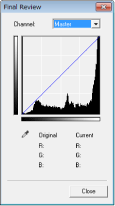
Все изменения яркости, контрастности (
), гистограммы () и параметров кривой тона () отображаются на кривой тона в виде числовых значений. Проверьте окончательные настройки цвета. |
 (Порог)
|
|
 |
|
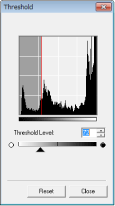
Служит для настройки порогового значения* для черно-белых изображений. Можно улучшить внешний вид текста или уменьшить видимость текста или изображений, напечатанных на обратной стороне полупрозрачного документа, например газеты. Этот параметр доступен, если выбрать для параметра [Color Mode] (Цветовой режим) значение [Black and White] (Черно-белый).
* Пороговое значение — это граница, разделяющий обработку цвета как белого или как черного. Цвета ниже определенного уровня плотности отображаются как белые, а цвета выше определенного уровня плотности — как черные.
|
[Пороговый уровень]
Передвиньте или введите значение. Чтобы большее количество частей стали черными, передвиньте вправо или введите большее значение.
Передвиньте
или введите значение. Чтобы большее количество частей стали черными, передвиньте вправо или введите большее значение.Регистрация или вызов параметров
Вызовите зарегистрированные параметры яркости или цвета для в и . Регистрация часто используемых параметров
в и . Регистрация часто используемых параметровНастройка прочих параметров
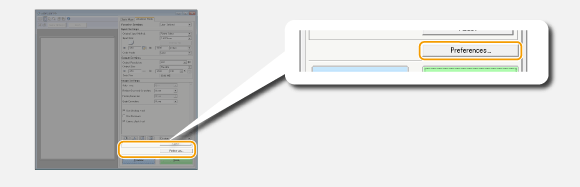
Нажмите кнопку [Preferences] (Настройки), чтобы настроить различные параметры, в том числе работу при сканировании.
Вкладка [Preview] (Предварительный просмотр)
|
|
 |
|
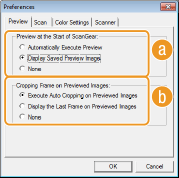
Настройте операции предварительного просмотра и автоматического кадрирования.
|
[Preview at the Start of ScanGear] (Просмотр перед запуском ScanGear)Выберите операцию предварительного просмотра при запуске программы ScanGear MF.
[Automatically Execute Preview] (Автоматическое выполнение просмотра)
Сканирование изображения предварительного просмотра запускается автоматически при запуске драйвера ScanGear MF.
Сканирование изображения предварительного просмотра запускается автоматически при запуске драйвера ScanGear MF.
[Display Saved Preview Image] (Показать сохраненное предвартельное изображение]
Предварительный просмотр не запускается автоматически, и отображается изображение предварительного просмотра, сохраненное последним.
Предварительный просмотр не запускается автоматически, и отображается изображение предварительного просмотра, сохраненное последним.
[None] (Нет)
Предварительный просмотр не запускается автоматически, и изображение предварительного просмотра не отображается.
Предварительный просмотр не запускается автоматически, и изображение предварительного просмотра не отображается.
[Cropping Frame on Previewed Images] (Рамка обрезки на просматриваемых изображениях)Выберите способ отображения рамки обрезки (Управление предварительным просмотром) во время предварительного просмотра изображений.
[Execute Auto Cropping on Previewed Images] (Автоматическое кадрирование просматриваемых изображений]
Автоматическая обрезка выполняется в соответствии со сканируемым документом.
Автоматическая обрезка выполняется в соответствии со сканируемым документом.
[Display the Last Frame on Previewed Images] (Показывать последнее кадрирование на предварительных изображениях)
Автоматическая обрезка на выполняется, и отображается рамка обрезки, заданная последней.
Автоматическая обрезка на выполняется, и отображается рамка обрезки, заданная последней.
[None] (Нет)
Автоматическая обрезка не выполняется, и рамка обрезки не отображается.
Автоматическая обрезка не выполняется, и рамка обрезки не отображается.
Вкладка [Scan] (Сканировать)
|
|
 |
|
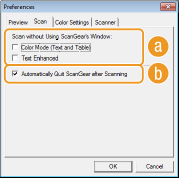
Настройте параметры, которые применяются при сканировании документа с помощью приложения, и параметры работы драйвера ScanGear MF.
|
[Scan without Using ScanGear's Window] (Сканирование без использования окна ScanGear)При сканировании документа с использованием программного обеспечения для оптического распознавания текста или другого приложения экран ScanGear MF может не отображаться. В этом случае документ сканируется с применением параметров приложения. Однако если следующие параметры в приложении отсутствуют, активируйте их здесь, чтобы они применялись при сканировании.
[Color Mode (Text and Table)] (Цветовой режим (текст, таблица))
Если в параметрах приложения задано сканирование документов в цвете, эти параметры заменяются и документы сканируются с использованием цветового режима ScanGear MF с заданным значением [Color Mode (Text and Table)] (Цветовой режим (текст, таблица)).
Если в параметрах приложения задано сканирование документов в цвете, эти параметры заменяются и документы сканируются с использованием цветового режима ScanGear MF с заданным значением [Color Mode (Text and Table)] (Цветовой режим (текст, таблица)).
[Улучшенный текст]
Если в параметрах приложения определено сканирование документов в черно-белом режиме, эти параметры переопределяются и документы сканируются в цветном режиме ScanGear MF [Улучшенный текст].
Если в параметрах приложения определено сканирование документов в черно-белом режиме, эти параметры переопределяются и документы сканируются в цветном режиме ScanGear MF [Улучшенный текст].
[Automatically Quit ScanGear after Scanning] (Автоматический выход из ScanGear после сканирования)Диалоговое окно [ScanGear MF] закрывается автоматически после завершения сканирования. При использовании некоторых приложений окно может закрыться автоматически независимо от этого параметра.
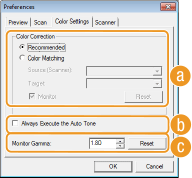
Вкладка [Color Settings] (Параметры цвета)
|
|
 |
|
Настройте дополнительные параметры цвета и яркости, например, сопоставление цветов и гамма-коррекцию.
|
[Color Correction] (Коррекция цвета)Выбор способа коррекции цветов.
[Рекомендуемая]
Цветовой тон ярко воспроизводится на экране компьютера. Этот параметр рекомендуется для большинства случаев коррекции цветов.
Цветовой тон ярко воспроизводится на экране компьютера. Этот параметр рекомендуется для большинства случаев коррекции цветов.
[Color Matching] (Cопоставление цветов)
Цвет настраивается так, чтобы цветовой тон на экране максимально соответствовал напечатанному результату. Этот параметр доступен при выборе значения [Color] (Цветное) для параметра [Color Mode] (Цветовой режим) (Указание параметров для документов и цветового режима).
Цвет настраивается так, чтобы цветовой тон на экране максимально соответствовал напечатанному результату. Этот параметр доступен при выборе значения [Color] (Цветное) для параметра [Color Mode] (Цветовой режим) (Указание параметров для документов и цветового режима).
ПРИМЕЧАНИЕ.
Если включен параметр [Color Matching] (Cопоставление цветов), параметр [Fading Correction] (Коррекция выцветания) (Настройка качества изображения) и кнопки параметров яркости и цвета (Настройка яркости и цвета) недоступны.
[Always Execute the Auto Tone] (Всегда выполнять автоматический выбор тона)Цветовой тон настраивается автоматически. Этот параметр доступен при выборе значений [Color] (Цветное) или [Grayscale] (Оттенки серого) для параметра [Color Mode] (Цветовой режим).
[Monitor Gamma] (Гамма монитора)Можно отобразить документ с надлежащим уровнем яркости, указав значение гаммы монитора компьютера, на котором отображается отсканированное изображение. Этот параметр применяется при выборе значений [Color] (Цветное) или [Grayscale] (Оттенки серого) для параметра [Color Mode] (Цветовой режим).
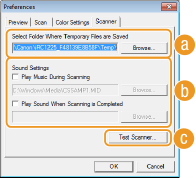
Вкладка [Scanner] (Сканер)
|
|
 |
|
Настройте временное место сохранения файлов, воспроизведение аудио-файлов и прочие параметры.
|
[Select Folder Where Temporary Files are Saved] (Выбор папки для сохранения временных файлов)Нажмите кнопку [Browse] (Обзор) для смены папки, в которой временно хранится изображение.
[Sound Settings] (Параметры звука)Можно указать музыку или звуки, которые воспроизводятся при сканировании на аппарате или после завершения сканирования. Нажмите кнопку [Browse] (Обзор) и укажите звуковой файл, который должен воспроизводиться. Поддерживаются следующие форматы (расширения) файлов:
MIDI-файлы (.mid/.rmi/.midi)
Аудиофайлы (.wav/.aif/.aiff)
MP3-файлы (.mp3)
[Play Music During Scanning] (Музыкальное сопровождение сканирования)
Указанный звуковой файл воспроизводится при выполнении сканирования.
Указанный звуковой файл воспроизводится при выполнении сканирования.
[Play Sound When Scanning is Completed] (Звуковой сигнал по окончании сканирования)
Указанный звуковой файл воспроизводится по окончании сканирования.
Указанный звуковой файл воспроизводится по окончании сканирования.
[Test Scanner] (Тест сканера)Можно проверить, правильно ли работает функция сканирования на аппарате. При появлении окна [Scanner Diagnostics] (Диагностика сканера) нажмите кнопку [Start] (Пуск).
Регистрация часто используемых параметров
Настраивать цветовой режим, качество изображения и прочие параметры перед каждым сканированием неудобно. Зарегистрировав часто используемые параметры в качестве приоритетных, можно просто вызывать их при сканировании.
|
ПРИМЕЧАНИЕ
|
|
Указанные ниже элементы нельзя сохранить в пункте [Favorite Settings] (Часто используемые параметры).
Значения ширины и высоты в разделах [Input Settings] (Параметры ввода) и [Output Settings] (Настройки вывода)
Включение и выключение кнопки
(для блокировки соотношения сторон изображения) в разделе [Input Settings] (Параметры ввода)Процент увеличения (%) в разделе [Output Settings] (Настройки вывода)
|
1
Разместите документы и нажмите кнопку [Preview] (Предварительный просмотр).
2
Измените параметры сканирования.
Выберите параметры, которые необходимо зарегистрировать.
3
Выберите [Add/Delete] (Добавить/удалить) в пункте [Favorite Settings] (Часто используемые параметры).
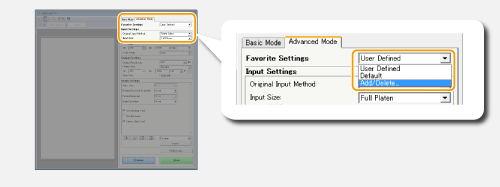
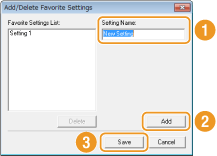
Открывается окно [Add/Delete Favorite Settings] (Добавление и удаление часто используемых параметров).
Опция [Add/Delete] (Добавить/удалить) доступна при отображении окна предварительного просмотра.
4
Введите имя в поле [Setting Name] (Имя параметра) и нажмите кнопки [Add] (Добавить)  [Save] (Сохранить).
[Save] (Сохранить).Введите имя для параметров, которые требуется зарегистрировать. Используйте имя, которое будет легко найти в раскрывающемся списке.
|
ПРИМЕЧАНИЕ
|
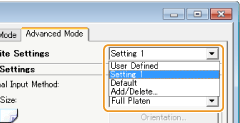
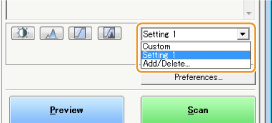
Вызов зарегистрированных часто используемых параметровОткройте предварительный просмотр изображения и выберите зарегистрированный параметр в раскрывающемся списке.
 |
Регистрация параметра яркости или цвета
Для регистрации только параметра яркости, контрастности, гистограммы, кривой тона или порогового значения выполните следующие действия.
1
Разместите документы и нажмите кнопку [Preview] (Предварительный просмотр).
2
Настройте яркость или цвет. Настройка яркости и цвета
Выберите параметры, которые необходимо зарегистрировать.
3
В раскрывающемся списке выберите [Add/Delete] (Добавить/удалить).
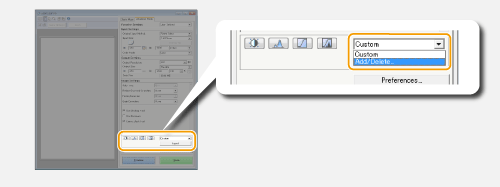
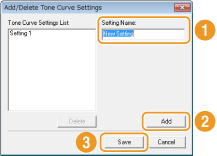
Открывается окно [Add/Delete Tone Curve Settings] (Добавить/удалить значения кривой тона) или [Add/Delete Threshold Settings] (Добавить/удалить пороговые значения).
4
Введите имя в поле [Setting Name] (Имя параметра) и нажмите кнопки [Add] (Добавить) [Save] (Сохранить).
[Save] (Сохранить).Введите имя параметров, которые требуется зарегистрировать. Используйте имя, которое будет легко найти в раскрывающемся списке.
|
ПРИМЕЧАНИЕ
|
Вызов зарегистрированного параметраОткройте предварительный просмотр изображения и выберите зарегистрированный параметр в раскрывающемся списке.
 |