Displej
 |
|
Na displeji sa zobrazujú obrazovky kopírovania, skenovania a iných funkcií, ako aj obrazovky špecifikácie nastavení týchto funkcií. Na displeji môžete tiež skontrolovať informácie, ako sú chybové správy a stav prevádzky.
|
Hlavné okno
Keď stlačíte  ,
,  ,
,  alebo
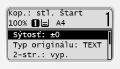
alebo  , zobrazí sa hlavné okno zvolenej funkcie. Nižšie je ako príklad uvedené hlavné okno kopírovania.
, , alebo , zobrazí sa hlavné okno zvolenej funkcie. Nižšie je ako príklad uvedené hlavné okno kopírovania.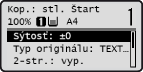
Okno telefónneho zoznamu
Keď stlačíte  (Telefónny zoznam), zobrazí sa okno telefónneho zoznamu. Toto tlačidlo použite vtedy, keď chcete špecifikovať miesto určenia pre faxovanie alebo skenovanie. Z tohto okna môžete tiež ukladať a upravovať miesta určenia.
(Telefónny zoznam), zobrazí sa okno telefónneho zoznamu. Toto tlačidlo použite vtedy, keď chcete špecifikovať miesto určenia pre faxovanie alebo skenovanie. Z tohto okna môžete tiež ukladať a upravovať miesta určenia.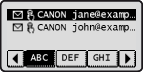
Obrazovka <Vybrať papier>
Keď používate funkciu kopírovania alebo tlače z USB, stlačením  (Výber papiera/Nastavenia) vyberiete papier, ktorý chcete použiť v okne <Vybrať papier>. Toto tlačidlo môžete tiež stlačiť na zmenu nastavení papiera, keď vložíte papier s formátom alebo typom, ktorý sa líši od formátu alebo typu predtým vloženého papiera. Majte na pamäti, že nastavenie papiera musí byť špecifikované správne, aby sa papier podával správne.
(Výber papiera/Nastavenia) vyberiete papier, ktorý chcete použiť v okne <Vybrať papier>. Toto tlačidlo môžete tiež stlačiť na zmenu nastavení papiera, keď vložíte papier s formátom alebo typom, ktorý sa líši od formátu alebo typu predtým vloženého papiera. Majte na pamäti, že nastavenie papiera musí byť špecifikované správne, aby sa papier podával správne. 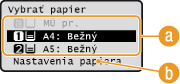
 Výber papiera
Použite na výber papiera, na ktorý chcete tlačiť.
 <Nastavenia papiera>
Použite na špecifikáciu formátu a typu papiera vloženého v zásuvke na papier. Môžete tiež uložiť nastavenia papiera pre papier, ktorý často vkladáte do mnohoúčelového priečinka. Špecifikácia formátu a typu papiera
Obrazovka <Ponuka>
Keď stlačíte  , zobrazí sa okno <Ponuka>. V tomto okne môžete začať špecifikovať všeobecné nastavenia stroja, ako napríklad <Bežné nastavenia> alebo <Nastavenia časovača>, ako aj mnoho nastavení pre jednotlivé funkcie, ako je kopírovanie a skenovanie.
, zobrazí sa okno <Ponuka>. V tomto okne môžete začať špecifikovať všeobecné nastavenia stroja, ako napríklad <Bežné nastavenia> alebo <Nastavenia časovača>, ako aj mnoho nastavení pre jednotlivé funkcie, ako je kopírovanie a skenovanie.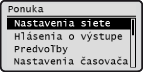
Obrazovka <Monitor stavu>
Keď stlačíte  (Monitor stavu), zobrazí sa okno, ktoré vám umožní skontrolovať stav tlačených, odosielaných alebo prijímaných dokumentov. Môžete tiež skontrolovať stav stroja, ako napríklad množstvo tonera alebo informácie o nastavení siete, ako je adresa IP stroja.
(Monitor stavu), zobrazí sa okno, ktoré vám umožní skontrolovať stav tlačených, odosielaných alebo prijímaných dokumentov. Môžete tiež skontrolovať stav stroja, ako napríklad množstvo tonera alebo informácie o nastavení siete, ako je adresa IP stroja. 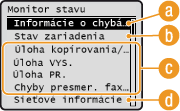
<Informácie o chybách/upozornenie>
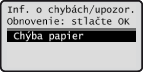
Zobrazí podrobnosti o ľubovoľných chybách, ktoré sa vyskytli. Keď sa zobrazí chybové hlásenie
<Stav zariadenia>
Zobrazí stav prístroja, napríklad množstvo zvyšného papiera alebo tonera.
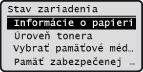
<Informácie o papieri>
Zobrazuje hrubý odhad, koľko papiera je vloženého v jednotlivých zdrojoch papiera.
Zobrazuje hrubý odhad, koľko papiera je vloženého v jednotlivých zdrojoch papiera.
<Úroveň tonera>
Zobrazuje množstvo zvyšného tonera.
Zobrazuje množstvo zvyšného tonera.
<Vybrať pamäťové médium>
Použite na bezpečné odstránenie pamäťového zariadenia USB. Tlač z pamäte USB (Tlač z USB)
Použite na bezpečné odstránenie pamäťového zariadenia USB. Tlač z pamäte USB (Tlač z USB)
<Využitie pamäte zabezpečenej tlače>
Zobrazí množstvo aktuálne používanej pamäte na ukladanie zabezpečených dát dokumentov. Tlač dokumentu zabezpečeného pomocou kódu PIN (zabezpečená tlač)
Zobrazí množstvo aktuálne používanej pamäte na ukladanie zabezpečených dát dokumentov. Tlač dokumentu zabezpečeného pomocou kódu PIN (zabezpečená tlač)
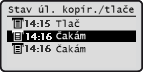
 Stav úloh kopírovania/tlače/odosielania/príjmu
Zobrazí aktuálny stav zvolenej položky. Nižšie je ako príklad uvedená obrazovka <Stav úl. kopír./tlače>.
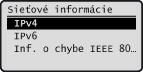
 <Sieťové informácie>
Zobrazí sieťové nastavenia, ako napríklad adresu IP stroja.
Obrazovka <Skontrolovať počítadlo>
Keď stlačíte  (Kontrola počítadla), zobrazí sa okno <Skontrolovať počítadlo>. Z tohto okna môžete zobraziť hodnoty počítadiel, ako aj sériové číslo stroja a konfiguráciu stroja.
(Kontrola počítadla), zobrazí sa okno <Skontrolovať počítadlo>. Z tohto okna môžete zobraziť hodnoty počítadiel, ako aj sériové číslo stroja a konfiguráciu stroja.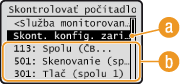
<Skontr. konfiguráciu zariadenia>
Zobrazí sériové číslo stroja a zoznam vybavenia, ktoré je pripojené alebo aktivované, ako napríklad voliteľná zásuvka na papier.
Počítadlá
Vyberte počítadlo na kontrolu hodnoty počítadla. Zobrazenie hodnoty počítadla
Keď sa zobrazí správa
Správy sa zobrazujú v hornej časti obrazovky v situáciách, ako napríklad pri minutí papiera alebo nízkej úrovne tonera. Na displeji sa striedavo zobrazujú normálne okno a správa.
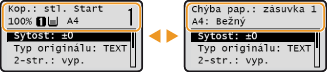
Pri výskyte chyby
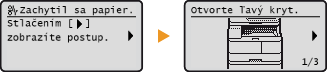
V niektorých prípadoch sa pri výskyte chyby zobrazia pokyny, čo máte robiť pri chybe. Problém vyriešite na obrazovke opísaným postupom. Nižšie je ako príklad zobrazené okno, ktoré sa zobrazí pri zachytení papiera (Odstraňovanie zachytených predmetov).