Špecifikácia z telefónneho zoznamu (fax)
 |
|
Telefónny zoznam vám umožňuje špecifikovať miesto určenia výberom zo zoznamu uložených miest určenia alebo pre miesta určenia s menami príjemcov vyhľadaním podľa mena. Stlačením tlačidla na jeden dotyk alebo zadaním trojciferného čísla (čísla kódovanej voľby) priradeného k miestu určenia môžete tiež priamo špecifikovať miesto určenia.
|
|
POZNÁMKA
|
|
Najprv musíte uložiť miesta určenia do telefónneho zoznamu.
|
Výber miest určenia z telefónneho zoznamu
1
Stlačte  .
.
.2
Stlačte  (Telefónny zoznam).
(Telefónny zoznam).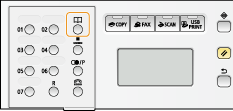
Môžete tiež použiť  /
/ na výber voľby <Špecifikovať z telefónneho zoznamu> na obrazovke a stlačte
  .
.
/ na výber voľby <Špecifikovať z telefónneho zoznamu> na obrazovke a stlačte .3
Použite  /
/ na výber karty.
/ na výber karty.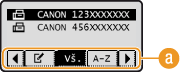
 <Vš.>
<Vš.>Zobrazia sa všetky miesta určenia uložené v telefónnom zozname. Pre značky pod miestami určenia si pozrite nižšie uvedené vysvetlenia.
<A–Z>/<0–9>/<ABC> až <YZ>
Zobrazuje miesta určenia s menami príjemcov, ktorých prvé písmená korešpondujú s písmenami na vybratej karte.
< >
>
>Zobrazuje miesta určenia pre faxy.
< >
>
>Zobrazuje miesta určenia pre e-maily. Ak chcete špecifikovať miesta určenia pomocou tejto karty, pozrite si časť Špecifikácia z telefónneho zoznamu (e-mail/súborový server).
< >
>
>Zobrazuje miesta určenia pre súborové servery. Ak chcete špecifikovať miesta určenia pomocou tejto karty, pozrite si časť Špecifikácia z telefónneho zoznamu (e-mail/súborový server).
< >
>
>Zobrazuje zoznam skupinových miest určenia.
< >
>
>Zobrazí zoznam miest určenia uložených v tlačidlách na jeden dotyk.
4
Pomocou / vyberte miesto určenia a stlačte .
/ vyberte miesto určenia a stlačte .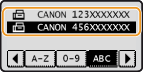
POZNÁMKA:
Ak chcete špecifikovať viacero miest určenia
Ak chcete špecifikovať viacero miest určenia
Zopakujte kroky 2 až 4. Špecifikovať môžete až 300 miest určenia.
Ak chcete pomocou číselných tlačidiel špecifikovať ľubovoľné ďalšie miesta určenia, pomocou / vyberte na obrazovke <Špecifikovať ďalšie m. určenia (nové)> a stlačte .
/ vyberte na obrazovke <Špecifikovať ďalšie m. určenia (nové)> a stlačte .  Ak chcete zmazať miesta určenia
Ak ste špecifikovali viac miest určenia, môžete ich podľa potreby zmazať.
|
1
|
Vyberte voľbu Potvrdiť/upraviť miesto určenia a stlačte
.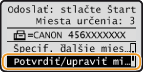 |
|
2
|
Vyberte miesto určenia, ktoré chcete zmazať, a stlačte
.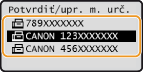 |
|
3
|
Vyberte voľbu <Zmazať miesto určenia> a stlačte
.Ak ste v kroku č. 2 zadali skupinové miesta určenia, na obrazovke sa zobrazí možnosť <Počet miest určenia>. Výberom tejto položky a stlačením
zobrazíte miesta určenia v skupine.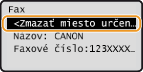 |
|
4
|
Vyberte voľbu <Áno> a stlačte
.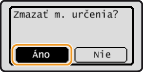 |
|
POZNÁMKA
|
Ak chcete jednoducho a rýchlo zmazať miesta určenia bez zobrazenia zoznamu miest určeniaPred výberom voľby <Potvrdiť/upraviť miesto určenia> v kroku 1 môžete stlačiť
/ na prepnutie vami špecifikovaných miest určenia. Zobrazte miesto určenia, ktoré chcete zmazať   <Áno> . <Áno> . |
Výber miest určenia pomocou tlačidiel na jeden dotyk
1
Stlačte .
.2
Stlačte tlačidlo na jeden dotyk (01 až 19), v ktorom je uložené požadované miesto určenia.
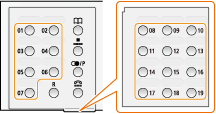
POZNÁMKA:
Ak sa zobrazí potvrdzovacia obrazovka
Ak sa zobrazí potvrdzovacia obrazovka
Keď je voľba <Potvrdenie VYS. jed. dotykom/kód. vytáč.> nastavená na <Zap.>, zobrazí sa obrazovka, ktorá zobrazuje miesto určenia a názov tlačidla. (Pre skupinové miesto určenia sa zobrazia názov skupiny a počet miesta určenia.) Skontrolujte, či je obsah a všetko ostatné v poriadku, vyberte <OK> a stlačte . Ak chcete zrušiť špecifikované miesto určenia, vyberte <Zrušiť>, stlačte , a opäť stlačte tlačidlo na jeden dotyk. Zobrazenie miest určenia v telefónnom zozname
. Ak chcete zrušiť špecifikované miesto určenia, vyberte <Zrušiť>, stlačte , a opäť stlačte tlačidlo na jeden dotyk. Zobrazenie miest určenia v telefónnom zoznameAk chcete špecifikovať viacero miest určenia
Opakujte krok 2. Pomocou tlačidiel na jeden dotyk môžete špecifikovať maximálne 19 miest určenia.
Ak chcete pomocou číselných tlačidiel špecifikovať ľubovoľné ďalšie miesta určenia, pomocou / vyberte na obrazovke <Špecifikovať ďalšie m. určenia (nové)> a stlačte .
/ vyberte na obrazovke <Špecifikovať ďalšie m. určenia (nové)> a stlačte .Ak chcete zmazať miesta určenia
Ak ste špecifikovali viac miest určenia, môžete ich podľa potreby zmazať.
|
1
|
Vyberte voľbu Potvrdiť/upraviť miesto určenia a stlačte
.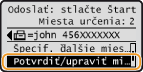 |
|
2
|
Vyberte miesto určenia, ktoré chcete zmazať, a stlačte
.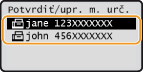 |
|
3
|
Vyberte voľbu <Zmazať miesto určenia> a stlačte
.Ak ste v kroku č. 2 zadali skupinové miesta určenia, na obrazovke sa zobrazí možnosť <Počet miest určenia>. Výberom tejto položky a stlačením
zobrazíte miesta určenia v skupine.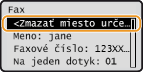 |
|
4
|
Vyberte voľbu <Áno> a stlačte
. |
|
POZNÁMKA
|
Ak chcete jednoducho a rýchlo zmazať miesta určenia bez zobrazenia zoznamu miest určeniaPred výberom voľby <Potvrdiť/upraviť miesto určenia> v kroku 1 môžete stlačiť
/ na prepnutie vami špecifikovaných miest určenia. Zobrazte miesto určenia, ktoré chcete zmazať <Áno> . |
Výber miest určenia priamo zadaním čísel kódovanej voľby
1
Stlačte .
.2
Stlačte  (Kódované vytáčanie).
(Kódované vytáčanie).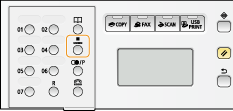
Môžete tiež použiť / na výber voľby <Špecifikovať z kódovaného vytáčania> na obrazovke a stlačte .
/ na výber voľby <Špecifikovať z kódovaného vytáčania> na obrazovke a stlačte .3
Pomocou číselných tlačidiel zadajte trojciferné číslo (001 až 281).
Ak vložíte nesprávne znaky, stlačte . (Stlačením vymažete po jednom každý znak. Stlačením a podržaním zmažete naraz všetky vložené znaky.)
. (Stlačením vymažete po jednom každý znak. Stlačením a podržaním zmažete naraz všetky vložené znaky.)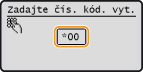
POZNÁMKA:
Ak sa zobrazí potvrdzovacia obrazovka
Ak sa zobrazí potvrdzovacia obrazovka
Keď je voľba <Potvrdenie VYS. jed. dotykom/kód. vytáč.> nastavená na <Zap.>, zobrazí sa obrazovka, ktorá zobrazuje skupinu a názov príslušného čísla. (Pre skupinové miesto určenia sa zobrazia názov skupiny a počet miesta určenia.) Skontrolujte, či je obsah a všetko ostatné v poriadku, vyberte <OK> a stlačte . Ak chcete zrušiť špecifikované miesto určenia, vyberte <Zrušiť>, stlačte , a opäť zadajte trojciferné číslo. Zobrazenie miest určenia v telefónnom zozname
. Ak chcete zrušiť špecifikované miesto určenia, vyberte <Zrušiť>, stlačte , a opäť zadajte trojciferné číslo. Zobrazenie miest určenia v telefónnom zoznameAk chcete špecifikovať viacero miest určenia
Zopakujte kroky 2 a 3. Špecifikovať môžete až 281 miest určenia.
Ak chcete pomocou číselných tlačidiel špecifikovať ľubovoľné ďalšie miesta určenia, pomocou / vyberte na obrazovke <Špecifikovať ďalšie m. určenia (nové)> a stlačte .
/ vyberte na obrazovke <Špecifikovať ďalšie m. určenia (nové)> a stlačte .Ak chcete zmazať miesta určenia
Ak ste špecifikovali viac miest určenia, môžete ich podľa potreby zmazať.
|
1
|
Vyberte voľbu Potvrdiť/upraviť miesto určenia a stlačte
. |
|
2
|
Vyberte miesto určenia, ktoré chcete zmazať, a stlačte
. |
|
3
|
Vyberte voľbu <Zmazať miesto určenia> a stlačte
.Ak ste v kroku č. 2 zadali skupinové miesta určenia, na obrazovke sa zobrazí možnosť <Počet miest určenia>. Výberom tejto položky a stlačením
zobrazíte miesta určenia v skupine.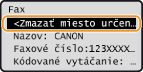 |
|
4
|
Vyberte voľbu <Áno> a stlačte
. |
|
POZNÁMKA
|
Ak chcete jednoducho a rýchlo zmazať miesta určenia bez zobrazenia zoznamu miest určeniaPred výberom voľby <Potvrdiť/upraviť miesto určenia> v kroku 1 môžete stlačiť
/ na prepnutie vami špecifikovaných miest určenia. Zobrazte miesto určenia, ktoré chcete zmazať <Áno> . |