Špecifikácia z telefónneho zoznamu (e-mail/súborový server)
 |
|
Telefónny zoznam vám umožňuje špecifikovať miesto určenia výberom zo zoznamu uložených miest určenia alebo pre miesta určenia s menami príjemcov vyhľadaním podľa mena. Stlačením tlačidla na jeden dotyk alebo zadaním trojciferného čísla (čísla kódovanej voľby) priradeného k miestu určenia môžete tiež priamo špecifikovať miesto určenia.
|
|
POZNÁMKA
|
|
Najprv musíte uložiť miesta určenia do telefónneho zoznamu.
|
Výber miest určenia z telefónneho zoznamu
1
Stlačte  .
.
.2
Pomocou  /
/ vyberte položku <E-mail> alebo <Súbor> a stlačte
  .
.
/ vyberte položku <E-mail> alebo <Súbor> a stlačte .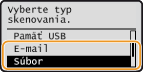
Ak vyberiete voľbu <Súbor>, pokračujte krokom 4.
3
Stlačte  (Telefónny zoznam).
(Telefónny zoznam).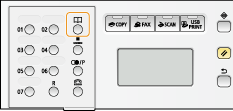
Môžete tiež použiť / na výber voľby <Špecifikovať z telefónneho zoznamu> na obrazovke a stlačte .
/ na výber voľby <Špecifikovať z telefónneho zoznamu> na obrazovke a stlačte .Ak sa zobrazí okno <Typ>, vyberte ako typ miesta určenia voľbu <Komu>, <Kópia> alebo <Skrytá kópia> a stlačte .
.4
Použite  /
/ na výber karty.
/ na výber karty.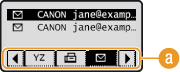
 <Vš.>
<Vš.>Zobrazia sa všetky miesta určenia uložené v telefónnom zozname. Pre značky pod miestami určenia si pozrite nižšie uvedené vysvetlenia.
<A–Z>/<0–9>/<ABC> až <YZ>
Zobrazuje miesta určenia s menami príjemcov, ktorých prvé písmená korešpondujú s písmenami na vybratej karte.
< >
>
>Zobrazuje miesta určenia pre faxy. Ak chcete špecifikovať miesta určenia pomocou tejto karty, pozrite si časť Špecifikácia z telefónneho zoznamu (fax).
< >
>
>Zobrazuje miesta určenia pre e-maily.
< >
>
>Zobrazuje miesta určenia pre súborové servery.
< >
>
>Zobrazuje zoznam skupinových miest určenia. Pri skenovaní dokumentov na súborový server nie sú dostupné skupiny.
< >
>
>Zobrazí zoznam miest určenia uložených v tlačidlách na jeden dotyk.
5
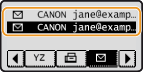
Vyberte miesto určenia a stlačte .
.
POZNÁMKA:
Ak chcete špecifikovať viacero miest určenia (e-mail)
Ak chcete špecifikovať viacero miest určenia (e-mail)
Zopakujte kroky 3 až 5. Špecifikovať môžete až 100 miest určenia.
 Ak chcete zmazať miesta určenia (e-mail)
Ak ste špecifikovali viac miest určenia, môžete ich podľa potreby zmazať.
|
1
|
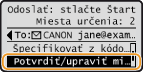
Vyberte voľbu Potvrdiť/upraviť miesto určenia a stlačte
. |
|
2
|
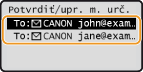
Vyberte miesto určenia, ktoré chcete zmazať, a stlačte
. |
|
3
|
Vyberte voľbu <Zmazať miesto určenia> a stlačte
.Ak ste v kroku č. 2 zadali skupinové miesta určenia, na obrazovke sa zobrazí možnosť <Počet miest určenia>. Výberom tejto položky a stlačením
zobrazíte miesta určenia v skupine.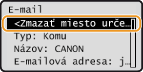 |
|
4
|
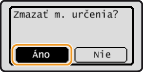
Vyberte voľbu <Áno> a stlačte
. |
|
POZNÁMKA
|
Ak chcete jednoducho a rýchlo zmazať miesta určenia bez zobrazenia zoznamu miest určeniaPred výberom voľby <Potvrdiť/upraviť miesto určenia> v kroku 1 môžete stlačiť
/ na prepnutie vami špecifikovaných miest určenia. Zobrazte miesto určenia, ktoré chcete zmazať   <Áno> . <Áno> . |
Výber miest určenia pomocou tlačidiel na jeden dotyk
1
Stlačte .
.2
Stlačte tlačidlo na jeden dotyk (01 až 19), v ktorom je uložené požadované miesto určenia.
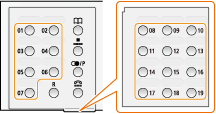
Ak sa zobrazí okno <Typ>, vyberte ako typ miesta určenia voľbu <Komu>, <Kópia> alebo <Skrytá kópia> a stlačte .
.POZNÁMKA:
Ak sa zobrazí potvrdzovacia obrazovka
Ak sa zobrazí potvrdzovacia obrazovka
Keď je voľba <Potvrdenie VYS. jed. dotykom/kód. vytáč.> nastavená na <Zap.>, zobrazí sa obrazovka, ktorá zobrazuje miesto určenia a názov tlačidla. (Pre skupinové miesto určenia sa zobrazia názov skupiny a počet miesta určenia.) Skontrolujte, či je obsah a všetko ostatné v poriadku, vyberte <OK> a stlačte . Ak chcete zrušiť špecifikované miesto určenia, vyberte Zrušiť, stlačte a opäť stlačte tlačidlo na jeden dotyk. Zobrazenie miest určenia v telefónnom zozname
. Ak chcete zrušiť špecifikované miesto určenia, vyberte Zrušiť, stlačte a opäť stlačte tlačidlo na jeden dotyk. Zobrazenie miest určenia v telefónnom zoznameAk chcete špecifikovať viacero miest určenia (e-mail)
Opakujte krok 2. Pomocou tlačidiel na jeden dotyk môžete špecifikovať maximálne 19 miest určenia.
Ak chcete zmazať miesta určenia (e-mail)
Ak ste špecifikovali viac miest určenia, môžete ich podľa potreby zmazať.
|
1
|
Vyberte voľbu Potvrdiť/upraviť miesto určenia a stlačte
.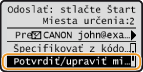 |
|
2
|
Vyberte miesto určenia, ktoré chcete zmazať, a stlačte
.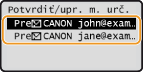 |
|
3
|
Vyberte voľbu <Zmazať miesto určenia> a stlačte
.Ak ste v kroku č. 2 zadali skupinové miesta určenia, na obrazovke sa zobrazí možnosť <Počet miest určenia>. Výberom tejto položky a stlačením
zobrazíte miesta určenia v skupine.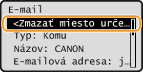 |
|
4
|
Vyberte voľbu <Áno> a stlačte
. |
|
POZNÁMKA
|
Ak chcete jednoducho a rýchlo zmazať miesta určenia bez zobrazenia zoznamu miest určeniaPred výberom voľby <Potvrdiť/upraviť miesto určenia> v kroku 1 môžete stlačiť
/ na prepnutie vami špecifikovaných miest určenia. Zobrazte miesto určenia, ktoré chcete zmazať <Áno> . |
Výber miest určenia priamo zadaním čísel kódovanej voľby
1
Stlačte .
.2
Stlačte  (Kódované vytáčanie).
(Kódované vytáčanie). 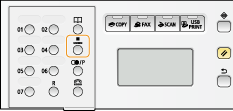
Ak sa zobrazí okno <Typ>, vyberte ako typ miesta určenia voľbu <Komu>, <Kópia> alebo <Skrytá kópia> a stlačte .
.Môžete tiež použiť / na výber voľby <Špecifikovať z kódovaného vytáčania> na obrazovke a stlačte .
/ na výber voľby <Špecifikovať z kódovaného vytáčania> na obrazovke a stlačte .3
Pomocou číselných tlačidiel zadajte trojciferné číslo (001 až 281).
Ak vložíte nesprávne znaky, stlačte . (Stlačením vymažete po jednom každý znak. Stlačením a podržaním zmažete naraz všetky vložené znaky.)
. (Stlačením vymažete po jednom každý znak. Stlačením a podržaním zmažete naraz všetky vložené znaky.)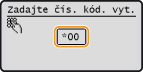
POZNÁMKA:
Ak sa zobrazí potvrdzovacia obrazovka
Ak sa zobrazí potvrdzovacia obrazovka
Keď je voľba <Potvrdenie VYS. jed. dotykom/kód. vytáč.> nastavená na <Zap.>, zobrazí sa obrazovka, ktorá zobrazuje miesto určenia a názov čísla. (Pre skupinové miesto určenia sa zobrazia názov skupiny a počet miesta určenia.) Skontrolujte, či je obsah a všetko ostatné v poriadku, vyberte <OK> a stlačte . Ak chcete zrušiť špecifikované miesto určenia, vyberte <Zrušiť>, stlačte a opäť zadajte trojciferné číslo.Zobrazenie miest určenia v telefónnom zozname
. Ak chcete zrušiť špecifikované miesto určenia, vyberte <Zrušiť>, stlačte a opäť zadajte trojciferné číslo.Zobrazenie miest určenia v telefónnom zoznameAk chcete špecifikovať viacero miest určenia (e-mail)
Zopakujte kroky 2 a 3. Špecifikovať môžete až 100 miest určenia.
Ak chcete zmazať miesta určenia (e-mail)
Ak ste špecifikovali viac miest určenia, môžete ich podľa potreby zmazať.
|
1
|
Vyberte voľbu Potvrdiť/upraviť miesto určenia a stlačte
. |
|
2
|
Vyberte miesto určenia, ktoré chcete zmazať, a stlačte
. |
|
3
|
Vyberte voľbu <Zmazať miesto určenia> a stlačte
.Ak ste v kroku č. 2 zadali skupinové miesta určenia, na obrazovke sa zobrazí možnosť <Počet miest určenia>. Výberom tejto položky a stlačením
zobrazíte miesta určenia v skupine.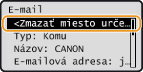 |
|
4
|
Vyberte voľbu <Áno> a stlačte
. |
|
POZNÁMKA
|
Ak chcete jednoducho a rýchlo zmazať miesta určenia bez zobrazenia zoznamu miest určeniaPred výberom voľby <Potvrdiť/upraviť miesto určenia> v kroku 1 môžete stlačiť
/ na prepnutie vami špecifikovaných miest určenia. Zobrazte miesto určenia, ktoré chcete zmazať <Áno> . |