Registrácia miest určenia
V tejto časti je opísané ukladanie (registrácia) miest určenia v telefónnom zozname pre faxy z počítača. Môžete vybrať viacero miest určenia, ktoré už boli uložené, a uložiť ich spolu ako skupinové miesto určenia, čo je užitočné pri súčasnom odosielaní na viacero miest určenia.
|
POZNÁMKA
|
|
Môžete uložiť až 6 000 miest určenia: 3 000 pre jednotlivé miesta určenia a 3 000 pre skupinové miesta určenia.
Môžete vybrať viac skupinových miest určenia na ich uloženie ako ďalšej skupiny.
Ak nemáte povolenie k prístupu do priečinka, v ktorom je uložený telefónny zoznam, nemôžete použiť telefónny zoznam. Prihláste sa ako užívateľ, ktorý má povolenie k prístupu do priečinka, alebo zmeňte umiestnenie uloženia telefónneho zoznamu.
|
Registrácia miest určenia
1
Otvorte priečinok tlačiarne. Zobrazenie priečinka tlačiarne
2
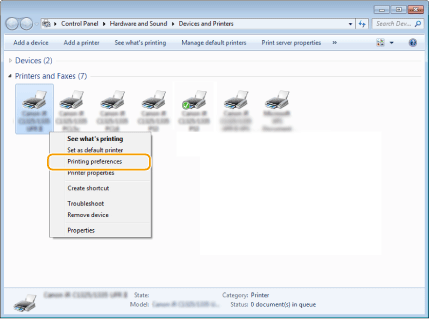
Kliknite pravým tlačidlom myši na ikonu faxu a kliknite na voľbu [Printing preferences] (Predvoľby tlače).
3
Kliknite na kartu [Select Destination] (Vybrať miesto určenia)  [Edit Address Book] (Upraviť telefónny zoznam).
[Edit Address Book] (Upraviť telefónny zoznam).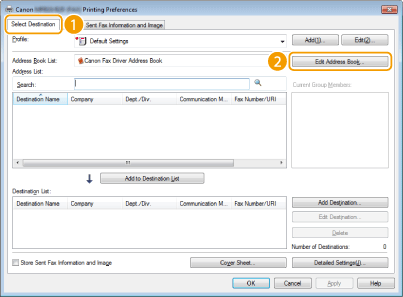
4
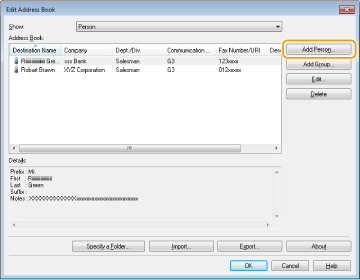
V dialógovom okne [Edit Address Book] (Upraviť telefónny zoznam) kliknite na položku [Add Person] (Pridať osobu).
POZNÁMKA:
Ak chcete zmeniť alebo zmazať uložené miesta určenia, vyberte miesto určenia z [Address Book] (Telefónny zoznam) a kliknite na [Edit] (Upraviť) alebo [Delete] (Zmazať).
5
Zvoľte všetky nastavenia a kliknite na [OK].
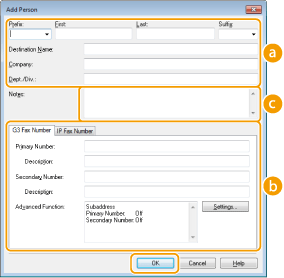
 Adresa
Zadajte meno príjemcu, názov spoločnosti a názov oddelenia.
 [Fax Number] (Faxové číslo)
Zadajte faxové čísla. V prípade potreby môžete medzi jednotlivé čísla vložiť spojovníky. Ak chcete pridať vysvetlenia použití pre faxové čísla, ako je „Domov“ alebo „Kancelária“, zadajte ich v menu [Description] (Opis).
 [Notes] (Poznámky)
V prípade potreby zadajte komentáre.
Uloženie viacerých miest určenia ako skupinu
1
Otvorte priečinok tlačiarne. Zobrazenie priečinka tlačiarne
2
Kliknite pravým tlačidlom myši na ikonu faxu a kliknite na voľbu [Printing preferences] (Predvoľby tlače).
3
Kliknite na kartu [Select Destination] (Vybrať miesto určenia) [Edit Address Book] (Upraviť telefónny zoznam).
[Edit Address Book] (Upraviť telefónny zoznam).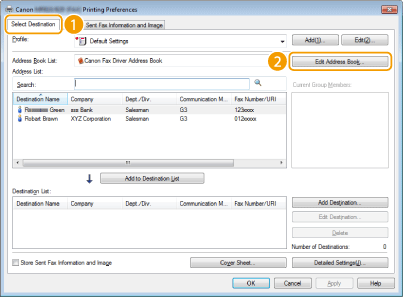
4
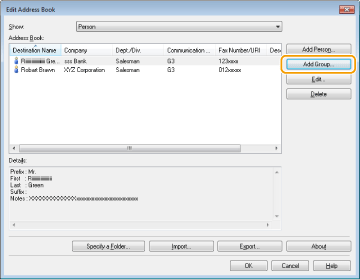
V dialógovom okne [Edit Address Book] (Upraviť telefónny zoznam) kliknite na voľbu [Add Group] (Pridať skupinu).
POZNÁMKA:
Ak chcete zmeniť alebo zmazať uložené miesta určenia, vyberte miesto určenia z [Address Book] (Telefónny zoznam) a kliknite na [Edit] (Upraviť) alebo [Delete] (Zmazať).
5
Zvoľte všetky nastavenia a kliknite na [OK].
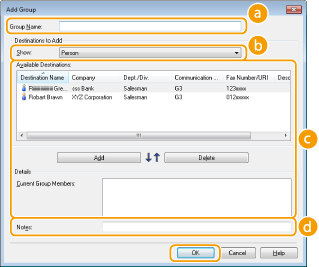 [Group Name] (Názov skupiny)
Zadajte názov skupiny, ako napríklad „Oddelenie predaja 1“.
[Show] (Zobraziť)Vyberte typ miest určenia, ktoré sa majú zobraziť v menu [Available Destinations] (), z ktorých môžete vybrať miesta určenia, ktoré sa majú uložiť do skupiny.
), z ktorých môžete vybrať miesta určenia, ktoré sa majú uložiť do skupiny.[Person] (Osoba)
Zobrazí jednotlivé miesta určenia.
[Group] (Skupina)
Zobrazí skupinové miesta určenia.
[All] (Všetko)
Zobrazia sa všetky miesta určenia uložené v telefónnom zozname.
[Available Destinations] (Dostupné miesta určenia)Vyberte miesta určenia, ktoré sa majú uložiť do skupiny, a kliknite na [Add] (Pridať). Vybrané miesta určenia sa zobrazia v menu [Current Group Members] (Členovia aktuálnej skupiny).
POZNÁMKA:
Ak chcete vybrať viac miest určenia, kliknite na miesta určenia so súčasným podržaním tlačidla [SHIFT] alebo [CTRL].
Ak chcete vymazať miesto určenia z menu [Current Group Members] (Členovia aktuálnej skupiny), vyberte miesto určenia a kliknite na [Delete] (Zmazať).
 [Notes] (Poznámky)
V prípade potreby zadajte komentáre.