Izbira formata datoteke
 |
|
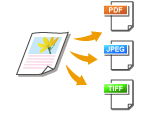
Za pretvorbo dokumentov lahko izberete med šestimi formati datotek: <PDF>, <PDF (Kompakt)>, <PDF (Kompakt/OCR)>, <PDF (OCR)>, <JPEG> in <TIFF>. Skenirani dokumenti so pretvorjeni v tukaj izbrani format datoteke in poslani izbranemu prejemniku.
|
|
OPOMBA
|
|
Če uporabljate imageRUNNER 1435i in če je prikazan zaslon za izbiro nastavitev skeniranja, lahko format datoteke izberete s pritiskom na
 (Format datoteke) namesto z izbiro <Format datoteke> po postopku, opisanem spodaj. (Format datoteke) namesto z izbiro <Format datoteke> po postopku, opisanem spodaj. |

 Vnesite prejemnike ali priključite pomnilnik USB <Format datoteke>
  Izberite format datoteke
 |
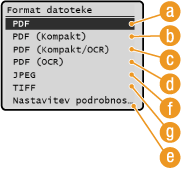 |
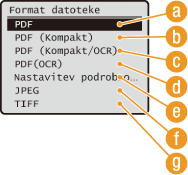
 <PDF>
<PDF>
Skenirani dokument je pretvorjen v PDF datoteko brez zmanjšanja velikosti datoteke.
 <PDF (Kompakt)>
Skenirani dokument je pretvorjen v PDF datoteko z manjšo velikostjo datoteke kot <PDF>.
OPOMBA:
Možnosti <PDF (Kompakt)> in <PDF (Kompakt/OCR)> stisneta fotografije in ilustracije na dokumentih bolj kot možnosti <PDF> in <PDF (OCR)>. Datoteka bo manjša, vendar se lahko zmanjša kakovost nekaterih dokumentov ali pa se zmanjša število dokumentov, ki jih je možno skenirati hkrati. Če izberete <PDF (Kompakt)> ali <PDF (Kompakt/OCR)>, lahko določite raven stiskanja. Izbira nastavitev kakovosti slike za <PDF (Kompakt)> in <PDF (Kompakt/OCR)>
 <PDF (Kompakt/OCR)>
Skenirani dokument je pretvorjen v PDF datoteko z možnostjo iskanja besedila z manjšo velikostjo datoteke kot <PDF>. PDF vključuje tekstovne podatke v obliki izvlečka iz znakov v skeniranem dokumentu z OCR (optično prepoznavanje znakov) ter omogoča iskanje besedila s pomočjo računalnika.
OPOMBA:
Stroj lahko nastavite na samodejno prepoznavanje usmerjenosti skeniranega dokumenta med OCR obdelavo, tako da popravi usmerjenost PDF datotek z možnostjo iskanja besedila. Nastav. OCR (Iskanje teksta)
 <PDF (OCR)>
Skenirani dokument je pretvorjen v PDF datoteko z možnostjo iskanja besedila kot <PDF (Kompakt/OCR)>, brez zmanjšanja velikosti datoteke.
 <Nastavitev podrobnosti PDF>*/<Nastavitev podrobnosti PDF/TIFF>*
Izberite za določitev nastavitev za generiranje kodirane datoteke PDF z digitalnim podpisom. Določite lahko tudi, ali želite več slik razdeliti v ločene datoteke, ko jih pošiljate po e-pošti ali jih shranjujete v datotečni strežnik.
|
|
* Nekateri elementi so na voljo samo, če je omogočena izbirna funkcija Send PDF Security Feature Set (Komplet varnostnih funkcij za pošiljanje dokumentov PDF).
|
<Nastavitev podrobnosti PDF> ali <Nastavitev podrobnosti PDF/TIFF> Izberite format datoteke Določite nastavitve <Uporabi>
Izberite format datoteke Določite nastavitve <Uporabi> 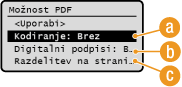
Izbira ravni kodiranja
Izberite raven kodiranja v skladu z vašimi potrebami in zatem nastavite geslo, ki bo zahtevano za odpiranje PDF datoteke. Možnosti kodiranja so naslednje:
<Brez>
Datoteka PDF ni kodirana.
<Acrobat 7.0 ali kasnejši/128-bit AES>
Oblikovanje PDF datoteke, združljive z Adobe Acrobat/Adobe Reader 7.0 ali poznejšo različico.
<Acrobat 9.0 ali kasnejši/256-bit AES>
Oblikovanje PDF datoteke, združljive z Adobe Acrobat/Adobe Reader 9.0 ali poznejšo različico.
<Acrobat 10.0 ali kasnejši/256-bit AES>
Oblikovanje PDF datoteke, združljive z Adobe Acrobat/Adobe Reader 10 ali poznejšo različico.
OPOMBA:
Na zaslonu je kot možnost za oblikovanje 256-bitne AES kodirane PDF prikazano samo bodisi <Acrobat 9.0 ali kasnejši/256-bit AES> ali <Acrobat 10.0 ali kasnejši/256-bit AES>. Razpoložljive ravni kodiranja lahko spreminjate v skladu z vašimi potrebami. Nastavitve 256-bit AES za Kodirano PDF
Dodajanje digitalnega podpisa
Če želite PDF datoteko opremiti z digitalnim podpisom, izberite <Zgoraj levo>. Kot podpis je na PDF datoteko dodan podatek, kot je naziv modela in serijska številka stroja.
OPOMBA:
Za dodatek digitalnega podpisa pripravite par ključev in certifikat. Ustvarjanje parov ključev
Razdelitev na strani
Določite, ali želite več slik razdeliti v ločene datoteke, ko jih pošiljate po e-pošti ali jih shranjujete v datotečni strežnik.
<Izključeno>
Pošlje več slik v enotni datoteki brez delitve.
Pošlje več slik v enotni datoteki brez delitve.
<Vključeno>
Loči slike in jih pošlje kot ločene datoteke.
Loči slike in jih pošlje kot ločene datoteke.
 <JPEG>
Skenirani dokument bo pretvorjen v datoteko JPEG.
 <TIFF>
Skenirani dokument bo pretvorjen v datoteko TIFF.
|
OPOMBA
|
|
Ločljivosti posameznega formata datoteke preverite v Tehnični podatki prenosa v datotečni strežnik.
|
 Izbira nastavitev kakovosti slike za <PDF (Kompakt)> in <PDF (Kompakt/OCR)>
 <Nastavitve optičnega branja> <Nast. izhodne slik. datoteke> <PDF (Kompakt) Nivo kakovosti slike> Izberite tip dokumentov Izberite nastavitve
<Nivo v načinu Tekst/Foto ali Foto>
Izberite za skeniranje dokumentov, ki vsebujejo fotografije.
<Nivo v načinu Tekst>
Primerno za skeniranje dokumentov, ki vsebujejo samo besedilo.
<Prioriteta velikosti podatkov>
Podatki so zelo stisnjeni in zasedejo malo prostora, vendar je kakovost slike slaba.
<Normalno>
Razmerje stiskanja in kakovost slike se zmanjšata na vmesno nastavitev med <Prioriteta velikosti podatkov> in <Prioriteta kakovosti slike>.
<Prioriteta kakovosti slike>
Kakovost slike se izboljša, vendar se razmerje stiskanja zmanjša in podatki zasedejo veliko prostora.