Shranjevanje dokumentov neposredno v datotečni strežnik
|
OPOMBA
|
|
Razpoložljivi prejemniki za datotečne strežnike so omejeni na prejemnike, ki so registrirani v imeniku. Če v imeniku ni registriranih prejemnikov, jih registrirajte, preden dokumente skenirate v datotečni strežnik.
|
1
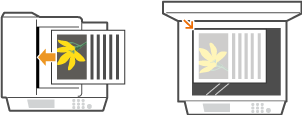
Položite dokument. Polaganje dokumentov
2
Pritisnite  .
.
.Če se odpre zaslon za prijavo, glejte Prijava v Pooblaščeno oddajo.
3
S pomočjo  /
/ izberite <Datoteka> in pritisnite
  .
.
/ izberite <Datoteka> in pritisnite .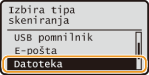
OPOMBA:
Če možnosti <Datoteka> ne morete izbrati
Če možnosti <Datoteka> ne morete izbrati
Pošiljanje datotek v datotečne strežnike je omejeno s funkcijo Pooblaščena oddaja. Izbira nastavitev Pooblaščenega oddajanja
4
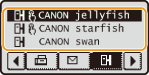
V imeniku izberite prejemnika in pritisnite .
.Navodila za uporabo imenika poiščite v Izbiranje iz imenika (e-pošta/datotečni strežnik).
OPOMBA:
Če se zgornji zaslon ne prikaže
Če se zgornji zaslon ne prikaže
Izbira prejemnika je omejena, prejemnik pa je omejen samo na mapo, ki je dodeljena vam. Pojdite na korak 5.
Pošiljanje datoteke v vašo mapo
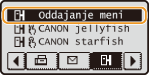
Če je na zaslonu prikazano <Oddajanje meni>, lahko izberete to postavko za pošiljanje datoteke v mapo, ki je dodeljena vam. Dodatne informacije o nastavitvah za pošiljanje datotek v izbrane mape poiščite v Izbira nastavitev Pooblaščenega oddajanja.
5
Po potrebi določite nastavitve skeniranja.
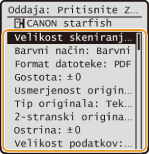
Če za format datoteke v <Format datoteke> izberete JPEG, lahko skenirate samo po eno stran naenkrat, če položite dokument na kopirno steklo. Če želite hkrati skenirati več dokumentov, jih vložite v podajalnik. Dokumenti bodo skenirani in shranjeni v ločene datoteke. Za datoteke PDF ali TIFF lahko skenirate in shranite več dokumentov v eno združeno datoteko ne glede na to, ali so dokumenti na kopirnem steklu ali v podajalniku.
OPOMBA:
Datotečno ime skeniranega dokumenta je določeno samodejno na osnovi naslednjega formata: številka v skupnem poročilu o komuniciranju (štiri številke)_datum in čas pošiljanja_številka dokumenta (tri številke).ime končnice datoteke.
Primeri imen datotek: Če pretvorite enostranski dokument v datoteko PDF in jo pošljete 17. oktobra 2015 ob 19:00:05.
0045_151017190005_001.pdf
Imena datoteke ne morete določiti sami.
6
Pritisnite  , da začnete skenirati.
, da začnete skenirati.Skeniranje se začne.
Če želite preklicati skeniranje, pritisnite 
 <<Da>> .
<<Da>> .OPOMBA:
Če je prikazan zaslon <Overovitev datoteke>
Če je prikazan zaslon <Overovitev datoteke>
Vpišite uporabniško ime in geslo, izberite <Uporabi> in pritisnite . Če ste v dvomih, se obrnite na omrežnega administratorja. Za več informacij o tem zaslonu glejte Izbira nastavitev Pooblaščenega oddajanja.
. Če ste v dvomih, se obrnite na omrežnega administratorja. Za več informacij o tem zaslonu glejte Izbira nastavitev Pooblaščenega oddajanja.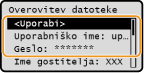
 Če v koraku 1 vložite dokumente v podajalnik
Ko se skeniranje konča, so dokumenti skenirani v datotečni strežnik.
Če v koraku 1 položite dokumente na kopirno steklo
Ko je skeniranje končano, upoštevajte spodnji postopek (razen če ste v koraku 5 za format datoteke izbrali JPEG).
|
1
|
Če želite skenirati dodatne strani dokumenta, položite naslednji dokument na kopirno steklo in pritisnite
.Ponavljajte ta korak, dokler niso skenirane vse strani.
Če želite skenirati samo eno stran, nadaljujte z naslednjim korakom.
|
|
2
|
Izberite <Začni oddajo> in pritisnite
.Dokumenti so skenirani v datotečni strežnik.
|
|
NASVETI
|
|
Če želite za skeniranje vedno uporabiti enake nastavitve:
Če želite registrirati pogosto uporabljene kombinacije nastavitev:
|