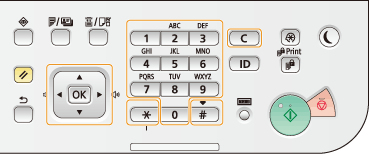
 för att ändra texttyp. Den valda texttypen anges med <Inmatningsläge: A>. Du kan välja mellan tre typer: <A> (versaler) , <a> (gemener) eller <12> (siffror).
 Skriva text
I det här avsnittet beskrivs hur du anger text och siffror.
Ändra texttyp
Tryck på för att ändra texttyp. Den valda texttypen anges med <Inmatningsläge: A>. Du kan välja mellan tre typer: <A> (versaler) , <a> (gemener) eller <12> (siffror).
för att ändra texttyp. Den valda texttypen anges med <Inmatningsläge: A>. Du kan välja mellan tre typer: <A> (versaler) , <a> (gemener) eller <12> (siffror). 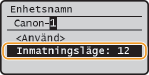
OBS!
För att byta texttyp kan du även välja <Inmatningsläge> på skärmen
 välja inmatningsläge .
För att byta texttyp kan du även välja <Inmatningsläge> på skärmen
välja inmatningsläge .Texttyper som kan anges
Den text som kan anges med sifferknapparna och  visas nedan.
visas nedan.|
Knapp
|
A
|
a
|
12
|
 |
@ . - _ /
|
1
|
|
 |
ABC
|
abc
|
2
|
 |
DEF
|
def
|
3
|
 |
GHI
|
ghi
|
4
|
 |
JKL
|
jkl
|
5
|
 |
MNO
|
mno
|
6
|
 |
PQRS
|
pqrs
|
7
|
 |
TUV
|
tuv
|
8
|
 |
WXYZ
|
wxyz
|
9
|
 |
(Ej tillgänglig)
|
0
|
|
|
|
(mellanslag) @ . / - _ ! ? & $ % # ( ) [ ] { } < > * + = " , ; : ' ^ ` | \ ~
|
(Ej tillgänglig)
|
|
Ta bort text
Ett tecken tas bort varje gång du trycker på  . Håll ned om du vill ta bort all text.
. Håll ned om du vill ta bort all text.Flytta markören (infoga mellanslag)
Använd  eller
eller  för att flytta markören. Om du vill infoga ett mellanslag flyttar du markören till slutet av texten och trycker på .
eller för att flytta markören. Om du vill infoga ett mellanslag flyttar du markören till slutet av texten och trycker på .Ange tecken med ett USB-tangentbord
För att ange tecken kan du även ansluta ett USB-tangentbord till USB-porten (Utvändigt). Med ett USB-tangentbord är det lättare att mata in tecken på de olika skärmarna.
|
OBS!
|
|
Även om ett USB-tangentbord är anslutet, kan du använda manöverpanelen för att mata in tecken.
Vissa specialtecken, utöver alfanumeriska tecken, är tillgängliga. Exempelvis motsvarar [RETURN/ENTER]-tangenten på USB-tangentbordet
på manöverpanelen.Om du använder ett USB-tangentbord för att skriva på engelska kan du ange tangentbordslayouten (för amerikansk respektive brittisk engelska). Engelsk tangentbordslayout
I <Inmatningston> och <Ogiltig inmatningston> kan du ange om enheten ska avge ljud när knappar trycks in. Ange ljudinställningar
Du kan när som helst ta bort USB-tangentbordet från enheten. Ingen särskild åtgärd krävs för att ta bort det.
Vissa tecken kanske inte går att ange beroende på teckenkoderna.
Vissa USB-tangentbord fungerar kanske inte på rätt sätt.
|