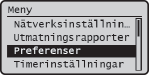
Preferenser
 |
|
Alla inställningar för volym, bildskärm och USB-tangentbord visas med korta beskrivningar. Standardinställningarna markeras med ett kors (
 ). ). |
|
OBS!
|
Asterisker (*)Inställningar som är markerade med "*1" är endast tillgängliga för imageRUNNER 1435iF.
Inställningar som är markerade med "*2" kan ha andra standardvärden beroende på inköpsland eller region.
|
Volymkontroll
Ange ljudinställningar, t.ex. om en ton ska höras när knappar trycks in eller pappersstopp inträffar. Ange ljudinställningar
Faxton*1
Välj om en kopplingston ska höras när ett fax skickas. Du kan också justera volymen.
|
Fyra nivåer (med inställning på lägsta nivå är ljudet avstängt.)
|
Ringsignal*1
Välj om en ton ska höras när ett fax tas emot. Du kan också justera volymen.
|
Fyra nivåer (med inställning på lägsta nivå är ljudet avstängt.)
|
Sändning klar-ton*1
Välj om en ton ska höras när ett fax skickas. Du kan också justera volymen.
|
Fyra nivåer (med inställning på lägsta nivå är ljudet avstängt.)
Endast när fel uppstår
Av
På
|
Mottagning klar-ton*1
Välj om en ton ska höras när ett fax tas emot. Du kan också justera volymen.
|
Fyra nivåer (med inställning på lägsta nivå är ljudet avstängt.)
Endast när fel uppstår
Av
På
|
Scanning klar-signal*1
Välj om en ton ska höras när scanningen av ett faxdokument är klar. Du kan också justera volymen.
|
Fyra nivåer (med inställning på lägsta nivå är ljudet avstängt.)
Endast när fel uppstår
Av
På
|
Inmatningston
Välj om en ton ska höras när en knapp trycks ned på manöverpanelen.
|
Av
På
|
Ogiltig inmatningston
Välj om en ton ska höras när ett ogiltigt inställningsvärde anges, t.ex. när en användare försöker ange ett tal som inte är tillgängligt för en inställning.
|
Av
På |
Fyll-på-tillbehör-ton
Välj om en ton ska höras när tonerpatronen är nästan tom.
|
Av
På
|
Varningston
Välj om en ton ska höras när problem uppstår, t.ex. när pappersstopp eller driftsfel inträffar.
|
Av
På
|
Jobbet klart-ton
Välj om en ton ska höras när kopiering, utskrift eller scanning har slutförts.
|
Av
På
|
Energisparvarning
Välj om en ton ska höras när enheten går in i eller vaknar upp från viloläge.
|
Av
På
|
Ton för avkänning av original i matare
Välj om en ton ska höras när dokument placeras i mataren.
|
Av
På |
Skärminställningar
Standardskärm efter start/återställning 
Huvudskärmen för kopiering visas som standard omedelbart efter att enheten sätts på eller när funktionen Autoåterställning aktiveras. Ange inställningen för att ändra standardskärmen och visa huvudskärmen för en annan funktion.
|
Kopia
Fax*1
Scanna
Minnesenhetsutskrift
|

 <Preferenser>
  <Skärminställningar> <Standardskärm efter start/återställning> Välj en funktion för att visa önskad skärm
 Ljusstyrka
Justera skärmens ljusstyrka så att den passar enhetens installationsplats.
|
Fem nivåer
|
<Preferenser> <Skärminställningar> <Ljusstyrka> Använd /
/ för att justera ljusstyrkan
 Kontrast
Justera displayens kontrasten mellan svart och vitt, för att förbättra läsbarheten.
|
Sju nivåer
|
<Preferenser> <Skärminställningar> <Kontrast> Använd/ för att justera kontrasten Invertera skärmfärger
Välj <På> för att invertera färgerna på skärmen (svart och vitt). Välj <På> om det är svårt att läsa på skärmen även efter att ljusstyrkan och kontrasten har justerats i <Ljusstyrka> och <Kontrast>.
|
Av
På
|
<Preferenser> <Skärminställningar> <Invertera skärmfärger> Välj <På> eller <Av> Inmatningsomkopplare mm/tum
Välj måttenhet.
|
Millimeter
Tum
|
<Preferenser> <Skärminställningar> <Inmatningsomkopplare mm/tum> Välj <Millimeter> eller <Tum> Medd. att rengöra scan.område för orig.
Välj om du vill bli meddelad när scanningsområdet måste rengöras. För anvisningar om hur du rengör scanningsytan, se Rengöra mataren manuellt.
|
Av
På |
<Preferenser> <Skärminställningar> <Medd. att rengöra scan.område för orig.> Välj <På> eller <Av> Visningstid för meddelande
Ange med vilket intervall i sekunder som två olika meddelanden ska visas.
|
1 till 2
till 5 (s) |
<Preferenser> <Skärminställningar> <Visningstid för meddelande> Välj tidsperid för intervallet Rullningshastighet
Välj bland tre nivåer för att justera rullningshastigheten för skärmen.
|
Långsam
Standard Snabb |
<Preferenser> <Skärminställningar> <Rullningshastighet> Välj hastighet Markörförflyttning
Välj hur markören ska flyttas när ett tecken har angetts på skärmen. Välj <Auto> om markören efter cirka 1 sekund automatiskt ska flyttas till höger efter ett inmatat tecken. Välj <Manuell> om markören manuellt ska flyttas till höger efter ett inmatat tecken.
|
Auto
Manuell
|
<Preferenser> <Skärminställningar> <Markörförflyttning> Välj <Auto> eller <Manuell> Språk *2
Välj det språk som ska användas på skärmen samt i rapporter och listor.
|
English
, French, Spanish, German, Italian, Dutch, Finnish, Portuguese, Norwegian, Swedish, Danish, Slovene, Czech, Hungarian, Russian, Turkish, Greek, Estonian, Romanian, Slovak, Croatian, Bulgarian, Catalan, Polish, Latvian, Lithuanian |
<Preferenser> <Skärminställningar> <Språk> Välj språk Språk för fjärrgränssnitt*2
Välj det språk som ska användas i Fjärranvändargränssnittet.
|
English
, French, Spanish, German, Italian, Dutch, Finnish, Portuguese, Norwegian, Swedish, Danish, Czech, Hungarian, Russian, Turkish, Polish |
<Preferenser> <Skärminställningar> <Språk för fjärrgränssnitt> Välj språk Engelsk tangentbordslayout
Välj layout för det USB-tangentbord som är anslutet till enheten. Ange den här inställningen om du använder ett tangentbord med tangentlayout för att ange text på engelska. För att aktivera inställningen måste du även välja <English> i inställningen <Språk> (Språk).
|
Amerikansk layout
Brittisk layout |
<Preferenser> <Engelsk tangentbordslayout> Välj <Amerikansk layout> eller <Brittisk layout> |
OBS!
|
Använda ett USB-tangentbord som inte är för engelsk textOm du väljer <French>, <Spanish>, <German> eller <Italian> som visningsspråk i inställningen <Språk> (Språk), fungerar det anslutna tangentbordet för det valda språket. Om du väljer t.ex. <French> kan du använda tangentbordet för att ange text på franska.
Om något annat språk än <French>, <Spanish>, <German> eller <Italian> väljs, fungerar tangentbordet som ett engelska tangentbord, oavsett typ.
Tangentbord som inte är kompatibla med enheten, eller tangentbordstyper för språk som inte kan väljas i inställningen <Språk>, kanske inte fungerar.
|