Matare
När damm och tonerpulver fastnar på valsarna inuti mataren kan det uppstå ränder och märken på scannade dokument. Om det händer ska du rengöra valsarna och matarens scanningsyta (Rengöra mataren manuellt). Du kan även rengöra valsarna automatiskt genom att använda i mataren (Rengöra mataren automatiskt).
|
OBS!
|
|
Du kan ställa in enheten så att du får ett meddelande när det är dags att rengöra scanningsytan när mataren är smutsig. Meddelandet visas när dokument placeras i mataren.
|
|
TIPS
|
|
Om damm på scanningsytan orsakar ränder kan du göra dem mindre tydliga, så här:
|
Rengöra mataren manuellt
Om streck framträder på originalen som matas genom dokumentmataren, om fläckar visas på utskrifterna eller om pappersstopp inträffar ofta, ska du utföra rengöring av dokumentmataren.
1
Stäng av enheten och dra ut nätkabeln ur vägguttaget.
När du stänger av enheten tas alla data bort som väntar på utskrift. Faxdokument som har tagits emot med funktionen Minnesmottagning, fax som väntar på att sändas och rapporter som skrivs ut automatiskt efter sändning och mottagning av fax raderas.
2
Rengör matarvalsarna.
|
1
|
Öppna matarluckan.
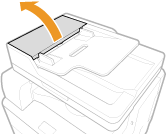 |
|
2
|
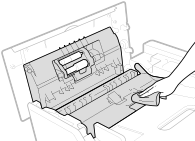
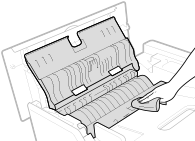
Rengör valsarna (två ställen) innanför dokumentmatarens lucka. Rulla valsarna medan du rengör dem.
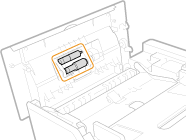 |
VIKTIGT!
Om valsarna och områdena kring dem är mycket smutsiga, rengör du dem. Fukta en tygduk med vatten, vrid ur den väl och torka sedan av de smutsiga områdena. Torka sedan av områdena med en mjuk torr tygduk.
3
Rengör innanför den inre luckan.
|
1
|
Placera fingret i hålet vid den gröna markeringen och lyft den inre luckan.
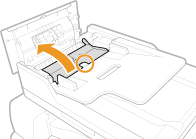 |
|
2
|
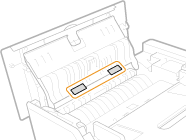
Rengör den genomskinliga plastdelen (två ställen).
 |
VIKTIGT!
Om valsarna och områdena kring dem är mycket smutsiga, rengör du dem. Fukta en tygduk med vatten, vrid ur den väl och torka sedan av de smutsiga områdena. Torka sedan av områdena med en mjuk torr tygduk.
4
Stäng den inre luckan och dokumentmatarens lucka.
5
Rengör scanningsområdet.
|
1
|
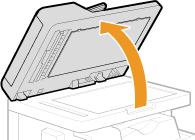
Öppna dokumentmataren.
 |
|
2
|
Torka av den vita plåtremsan (
 ) och scanningsytan ( ) och scanningsytan ( ). ).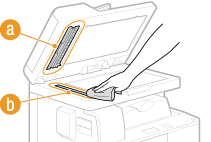 |
6
Vänta tills det rengjorda området har torkat.
7
Stäng dokumentmataren försiktigt.
8
Anslut nätkabeln och slå på enheten igen.
Rengöra mataren automatiskt
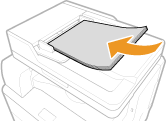
Innan du börjar rengöra ska du fylla på tio ark vanligt A4- eller Letter-papper i mataren (Placera dokument). Följ sedan proceduren nedan.
1
Tryck på  .
.
.2
Använd  /
/ för att välja <Justering/underhåll> och tryck på
  .
.
/ för att välja <Justering/underhåll> och tryck på .3
Välj <Rengör matare> och tryck på .
.4
Tryck på .
.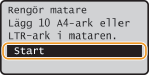
Rengöringen startar. När meddelandet <Slutfört.> visas ungefär 30 sekunder senare, trycker du på för att återgå till huvudskärmen.
för att återgå till huvudskärmen.