Skriva ut med säker utskrift
I det här avsnittet beskrivs hur du skriver ut ett dokument från ett program som ett säkert dokument. I avsnittets första del beskrivs hur du skickar ett säkert dokument till enheten och i den andra delen hur du skriver ut det säkra dokumentet på enheten.
Skicka ett säkert dokument från datorn till enheten
1
Öppna ett dokument i ett program och visa dialogrutan för utskrift.
Hur du öppnar dialogrutan kan variera beroende på vilket program du använder. För mer information, se användarhandboken för det aktuella programmet.
2
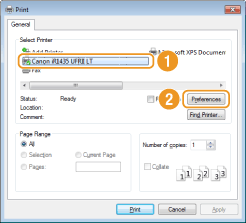
Välj enhetens skrivardrivrutin och klicka på [Inställningar] (eller [Egenskaper]).
3
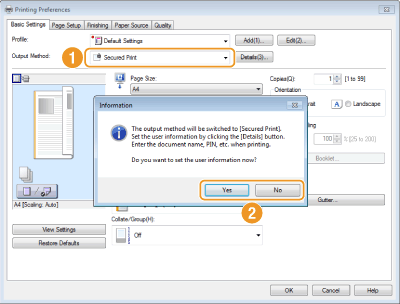
Välj [Säker utskrift] i [Utmatningsmetod].
Klicka på [Ja] eller [Nej] på skärmen [Information].
Om du vill använda samma användarnamn och PIN-kod varje gång klickar du på [Ja]. Om du vill ändra användarnamn och PIN-kod varje gång klickar du på [Nej].
 Om du valt [Ja]
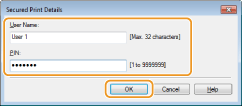
Ange användarnamnet för [Användarnamn] och PIN-koden för [PIN-kod] och klicka på [OK].
Datorns datornamn (inloggningsnamn) visas i [Användarnamn]. Om du vill ändra användarnamn anger du upp till 32 alfanumeriska tecken för det nya namnet.
Ange PIN-kod med upp till sju siffror.
4
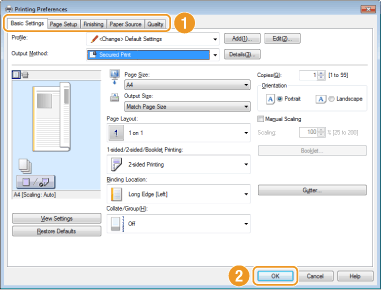
Ange utskriftsinställningar och klicka på [OK].
Klicka på fliken [Grundinställningar], [Sidformat], [Efterbehandling], [Papperskälla] eller [Kvalitet] för att ange utskriftsinställningar för önskad skärm. Olika utskriftsinställningar
5
Klicka på [Skriv ut] (eller [OK]).
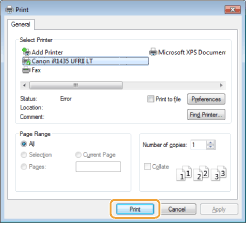
6
Kontrollera dokumentnamn, användarnamn och PIN-kod och klicka på [OK].
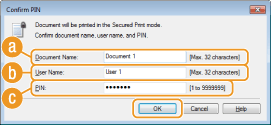
 [Dokumentnamn]
Dokumentnamnet anges automatiskt baserat på informationen från programmet. Om du vill ändra dokumentnamnet anger du upp till 32 alfanumeriska tecken för det nya namnet.
 [Användarnamn]
Om du angett användarnamn i steg 3
Angivet användarnamn visas.
Angivet användarnamn visas.
Om du inte angett användarnamn i steg 3
Datorns namn eller inloggningsnamn visas. Om du vill ändra användarnamnet anger du upp till 32 alfanumeriska tecken för det nya namnet.
Datorns namn eller inloggningsnamn visas. Om du vill ändra användarnamnet anger du upp till 32 alfanumeriska tecken för det nya namnet.
 [PIN-kod]
Om du angett PIN-kod i steg 3
Angiven PIN-kod har redan angetts. PIN-koden visas med symboler.
Angiven PIN-kod har redan angetts. PIN-koden visas med symboler.
Om du inte angett PIN-kod i steg 3
Ange PIN-koden med upp till sju siffror. Den angivna PIN-koden visas med symboler.
Ange PIN-koden med upp till sju siffror. Den angivna PIN-koden visas med symboler.
När det säkra dokumentet har skickats till enheten lagras det i enhetens minne och väntar på att skrivas ut.
Skriva ut säkra dokument
När du har skickat det säkra dokumentet till enheten skrivs det ut inom 30 minuter. Efter detta tas dokumentet bort från enhetens minne och kan inte längre skrivas ut.
|
OBS!
|
|
Om säkra dokument lämnas outskrivna tar de upp minne och kan förhindra att andra vanliga (inte säkra) dokument skrivs ut. Se till att du skriver ut dina säkra dokument så fort som möjligt.
Du kan kontrollera hur mycket minne som används för säkra dokument.
Tryck på  (Statusövervakare) (Statusövervakare)  <Enhetsstatus> <Minnesanvändning säker utskrift>. <Enhetsstatus> <Minnesanvändning säker utskrift>.Du kan ändra giltig tidsperiod för säkra dokument. Ändra giltig tidsperiod för säkra dokument
|
1
Tryck på  .
.
.OBS!
Du kan inte gå vidare till nästa steg om skärmen <Fjärrscanner> visas. I så fall trycker du på  (Tillbaka) för att stänga skärmen och sedan trycker du på igen.
(Tillbaka) för att stänga skärmen och sedan trycker du på igen.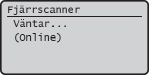
2
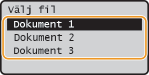
Välj vilket säkert dokument som ska skrivas ut och tryck sedan på  .
.
.
OBS!
Om skärmen <Välj användare> visas
Om skärmen <Välj användare> visas
Om säkra dokument från två eller fler användare lagras i minnet visas skärmen <Välj användare> före skärmen <Välj fil>. Använd  /
/ för att välja användarnamn och tryck sedan på .
/ för att välja användarnamn och tryck sedan på .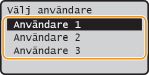
3
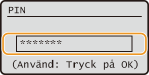
Skriv PIN-koden med sifferknapparna och tryck på .
.
Utskriften startar.
För att avbryta utskriftsjobb, tryck på <Avbryt> <Ja> .
<Ja> .Ändra giltig tidsperiod för säkra dokument
Vid inköpet är enheten inställd på att ta bort säkra dokument 30 minuter efter att de tagits emot såvida de har skrivits ut, men du kan ändra den här inställningen.
1
Tryck på  .
.
.2
Använd / för att välja <Systemhanteringsinställningar> och tryck på .
/ för att välja <Systemhanteringsinställningar> och tryck på .Om inloggningsskärmen visas anger du korrekt ID och PIN-kod med sifferknapparna och sedan trycker du på  . Logga in på enheten
. Logga in på enheten3
Välj <Inställningar för säker utskrift> och tryck på .
.4
Välj <På> och tryck på .
.OBS!
Avaktivera Säker utskrift
Avaktivera Säker utskrift
Välj <Av>, tryck på och starta om enheten.
och starta om enheten.5
Ange hur lång tid enheten ska lagra säkra dokument och tryck sedan på .
.Använd / eller sifferknapparna för att ange tiden.
/ eller sifferknapparna för att ange tiden.Säkra dokument raderas från enhetens minne när den angivna tiden har gått ut.
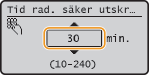
6
Starta om enheten.
Stäng av enheten och vänta i minst 10 sekunder innan du slår på den igen.