İsteğe Bağlı Ekipman
Makineye isteğe bağlı ekipman yüklenerek makinenin fonksiyonelliği arttırılabilir. Büyük miktarda kağıt yüklemek gibi ihtiyaçlarınızı karşılayacak şekilde isteğe bağlı ekipman yükleyin.
İsteğe Bağlı Kağıt Çekmecesi
Makineye isteğe bağlı kağıt çekmecesi takabilirsiniz.
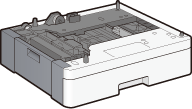
Kaset Modülü-AC1
Sağlanan standart kağıt çekmecesi ve çok amaçlı tepsiye ek olarak, makineye isteğe bağlı çekmece takabilirsiniz. İsteğe bağlı çekmece en fazla 500 yaprak (64 ila 80 g/m²) alabilir.
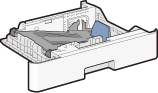
FL Kaseti-AW1
Makinenin standart kağıt çekmecesini isteğe bağlı kağıt çekmecesi ile değiştirebilirsiniz. Kağıt çekmecesi isteğe bağlı Kaset Modülü-AC1 ürününe de takılabilir.
|
NOT
|
|
Kağıt çekmecesi içine nasıl kağıt yükleneceğini görmek için, bkz. Kağıdın Yüklenmesi.
Kullanılabilir kağıt boyutları için, bkz. Kağıt.
|
Kopya Kart okuyucusu-F1
Kart kontrol sistemi departman kimliğinin girilmesi yerine kontrol kartının kullanımı ile Departman Kimliği Yönetiminin (Departman Kimliği Yönetimini Ayarlama) giriş işlemini basitleştirir. Bir kontrol kartı takarak makineye giriş yapabilir ve çıkararak çıkış yapabilirsiniz.
|
NOT
|
|
Kopya Kart okuyucusu-F1 ve Ahize-K1 aynı anda makineye takılamaz.
|
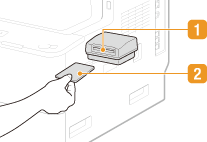
 Kart yuvası
Giriş ekranı görüntülendiğinde, kontrol kartını kart yuvasına takın. Makineyi kullandıktan sonra kontrol kartını kart yuvasından çıkarın. Giriş yaptıktan sonra ekranda ana ekran görünür ve çıkış yaptıktan sonra ekranda giriş ekranı görünür.
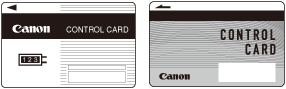
 Kontrol kartı
Aşağıda gösterilen kontrol kartını kullanabilirsiniz. Kart yuvasına takarken kartın doğru yöne baktığından emin olun.
Ahize-K1 (Sadece imageRUNNER 1435iF)
Makineye Ahize-K1 bağlayarak sıradan bir telefonda olduğu gibi arama yapabilir ve alabilirsiniz. FAKS/TEL fonksiyonunun yapılandırılmasına ilişkin talimatlar için, bkz. Faks Alma.
|
NOT
|
|
Ahize-K1 ve Kopya Kart okuyucusu-F1 aynı anda makineye takılamaz.
Ahize-K1 tasarımı farklılık gösterebilir.
Ahize-K1 ürününde uğultu varsa, alarm seslerini kapatın ve faks iletişim seslerinin ses seviyesini azaltın. Ses Ayarlarını Belirleme
|
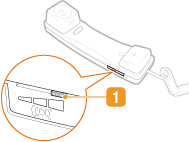
Zil sesi seviyesi anahtarı
Telefonun sesini yüksek, düşük veya kapalı olarak ayarlayabilirsiniz.
Telefon Araması Yapma
Telefon araması yaparken, ahizeyi kaldırın ve  seçeneğine basın, sonra telefon numarasını çevirin. Ahizeyi kullandıktan sonra, ahizeyi yerine geri koyun.
seçeneğine basın, sonra telefon numarasını çevirin. Ahizeyi kullandıktan sonra, ahizeyi yerine geri koyun.Sistem Seçenekleri
Makineye sistemle ilgili isteğe bağlı ekipmanı takabilirsiniz. Bir sistem seçeneğini aktive etmek için, lisansı makineye kaydetmeniz gerekir (Lisans Kaydı).
Barkod Yazdırma Kiti
Bu seçenek çeşitli formatlarda barkodlar oluşturmanızı sağlar. Barkodlar yazdırmak istiyorsanız PCL'nin etkinleştirilmesi gerektiğini unutmayın.
Send PDF Security Feature Set (Gönderim PDF Güvenlik Özellik Seti)
Send PDF Security Feature Set (Gönderim PDF Güvenlik Özellik Seti) seçeneği ile PDF dosyalarının güvenliğini arttırabilirsiniz. Bu seçenek PDF dosyalarına dijital bir imza eklemenizi veya belgeler tararken şifreli PDF dosyaları oluşturmanızı sağlar.
Lisans Kaydı
Belirli sistem seçeneklerini aktive etmek için, bir lisans anahtarı almanız ve anahtarı makineye kaydetmeniz gerekir.
Bir Lisans Anahtarının Alınması
Bir Web tarayıcısı kullanarak lisans anahtarı alabilirsiniz. Lisans Yönetim Sistemi (http://www.canon.com/lms/license) seçeneğine erişin ve prosedürü takip edin. Prosedürün bir parçası olarak, şu numaraları girmeniz gerekir.
Lisans Erişim Numarası
Seçeneğin paketinde bulunan Lisans Erişim Numarası Sertifikasında sağlanan lisans erişim numarasını kontrol edin.
Makinenin Seri Numarası
 (Sayaç Kontrolü)
  <Cihaz Yapılandırmasını Kontrol Et> seçeneğine basarak makinenin seri numarasını kontrol edin.
Bir Lisans Anahtarının Kaydedilmesi
1
 seçeneğine basın.
2
 /
/  tuşlarını kullanarak <Sistem Yönetimi Ayarları> seçeneğini seçin ve
  tuşuna basın.
Oturum açma ekranı görüntülenirse, sayı tuşlarını kullanarak doğru kimliği ve PİN'i girin, ardından  tuşuna basın. Makinede Oturum Açma
tuşuna basın. Makinede Oturum Açma3
<Lisans Kaydı> seçeneğini seçin ve tuşuna basın.
tuşuna basın.4
Ekrandaki mesajı onaylayın ve seçeneğine basın.
seçeneğine basın.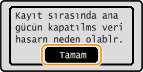
5
Sayı tuşlarını kullanarak lisans anahtarını girin ve seçeneğine basın.
seçeneğine basın.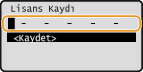
Kayıt başlar. <Yüklendi. Ana güç kapatılıp açıldıktan sonra etkin olacktr.> mesajı görüntüleninceye kadar bekleyin.
NOT:
<Kurulum için gerekli özellik mevcut değil.> mesajı görüntülenirse, lisans anahtarı kaydedilemez. Yerel yetkili Canon bayinizle temasa geçin.
6
seçeneğine basın.7
Makineyi yeniden başlatın.
Makineyi kapatın, en az 10 saniye bekleyin ve yeniden açın.