Ekran
 |
|
Ekran; kopyalama, tarama ve diğer işlevlerin ekranlarının yanı sıra, bu işlevler için ayarlar belirtilmesine ilişkin ekranları da gösterir. Ayrıca ekranda, hata mesajları ve iletişim durumu gibi bilgileri de kontrol edebilirsiniz.
|
Ana Ekran
,  ,
,  veya
veya  tuşuna bastığınızda, seçilen işlev için ana ekran görüntülenir. Aşağıda kopyalama ana ekranı örnek olarak verilmiştir.
, veya tuşuna bastığınızda, seçilen işlev için ana ekran görüntülenir. Aşağıda kopyalama ana ekranı örnek olarak verilmiştir.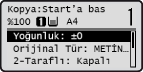
Adres Defteri Ekranı
 (Adres Defteri) seçeneğine bastığınızda, Adres Defteri ekranı görüntülenir. Faks veya tarama için bir hedef belirtmek istediğinizde bu tuşu kullanın. Ayrıca bu ekrandan hedefleri kaydedebilir ve düzenleyebilirsiniz.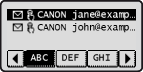
<Kağıt Seç> Ekranı
Kopyalama veya USB yazdırma fonksiyonunu kullanırken, <Kağıt Seç> ekranında kullanmak istediğiniz kağıdı seçmek için  (Kağıt Seçimi/Ayarlar) seçeneğine basın. Ayrıca, önceden yüklenen kağıt boyutundan ve türünden farklı bir kağıt boyutu veya türü yüklediğinizde kağıt ayarlarını değiştirmek için bu tuşa basabilirsiniz. Kağıdın düzgün şekilde beslenmesi için, kağıt ayarının düzgün şekilde belirtilmesi gerektiğini unutmayın.
(Kağıt Seçimi/Ayarlar) seçeneğine basın. Ayrıca, önceden yüklenen kağıt boyutundan ve türünden farklı bir kağıt boyutu veya türü yüklediğinizde kağıt ayarlarını değiştirmek için bu tuşa basabilirsiniz. Kağıdın düzgün şekilde beslenmesi için, kağıt ayarının düzgün şekilde belirtilmesi gerektiğini unutmayın. 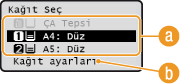
 Kağıt seçme
Üzerine yazdırmak istediğiniz kağıdı seçmek için kullanın.
 <Kağıt Ayarları>
Kağıt çekmecesine yüklenen kağıdın boyutunu ve türünü belirtmek için kullanın. Ayrıca çok amaçlı tepsiye sıkça yüklediğiniz kağıt için kağıt ayarlarını da kaydedebilirsiniz. Kağıt Boyutunu ve Türünü Belirleme
<Menü> Ekranı
 seçeneğine bastığınızda <Menü> ekranı görüntülenir. Bu ekranda, <Genel Ayarlar> veya <Zamanlayıcı Ayarları> gibi genel makine ayarlarının yanı sıra, kopyalama ve tarama gibi her bir fonksiyon için çoğu ayarı belirlemeye başlayabilirsiniz.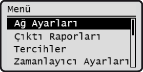
<Durum Denetleme> Ekranı
 (Durum Denetleme) seçeneğine bastığınızda, yazdırılan, gönderilen veya alınan belgelerin durumunu kontrol etmenizi sağlayan bir ekran görüntülenir. Ayrıca, toner seviyesi veya makinenin IP adresi gibi ağ ayarı bilgileri gibi makinenin durumunu kontrol edebilirsiniz.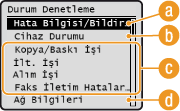
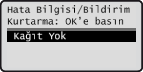
<Hata Bilgisi/Bildirim>
Oluşan hataların ayrıntılarını görüntüler. Hata Mesajı Görüntülendiğinde
<Cihaz Durumu>
Makinenin durumunu (kalan toner veya kağıt miktarı gibi) görüntüler.
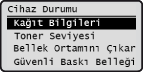
<Kağıt Bilgileri>
Her bir kağıt kaynağına ne kadar kağıt yüklü olduğunun kabaca bir kılavuzunu görüntüler.
Her bir kağıt kaynağına ne kadar kağıt yüklü olduğunun kabaca bir kılavuzunu görüntüler.
<Toner Seviyesi>
Kalan toner seviyesini görüntüler.
Kalan toner seviyesini görüntüler.
<Bellek Ortamını Çıkar>
USB bellek cihazını güvenli şekilde çıkarmak için kullanın. USB Bellekten Yazdırma (USB Yazdırma)
USB bellek cihazını güvenli şekilde çıkarmak için kullanın. USB Bellekten Yazdırma (USB Yazdırma)
<Güvenli Baskı Bellek Kullanımı>
Güvenliği sağlanmış belge verilerinin kaydedilmesi için geçerli olarak kullanılan bellek miktarını görüntüler. PİN ile Güvenliği Sağlanan Bir Belgeyi Yazdırma (Güvenli Baskı)
Güvenliği sağlanmış belge verilerinin kaydedilmesi için geçerli olarak kullanılan bellek miktarını görüntüler. PİN ile Güvenliği Sağlanan Bir Belgeyi Yazdırma (Güvenli Baskı)
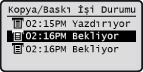
 Kopyalama/yazdırma/gönderme/alma işlerinin durumu
Seçilen öğenin geçerli durumunu görüntüler. <Kopya/Baskı İşi Durumu> ekranı aşağıda örnek olarak gösterilmektedir.
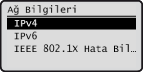
 <Ağ Bilgileri>
Makinenin IP adresi gibi ağ ayarlarını görüntüler.
<Sayacı Kontrol Et> Ekranı
 (Sayaç Kontrolü) seçeneğine bastığınızda, <Sayacı Kontrol Et> ekranı görüntülenir. Bu ekrandan, sayaç değerlerini ve aynı zamanda makinenin seri numarasını ve makine yapılandırmasını görüntüleyebilirsiniz.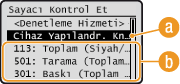
<Cihaz Yapılandırmasını Kontrol Et>
Makinenin seri numarasını ve isteğe bağlı kağıt çekmecesi gibi takılan veya etkinleştirilen ekipman listesini görüntüler.
Sayaçlar
Sayaç değerini kontrol etmek için sayacı seçin. Sayaç Değerini Görüntüleme
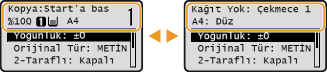
Bir Mesaj Görüntülendiğinde
Kağıdın bitmesi ve toner düzeyinin düşük olması gibi durumlarda ekranın en üstünde mesajlar görüntülenir. Ekran sırayla normal ekranı ve mesajı gösterir.
Bir Hata Oluştuğunda
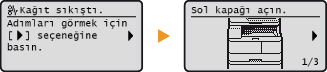
Hata oluştuğu bazı durumlarda, hataya nasıl yanıt verileceğine ilişkin talimatlar görüntülenir. Sorunu çözmek için ekrandaki talimatları izleyin. Bir kağıt sıkışması oluştuğunda görüntülenen ekran aşağıda örnek olarak verilmiştir (Kağıt Sıkışmalarını Giderme).