Hedefleri Kaydetme
Bu bölümde, PC Fakslar için Adres Defterine hedef kaydetme konusu açıklanmaktadır. Halihazırda kayıtlı olan birden fazla hedefi seçebilir ve bunları birlikte bir grup hedefi olarak kaydedebilirsiniz, bu tek seferde birden fazla hedefe gönderim yaparken faydalıdır.
|
NOT
|
|
Toplam 6.000 hedef kaydedilebilir: Tekli hedefler için 3.000 ve grup hedefleri için 3.000.
Başka bir grup olarak kaydetmek için birden fazla grup hedefi seçebilirsiniz.
Adres Defterinin kaydedildiği klasöre erişmek için izniniz yoksa, Adres Defterini kullanamazsınız. Klasöre erişme izni olan bir kullanıcı olarak oturum açın veya Adres Defterinin kaydetme konumunu değiştirin.
|
Hedefleri Kaydetme
1
Yazıcı klasörünü açın. Yazıcı Klasörünü Görüntüleme
2
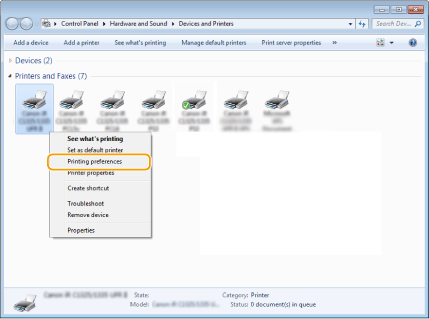
Faks simgenizi sağ tıklatın ve [Printing preferences] (Yazdırma tercihleri) öğesini tıklatın.
3
[Select Destination] (Hedef Seç) sekmesi  [Edit Address Book] (Adres Defterini Düzenle) seçeneğine tıklayın.
[Edit Address Book] (Adres Defterini Düzenle) seçeneğine tıklayın.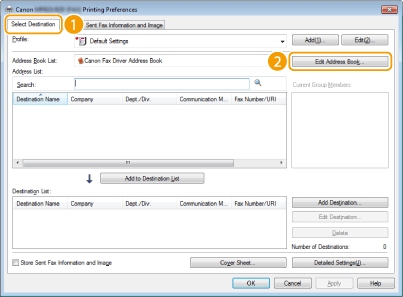
4
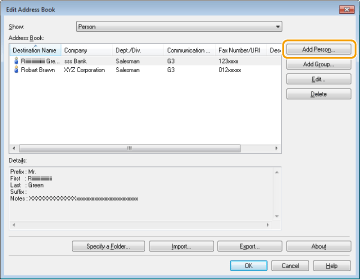
[Edit Address Book] (Adres Defterini Düzenle) iletişim kutusundaki [Add Person] (Kişi Ekle) öğesini tıklatın.
NOT:
Kayıtlı hedefleri değiştirmek veya silmek için, [Address Book] (Adres Defteri) içinden bir hedef seçin ve [Edit] (Düzenle) veya [Delete] (Sil) öğesini tıklatın.
5
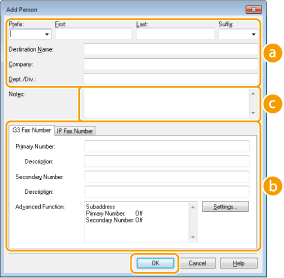
Her bir ayarı belirtin ve [OK] (Tamam) tuşunu tıklatın.
 Adres
AdresAlıcı adını, şirket adını ve departman adını girin.
 [Fax Number] (Faks Numarası)
Faks numaralarını girin. Gerektiğinde numaralar arasına tire eklenebilir. Faks numaraları için "Ev" veya "Ofis" gibi kullanım açıklamaları eklemek istiyorsanız, bunları [Description] (Açıklama) alanına girin.
 [Notes] (Notlar)
Gerektiği şekilde yorumları girin.
Birden Fazla Hedefin Grup Olarak Kaydedilmesi
1
Yazıcı klasörünü açın. Yazıcı Klasörünü Görüntüleme
2
Faks simgenizi sağ tıklatın ve [Printing preferences] (Yazdırma tercihleri) öğesini tıklatın.
3
[Select Destination] (Hedef Seç) sekmesi [Edit Address Book] (Adres Defterini Düzenle) seçeneğine tıklayın.
[Edit Address Book] (Adres Defterini Düzenle) seçeneğine tıklayın.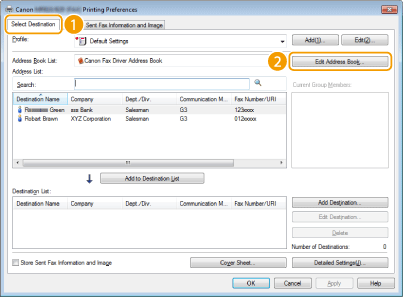
4
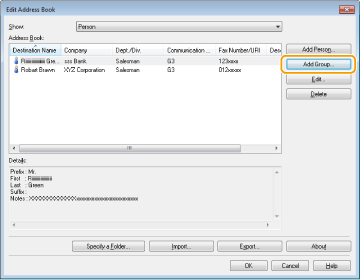
[Edit Address Book] (Adres Defterini Düzenle) iletişim kutusundaki [Add Group] (Grup Ekle) öğesini tıklatın.
NOT:
Kayıtlı hedefleri değiştirmek veya silmek için, [Address Book] (Adres Defteri) içinden bir hedef seçin ve [Edit] (Düzenle) veya [Delete] (Sil) öğesini tıklatın.
5
Her bir ayarı belirtin ve [OK] (Tamam) tuşunu tıklatın.
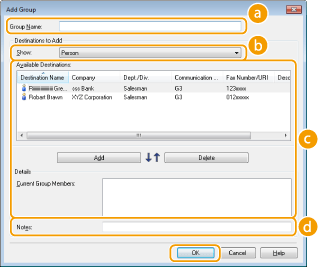 [Group Name] (Grup Adı)
"Satış Departmanı 1" gibi bir grup adı girin.
[Show] (Göster)Gruba kaydedilecek hedefleri seçebileceğiniz [Available Destinations] (Kullanılabilir Hedefler) () içinde görüntülenecek hedeflerin türünü seçin.
) içinde görüntülenecek hedeflerin türünü seçin.[Person] (Kişi)
Tek hedefleri görüntüler.
[Group] (Grup)
Grup hedeflerini görüntüler.
[All] (Tümü)
Adres Defterinde kayıtlı tüm hedefleri görüntüler.
[Available Destinations] (Kullanılabilir Hedefler)Gruba kaydedilecek hedefleri seçin ve [Add] (Ekle) seçeneğine tıklayın. Seçilen hedefler, [Current Group Members] (Geçerli Grup Üyeleri) içinde görüntülenir.
NOT:
Birden çok hedef seçmek için, [SHIFT] tuşunu veya [CTRL] tuşunu basılı tutarak hedeflere tıklayın.
[Current Group Members] (Geçerli Grup Üyeleri) içinden bir hedefi silmek için, hedefi seçin ve [Delete] (Sil) tuşuna tıklayın.
 [Notes] (Notlar)
Gerektiği şekilde yorumları girin.