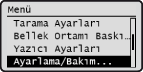
Ayarlama/Bakım
 |
|
Ayarlama ve bakım ile ilgili tüm ayarlar, kısa açıklamalarla birlikte listelenir. Varsayılan ayarlar kama ile işaretlenmiştir (
 ). ). |
|
NOT
|
Yıldız işareti (*)Yıldız (*) ile işaretlenmiş ayarlar aktarılamaz veya alınamaz.
|
Kopya Görüntüyü Ayarla
Kopyanın tonlaması veya yoğunluğu orijinal belgeninkinden büyük ölçüde farklı ise, kopyalama yaparken bu ayarı yapın. Kopyalama Görüntüsünün Ayarlanması
Yazıcı Yoğunluğu
Yoğunluğu kopyalama, alınan faksları yazdırma, bir USB bellek cihazından yazdırma ve raporlar ve listeler yazdırmak için en uygun seviyelere ayarlayın. Baskı Yoğunluğunun Ayarlanması
|
Dokuz Seviye
|
Toner Tasarruf Modu
Kopyalama, alınan faksları yazdırma ve raporlar ve listeler yazdırma için kullanılan toner miktarından tasarruf edilip edilmeyeceğini belirleyin. Toner Tasarrufu Yapma
|
Kapalı
Açık
|
|
ÖNEMLİ
|
|
Bu ayar etkinleştirildiğinde, daha hafif yazdırma yoğunluğu ile ince çizgiler ve kısımlar bulanıklaşabilir.
|
|
NOT
|
|
Bu ayar yazıcı sürücüsü ile yazdırma yaparken toner tüketimini etkilemez. Baskı sürücüsü ile yazdırma yaparken toner miktarının nasıl korunacağı hakkındaki açıklamalar için, bkz. Toner Tasarrufu Ayarıyla Yazdırma.
|
Renkli için Siyah Metin İşleme
Renkli belgeleri tararken, orijinale daha yakın olması için veya daha okunaklı olması için siyah veya siyahımsı metnin rengini ayarlayabilirsiniz. Renkli Belgelerde Metin Rengi Üretilebilirliğini Ayarlama
|
Besleyici
Yedi Seviye
Baskı Camı
Yedi Seviye
|
Özel İşleme
Kağıt türü veya kullanım ortamı nedeniyle baskı sonuçları tatmin edici değilse, çıktıların kalitesini arttırmak için aşağıdaki ayarları kullanabilirsiniz.
Özel Mod P
Gramajı düşük olan bir kağıda yazdırma yaparken kağıt kıvrılıyorsa, <Özel Mod P> ayarını <Açık> seçeneğine ayarlayın.
|
Kapalı
Açık
|
|
NOT
|
|
Hem <Özel Mod P> hem de <Özel Mod N> etkinleştirilmişse, <Özel Mod P> seçeneği <Özel Mod N> seçeneğinin üzerine geçer.
|

 <Ayarlama/Bakım>
  <Özel İşleme> <Özel Mod P> <Açık>
 Özel Mod X
Bir USB bellek cihazından yazdırırken veya PCL/PS yazıcı sürücüsünü kullanırken çıktılar üzerinde siyah çizgiler görünüyorsa <Özel Mod X> ayarını değiştirin. Efekt daha yüksek mod numarası ile artar. Diğer taraftan, efektin arttırılması yoğunluğu azaltır ve bu metnin ve görüntünün dış hatlarının bulanıklaşmasına neden olabilir.
|
Kapalı
Mod 1 Mod 2 Mod 3 |
<Ayarlama/Bakım> <Özel İşleme> <Özel Mod X> Modu seçin Özel Mod Z
Kopyalama yaparken çıktıların üzerinde siyah çizgiler görünüyorsa <Özel Mod Z> ayarını değiştirin. Efekt daha yüksek mod numarası ile artar. Diğer taraftan, efektin arttırılması yoğunluğu azaltır ve bu metnin ve görüntünün dış hatlarının bulanıklaşmasına neden olabilir.
|
Kapalı
Mod 1 Mod 2 Mod 3 |
<Ayarlama/Bakım> <Özel İşleme> <Özel Mod Z> Modu seçin Özel Mod M
Baskı kalitesinde bozulma veya baskı yoğunluğunda düzensizlik varsa <Özel Mod M> ayarını değiştirin. Bu mod makinenin aktarım çıktısının beş seviyesinden birini seçmenizi sağlar. Dizin kartları gibi, tonerin iyi şekilde yapışmadığı kağıt üzerine yazdırmak istiyorsanız daha yüksek bir mod numarası seçin. Uzun süre boyunca yüksek sıcaklıkta ve yüksek nem altında saklanmış kağıt üzerine yazdırma yaparken daha düşük bir mod numarası seçin.
|
Mod 1
Mod 2 Mod 3
Mod 4
Mod 5
|
<Ayarlama/Bakım> <Özel İşleme> <Özel Mod M> Modu seçin Özel Mod N
Nem emmiş kağıt üzerine yazdırma yaparken kağıt kıvrılıyorsa veya sıkışıyorsa <Özel Mod N> ayarını değiştirin. <Mod 2> seçeneği <Mod 1> seçeneğinden daha etkindir, ancak bu makinenin daha uzun sürede yazdırmasına neden olabilir.
|
Otomatik
Kapalı
Mod 1 Mod 2 |
|
ÖNEMLİ
|
|
Çok uzun süre yüksek sıcaklık veya neme maruz kalmış kağıdı kullanmayın. Bu tür kağıt üzerine yazdırma yapılması sıkça rastlanan kağıt sıkışmalarına neden olabilir.
|
|
NOT
|
|
Hafif gramajlı bir kağıt üzerine yazdırırken hem <Özel Mod P> hem de <Özel Mod N> etkinleştirilmişse, <Özel Mod P> seçeneği <Özel Mod N> seçeneğinin üzerine geçer.
|
<Ayarlama/Bakım> <Özel İşleme> <Özel Mod N> Modu seçin Özel Mod O
Yazdırılmış kağıdın arka tarafına yazdırma yaparken kağıt sıkışmaları meydana gelirse, <Özel Mod O> ayarını <Açık> olarak ayarlayın.
|
Kapalı
Açık |
|
ÖNEMLİ
|
|
Çok uzun süre yüksek sıcaklık veya neme maruz kalmış kağıdı kullanmayın. Bu tür kağıt üzerine yazdırma yapılması sıkça rastlanan kağıt sıkışmalarına neden olabilir.
|
<Ayarlama/Bakım> <Özel İşleme> <Özel Mod O> <Açık> Özel Mod S
Daha önce kullanılandan daha geniş boyutlu bir kağıda geçerseniz, makinenin yazdırmaya devam etmesi uzun zaman alabilir. Bu durumda, sonraki baskı için bekleme süresini azaltmak için <Özel Mod S> ayarını <Açık> olarak ayarlayın.
|
Kapalı
Açık |
|
NOT
|
|
Bu mod etkinleştirilirse, önceden yazdırılmış görüntü sonraki çıktıda hafif şekilde yeniden görünebilir.
|
<Ayarlama/Bakım> <Özel İşleme> <Özel Mod S> <Açık> Özel Mod Y
Yarım tonlu görüntüler gibi görüntüler yazdırırken çizgiler görünürse, <Özel Mod Y> ayarını değiştirin. <Mod 1> baskı kalitesini arttırmıyorsa, <Mod 2> seçeneğini seçin.
|
Kapalı
Mod 1
Mod 2 |
|
NOT
|
|
Bu ayar aktive edildiğinde, makinenin ilk sayfasını yazdırması daha uzun sürebilir.
<Mod 2> seçildiğinde, makinenin yazdırması <Mod 1> seçeneğine göre daha uzun sürer.
|
<Ayarlama/Bakım> <Özel İşleme> <Özel Mod Y> Modu seçin Sabitleme Grubunu Temizle
Bir toner kartuşu değiştirildikten sonra veya çıktılarda siyah çizgiler göründüğünde sabitleme aksamını temizleyin. Sabitleme Grubu
Aktarım Silindirini Temizle
Baskı kalitesi bozulursa veya çıktılarda noktalar görünürse aktarım silindirini temizleyin. Aktarım Silindiri
Dram Ünitesini Temizle
Baskı kalitesi bozulursa dram ünitesini temizleyin. Dram Ünitesi
Besleyiciyi Temizle
Belgeler besleyicide beslendikten sonra kirlenirse besleyici silindirlerini temizleyin. Besleyici
Orijinal Tarama Alanından Çizgileri Kldr
Makinenin besleme ünitesinin tarama alanındaki tozu tespit edip etmeyeceğini seçin. Bu ayar <Açık> olduğunda, tarama alanındaki tozun neden olduğu çizgiler çıktılarda görünmez.
|
Kapalı
Açık |
|
NOT
|
|
Bu ayar <Açık> olduğunda çizgiler hala çıktılar üzerinde görünüyorsa, besleme ünitesinin tarama alanını temizleyin (Besleyiciyi Manüel Olarak Temizleme).
|
<Ayarlama/Bakım> <Orijinal Tarama Alanından Çizgileri Kldr> <Kapalı> veya <Açık> seçeneğini seçin Parçalar Değiştirildikten Sonra Sıfırla *
Besleyici içindeki silindirleri ve ayırma pedini değiştirdikten sonra, besleyici kullanılarak taranmış sayfa sayısını sıfırlamak için bu işlemi gerçekleştirin. Parçaların Değiştirilmesinden Sonra Sıfırlama