Güvenli Baskı ile Yazdırma
Bu bölümde, bir uygulamadan bir belgeyi güvenli belge olarak yazdırma konusu açıklanmaktadır. Bu bölümün birinci kısmında, güvenli belgeyi makineye gönderme konusu ve bu bölümün ikinci kısmında da makinede güvenli belgeyi yazdırma konusu açıklanmaktadır.
Bilgisayardan Makineye Güvenli Belge Gönderme
1
Bir uygulamada belgeyi açın ve yazdırma iletişim kutusunu görüntüleyin.
Her bir uygulama için yazdırma iletişim kutusunun görüntülenme şekli değişir. Daha fazla bilgi için, kullanmakta olduğunuz uygulamanın talimat kılavuzuna bakın.
2
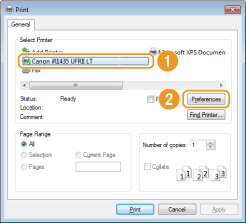
Makinenin yazıcı sürücüsünü seçin ve [Preferences] (Tercihler) (veya [Properties] (Özellikler)) öğesini tıklatın.
3
[Çıkış Yöntemi] içinde [Güvenli Yazdırma] seçeneğini belirleyin.
[Bilgi] açılır ekranında [Evet] veya [Hayır] düğmesini tıklatın.
Her seferinde aynı kullanıcı adını ve PIN'i kullanmak istiyorsanız [Evet] düğmesini tıklatın. Kullanıcı adını ve PIN'i her seferinde değiştirmek istiyorsanız [Hayır] düğmesini tıklatın.
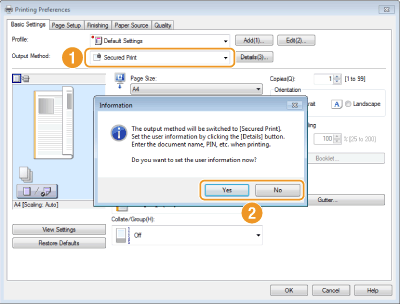
 [Evet] seçeneğini seçtiyseniz
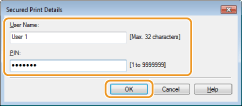
[Kullanıcı Adı] için kullanıcı adı ve [PIN] için PIN'i girin ve [Tamam] öğesini tıklatın.
Bilgisayarınızın adı (oturum açma adı) [Kullanıcı Adı] alanında görüntülenir. Kullanıcı adını değiştirmek istiyorsanız yeni kullanıcı adı için en fazla 32 alfa sayısal karakter girin.
En fazla yedi basamaktan oluşan PIN'i girin.
4
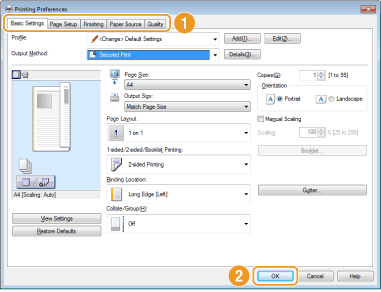
Yazdırma ayarlarını belirtin ve [Tamam] öğesini tıklatın.
Her bir ekranda yazdırma ayarlarını gerektiği gibi belirtmek için [Temel Ayarlar], [Sayfa Yapısı], [Son İşlem], [Kağıt Kaynağı] veya [Kalite] sekmelerini tıklatın. Çeşitli Yazdırma Ayarları
5
[Yazdır] (veya [Tamam]) öğesini tıklatın.
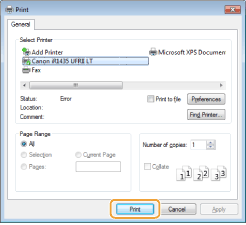
6
Belge adını, kullanıcı adını, PIN'i denetleyin ve [Tamam] öğesini tıklatın.
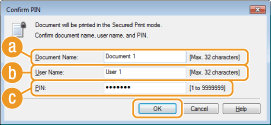
 [Belge Adı]
Belge adı, uygulamadaki bilgilere göre otomatik olarak ayarlanır. Belge adını değiştirmek istiyorsanız, yeni belge adı için en fazla 32 alfasayısal karakter girin.
 [Kullanıcı Adı]
Kullanıcı adını 3. adımda belirttiyseniz
Belirtilen kullanıcı adı görüntülenir.
Belirtilen kullanıcı adı görüntülenir.
Kullanıcı adını 3. adımda belirtmediyseniz
Bilgisayar adı veya oturum açma adı görüntülenir. Kullanıcı adını değiştirmek istiyorsanız, yeni kullanıcı adı için en fazla 32 alfasayısal karakter girin.
Bilgisayar adı veya oturum açma adı görüntülenir. Kullanıcı adını değiştirmek istiyorsanız, yeni kullanıcı adı için en fazla 32 alfasayısal karakter girin.
 [PİN]
[PİN]PIN'i 3. adımda belirttiyseniz
Belirtilen PIN zaten girilmiştir. PIN simgeler halinde görüntülenir.
Belirtilen PIN zaten girilmiştir. PIN simgeler halinde görüntülenir.
PIN'i 3. adımda belirtmediyseniz
En fazla yedi basamaktan oluşan bir PIN girin. Girilen PİN semboller olarak görüntülenir.
En fazla yedi basamaktan oluşan bir PIN girin. Girilen PİN semboller olarak görüntülenir.
Güvenli belge makineye gönderildikten sonra, makinenin belleğinde yazdırılmayı bekler.
Güvenli Belgeleri Yazdırma
Güvenli belgeyi makineye gönderdikten sonra 30 dakika içinde yazdırın. Bu süreden sonra güvenli belge makinenin belleğinden silinir ve artık yazdırılamaz.
|
NOT
|
|
Güvenli belgeler yazdırılmazsa, bellekte yer kaplar ve makinenin normal (güvenli olmayan) belgeleri yazdırmasını önleyebilir. Güvenli belgelerinizi mümkün olan en kısa sürede yazdırdığınızdan emin olun.
Güvenli belgeler için ne kadar bellek kullanıldığını kontrol edebilirsiniz.
 (Durum Denetleme) (Durum Denetleme)  <Cihaz Durumu> <Güvenli Baskı Bellek Kullanımı> seçeneğine basın. <Cihaz Durumu> <Güvenli Baskı Bellek Kullanımı> seçeneğine basın.Güvenli belgeler için geçerli süreyi değiştirebilirsiniz. Güvenli Belgeler için Geçerli Süreyi Değiştirme
|
1
 seçeneğine basın.
NOT:
Aşağıda gösterilen <Uzak Tarayıcı> ekranı görüntülenirse sonraki adıma ilerleyemezsiniz. Bu durumda, ekranı kapamak için  (Geri) seçeneğine basın ve seçeneğine tekrar basın.
(Geri) seçeneğine basın ve seçeneğine tekrar basın.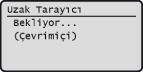
2
Yazdırılacak güvenli belgeyi seçin ve  tuşuna basın.
tuşuna basın.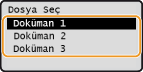
NOT:
<Kullanıcı Seç> ekranı görüntülenirse
<Kullanıcı Seç> ekranı görüntülenirse
İki veya daha fazla kullanıcının güvenli belgesi bellekte tutuluyorsa, <Dosya Seç> ekranından önce <Kullanıcı Seç> ekranı görüntülenir. Kullanıcı adınızı seçmek için  /
/ tuşlarını kullanın ve tuşuna basın.
/ tuşlarını kullanın ve tuşuna basın.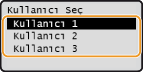
3
Sayı tuşlarını kullanarak PİN'i girin ve tuşuna basın.
tuşuna basın.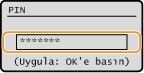
Yazdırma başlar.
Yazdırma işini iptal etmek için, <İptal> <Evet> seçeneğini seçin.
<Evet> seçeneğini seçin.Güvenli Belgeler için Geçerli Süreyi Değiştirme
Makine satın alındığı anda, güvenli belgeler yazdırılmadığı sürece, alındıktan 30 dakika sonra silinecek şekilde ayarlanır, ancak bu ayarı değiştirebilirsiniz.
1
 seçeneğine basın.
2
/ tuşlarını kullanarak <Sistem Yönetimi Ayarları> seçeneğini seçin ve tuşuna basın.Oturum açma ekranı görüntülenirse, sayı tuşlarını kullanarak doğru kimliği ve PIN'i girin, ardından  tuşuna basın. Makinede Oturum Açma
tuşuna basın. Makinede Oturum Açma3
<Güvenli Baskı Ayarları> seçeneğini seçin ve tuşuna basın.
tuşuna basın.4
<Açık> seçeneğini seçin ve tuşuna basın.
tuşuna basın.NOT:
Güvenli Yazdırmayı Devre Dışı Bırakma
Güvenli Yazdırmayı Devre Dışı Bırakma
<Kapalı> seçeneğini seçin, tuşuna basın ve makineyi yeniden başlatın.
tuşuna basın ve makineyi yeniden başlatın.5
Makinenin güvenli belgeleri ne kadar süre tutacağını belirleyin ve seçeneğine basın.
seçeneğine basın.Süreyi girmek için / tuşlarını veya sayı tuşlarını kullanın.
/ tuşlarını veya sayı tuşlarını kullanın.Burada belirtilen süre geçtiğinde, güvenli belge makinenin belleğinden silinir.
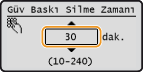
6
Makineyi yeniden başlatın.
Makineyi kapatın, en az 10 saniye bekleyin ve yeniden açın.