Kimlik Doğrulamalı Gönderim Ayarlarını Belirleme
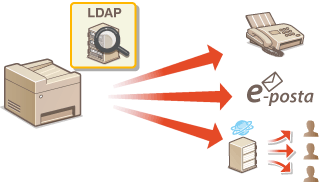
Kimlik Doğrulamalı Gönderim yetkisiz e-postaları, dosyaları veya faksları önlemek için ağdaki bir LDAP sunucusunu kullanan bir güvenlik özelliğidir. Bu özellik ile, kullanıcıların belgeler göndermeden önce, LDAP sunucusuna kayıtlı olan kendi giriş bilgileri ile kimlik doğrulaması yapmaları gerekir. Kimlik Doğrulamalı Gönderim ayrıca belgelerin sadece kayıtlı hedeflere gönderimini sınırlamanızı veya kullanıcıların belge gönderimini tamamen engellemenizi de sağlar.
|
NOT
Sistem Gereksinimleri |
|
Makine tarafından desteklenen LDAP sunucuları, Windows Server 2003/Server 2008/Server 2012 Active Directory'dir.
Makine, LDAPv3 kullanarak LDAP sunucuları ile iletişim kurar.
UTF-8, makine ile bir LDAP sunucusu arasında metin verileri iletilirken kullanılan, desteklenen karakter kodlamasıdır.
Kimlik Doğrulamalı Gönderim bir IPv6 ortamında kullanılamaz.
|
1
Uzak Kullanıcı Arabirimi'ni başlatın ve Sistem Yöneticisi Modunda oturum açın. Uzak Kullanıcı Arabirimini Başlatma
2
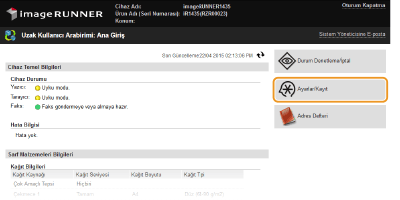
[Ayarlar/Kayıt] seçeneğine tıklayın.
3
[Ağ Ayarları]  [LDAP Sunucusu Ayarları] seçeneğine tıklayın.
[LDAP Sunucusu Ayarları] seçeneğine tıklayın.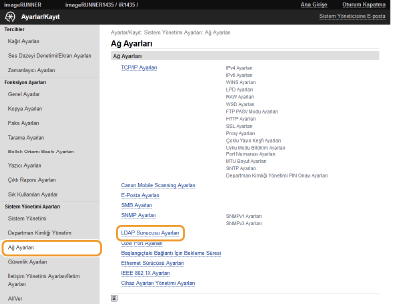
4
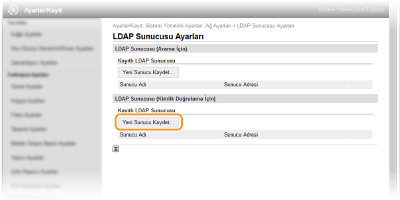
[LDAP Sunucusu (Kimlik Doğrulama İçin)] seçeneğindeki [Yeni Sunucu Kaydet...] seçeneğine tıklayın.
NOT:
Kayıtlı sunucu bilgilerini düzenlemek için
Kayıtlı sunucu bilgilerini düzenlemek için
Düzenleme ekranı için [Sunucu Adı] altındaki metin bağlantısına tıklayın.
Kayıtlı sunucu bilgilerini silmek için
Silmek istediğiniz sunucu adının sağında bulunan [Sil] seçeneğine tıklayın, [Tamam] seçeneğine tıklayın.
[Tamam] seçeneğine tıklayın.5
Gerekli ayarları belirtin.
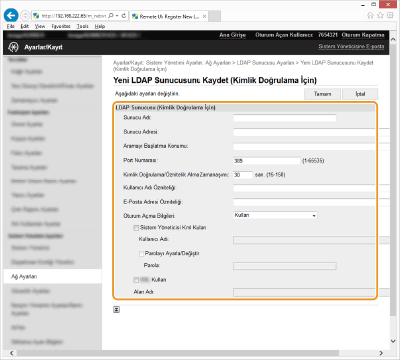
[Sunucu Adı]
LDAP sunucusu adı için en fazla 24 alfasayısal karakter girin.
[Sunucu Adresi]
LDAP sunucusunun IP adresini veya sunucuya ait ana bilgisayar adı için en fazla 47 alfasayısal karakter girin (Örnek: ldap.example.com).
ÖNEMLİ:
[Sunucu Adresi] ve DNS
[Sunucu Adresi] ve DNS
Hedef aranırken hata oluşmasını önlemek için, aşağıdakileri denetlediğinizden emin olun:
[Sunucu Adresi] için ana bilgisayar adı girildiyse, ağda bir DNS sunucusunun olduğundan emin olun.
[Sunucu Adresi] için IP adresi girildiyse, DNS sunucusunun yalnızca ileriye doğru aramayı destekleyip desteklemediğini denetleyin. Sunucu yalnızca ileriye doğru aramayı destekliyorsa, [Oturum Açma Bilgileri:] için [Kullan] seçeneğini seçin. [Kullan (Güv. Kmlk Doğrulaması)] seçeneğini seçerseniz, DNS sunucusunun geriye doğru aramayı desteklediğinden emin olun.
[Aramayı Başlatma Konumu:]
Arama yapmak istediğiniz dizin bilgi ağacında (DIT) düğümü belirtin. Metin kutusu boş bırakıldığında, makine otomatik olarak seçilen rastgele bir düğümden aramayı başlatacak şekilde ayarlanır.
Kullanılan karakterlerin türüne bağlı olarak en fazla 120 karakter girilebilir.
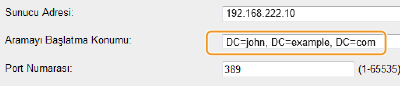
Düğüm belirtirken, "DC=" öğesini ve ardından bir ana bilgisayar adı (Active Directory etki alanı adında noktalarla sınırlandırılmış bir karakter dizesi) girin ve girişlerin her birini virgülle ayırın. Örneğin, etki alanı adı "can.example.com" ise, "DC=can,DC=example,DC=com" girişini yapın.
[Port Numarası:]
LDAP sunucusuyla iletişim için kullanılan bağlantı noktası numarasını girin. [TLS Kullan] onay kutusu seçilmedikçe varsayılan port numarası 389'dur.
[Kimlik Doğrulama/Öznitelik Alma Zamanaşımı:]
Makinenin ne kadar süre arama yapacağını belirtin. 30 ile 300 saniye arasında bir değer girin.
[Kullanıcı Adı Özniteliği:]
LDAP sunucusuna giriş yapmak için bir kullanıcının kullanıcı adı özelliğini belirleyin. Bu ayar [Oturum Açma Bilgileri:] seçeneğinde [Kullan] seçtiğinizde geçerlidir. En fazla 64 karakter girilebilir. Metin kutusunun boş bırakılması durumunda, makine otomatik olarak bir kullanıcı adı özelliği belirler.
[E-Posta Adresi Özniteliği:]
E-posta adresi özelliğini LDAP sunucusunda belirleyin. [E-Posta Gönderimi:] seçeneğindeki [Sadece Kendime Göndrm İzin Ver] seçeneğini seçerseniz, özellik e-posta adresini belirlemek için kullanılır. En fazla 64 karakter girilebilir. Metin kutusunun boş bırakılması durumunda, makine e-posta adresi özelliğini otomatik olarak belirler.
[Oturum Açma Bilgileri:]
LDAP sunucusu tarafından uygulanan kimlik doğrulama türüne bağlı olarak [Kullan] veya [Kullan (Güv. Kmlk Doğrulaması)] seçeneğini seçin.
|
[Kullan]
|
Oturum açma bilgilerini kullanarak makinenin kimliğini doğrulamayı seçin.
|
|
[Kullan (Güv. Kmlk Doğrulaması)]
|
Kimlik doğrulama parolası için, bir ağ kimlik doğrulama protokolü olan Kerberos'tan alınan verileri kullanmak için seçin. Bu ayar seçilirse, makine saatinin LDAP sunucusunun saatiyle eşitlenmesi gerekir (SNTP'yi Yapılandırma).
|
[Sistem Yöneticisi Kml Kullan]
LDAP sunucusunun yöneticisinin kullanıcı adı (DN) ile giriş yapmak için onay kutusunu seçin. Onay kutusu seçilirse, kullanıcı adı ve parola belirtilmelidir.
[Kullanıcı Adı]
[Sistem Yöneticisi Kml Kullan] onay kutusu seçildiğinde, LDAP sunucusu yöneticisinin kullanıcı adını forma girin "(kullanıcı adı)" (Örnek: ldap1).
[Parolayı Ayarla/Değiştir]
Parolayı belirlemek veya değiştirmek için, onay kutusunu seçin ve [Parola:] metin kutusuna en fazla 24 karakter girin.
[TLS Kullan]
LDAP sunucusu ile iletişim şifrelemesi için TLS'yi kullanmak üzere onay kutusunu seçin. Onay kutusu seçilirse, [Port Numarası:] ayarı "636" olarak değişir.
[Alan Adı:]
[Oturum Açma Bilgileri:] için [Kullan (Güv. Kmlk Doğrulaması)] seçildiğinde, Active Directory'de dizin ağacı adı için en fazla 120 alfasayısal karakter girin (Örnek: example.com).
6
[Tamam] seçeneğine tıklayın.
7
[Güvenlik Ayarları] [Gönderim Fonksiyonu İçin Kimlik Doğrulama Ayarları] seçeneğine tıklayın
[Gönderim Fonksiyonu İçin Kimlik Doğrulama Ayarları] seçeneğine tıklayın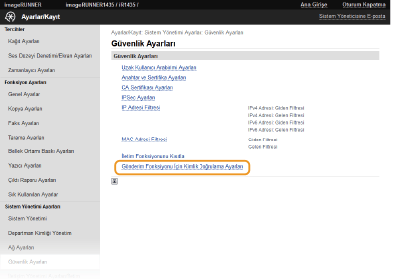
8
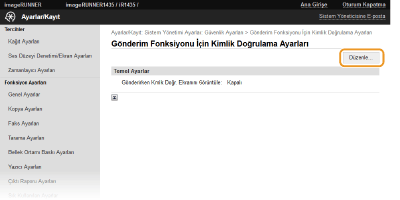
[Düzenle...] seçeneğine tıklayın.
9
Kimlik Doğrulamalı Gönderimi etkinleştirmek için [Gönderim İşlemi Başladığında Kimlik Doğrulama Ekranını Görüntüle] onay kutusunu seçin.
Çıkış yapmak için  tuşuna basıldığında makinenin bir onay ekranı görüntülemesini istiyorsanız, ayrıca [Oturumu Kapatırken Onay Ekranını Görüntüle] onay kutusunu seçin.
tuşuna basıldığında makinenin bir onay ekranı görüntülemesini istiyorsanız, ayrıca [Oturumu Kapatırken Onay Ekranını Görüntüle] onay kutusunu seçin.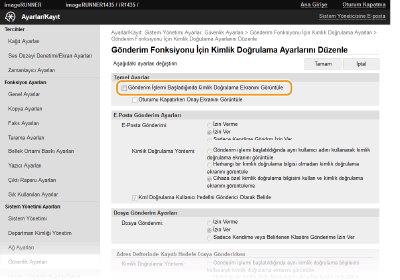
10
Ayarları gereken şekilde belirleyin.
 E-posta gönderimi ayarlarını belirleme
Kullanıcıların e-postalar göndermesinin kısıtlanıp kısıtlanmayacağını seçin ve kullanıcıların SMTP sunucusunda nasıl kimlik doğrulaması yapacaklarını belirleyin.
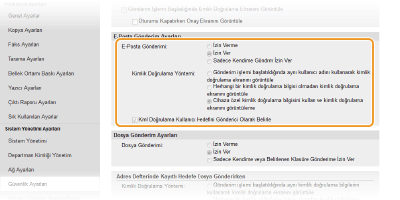
[E-Posta Gönderimi]
E-posta iletimlerini etkinleştirmek, devredışı bırakmak veya kısıtlamak için seçenek düğmesine tıklayın.
E-posta iletimlerini etkinleştirmek, devredışı bırakmak veya kısıtlamak için seçenek düğmesine tıklayın.
|
[İzin Verme]
|
Kullanıcıların makineden e-postalar göndermesini devredışı bırakmak için seçin.
|
|
[İzin Ver]
|
Kullanıcıların makineden e-postalar göndermesini etkinleştirmek için seçin.
|
|
[Sadece Kendime Göndrm İzin Ver]
|
Giriş yapmış kullanıcıların e-posta adreslerine gönderilen belgelerin hedefini kısıtlamak için seçin.
|
[Kimlik Doğrulama Yöntemi:]
Kullanıcıların SMTP sunucusunda nasıl kimlik doğrulaması yapacaklarını belirlemek için seçenek düğmesine tıklayın.
Kullanıcıların SMTP sunucusunda nasıl kimlik doğrulaması yapacaklarını belirlemek için seçenek düğmesine tıklayın.
|
[Gönderim işlemi başlatıldığında aynı kullanıcı adını kullanarak kimlik doğrulama ekranını görüntüle]
|
Kullanıcıların e-posta iletimlerinden önce kimlik doğrulama ekranında kullanıcı adları ve parolalarını doğrulamalarını sağlamak için seçin. Ekran görüntülendiğinde, giriş yapan kullanıcının kullanıcı adı ve parolası ilgili metin kutularına girilir.
|
|
[Herhangi bir kimlik doğrulama bilgisi olmadan kimlik doğrulama ekranını görüntüle]
|
Kullanıcıların her e-posta gönderdiklerinde kimlik doğrulama ekranına kullanıcı adları ve parolalarını girmelerini zorunlu kılmak için seçin. E-posta iletimlerinden önce boş metin kutuları içeren bir ekran görüntülenir.
|
|
[Cihaza özel kimlik doğrulama bilgisini kullan ve kimlik doğrulama ekranını görüntüleme]
|
SMTP kimlik doğrulaması için makinenin kullanıcı adı ve parolasının kullanılması için seçin. E-postalar gönderilirken kullanıcı adı ve parolanın girilmesi için kimlik doğrulama ekranı görüntülenmez. E-postaya Tarama için Makineyi Yapılandırma
|
NOT:
SMTP kimlik doğrulaması hakkında daha fazla bilgi için, internet hizmet sağlayıcınıza veya Ağ Yöneticinize başvurun.
[Kml Doğrulama Kullanıcı Hedefini Gönderici Olarak Belirle]
Halihazırda giriş yapmış kullanıcının e-posta adresini kullanmak için onay kutusunu seçin. Makinenin e-posta adresini kullanmak için onay kutusunu temizleyin (E-posta Ayarlarını Yapılandırma).
Dosya gönderimi ayarlarını belirleme
Kullanıcıların SMB/FTP aracılığıyla dosyalar göndermesinin kısıtlanıp kısıtlanmayacağını seçin ve kullanıcıların paylaşılan klasör veya dosya sunucusu için nasıl kimlik doğrulaması yapacaklarını belirleyin.
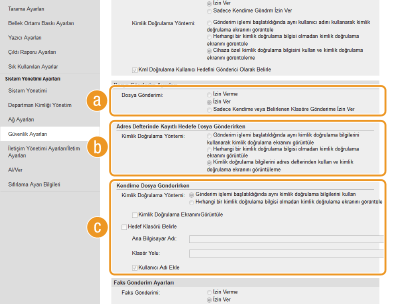
 [Dosya Gönderimi:]
Dosya iletimlerini etkinleştirmek, devredışı bırakmak veya kısıtlamak için seçenek düğmesine tıklayın.
|
[İzin Verme]
|
Kullanıcıların makineden dosyalar göndermesini devredışı bırakmak için seçin.
|
|
[İzin Ver]
|
Kullanıcıların makineden dosyalar göndermesini etkinleştirmek için seçin.
|
|
[Sadece Kendime veya Belirlenen Klasöre Gönderime İzin Ver]
|
Gönderilecek belgelerin hedefini giriş yapmış kullanıcının klasörü veya [Hedef Klasörü Belirle] ayarında belirlenen klasöre sınırlamak için seçin. Giriş yapmış kullanıcının klasör konumu LDAP ana dizin ayarı ile tanımlanır ve [Kendime Dosya Gönderirken] ayarına bağlıdır.
|
 [Adres Defterinde Kayıtlı Hedefe Dosya Gönderirken]
[Dosya Gönderimi:] için [İzin Ver] seçilirse, kullanıcıların Adres Defterinden seçtikleri dosya sunucusunda nasıl kimlik doğrulaması yapacaklarını belirlemek için seçenek düğmesine tıklayın.
|
[Gönderim işlemi başlatıldığında aynı kimlik doğrulama bilgilerini kullanarak kimlik doğrulama ekranını görüntüle]
|
Kullanıcıların dosya iletimlerinden önce kimlik doğrulama ekranında kullanıcı adları ve parolalarını doğrulamalarını sağlamak için seçin. Ekran görüntülendiğinde, giriş yapan kullanıcının kullanıcı adı ve parolası ilgili metin kutularına girilir.
|
|
[Herhangi bir kimlik doğrulama bilgisi olmadan kimlik doğrulama ekranını görüntüle]
|
Kullanıcıların her dosya gönderdiklerinde kimlik doğrulama ekranına kullanıcı adları ve parolalarını girmelerini zorunlu kılmak için seçin. Dosya iletimlerinden önce boş metin kutuları içeren bir ekran görüntülenir.
|
|
[Kimlik doğrulama bilgilerini adres defterinden kullan ve kimlik doğrulama ekranını görüntüleme]
|
Kullanıcıların adres defterine kayıtlı kullanıcı adı ve parolasını doğrulayarak kimlik doğrulaması yapması için seçin. Bu ayarı seçerseniz, kimlik doğrulama ekranı görüntülenmez.
|
 [Kendime Dosya Gönderirken]
[Kimlik Doğrulama Yöntemi:]
[Dosya Gönderimi:] için [Sadece Kendime veya Belirlenen Klasöre Gönderime İzin Ver] seçildiğinde, kullanıcıların dosya sunucusunda nasıl kimlik doğrulaması yapacaklarını belirlemek için seçenek düğmesine tıklayın.
|
[Gönderim işlemi başlatıldığında aynı kimlik doğrulama bilgilerini kullan]
|
Dosya iletimlerinden önce kullanıcıların otomatik olarak kimlik doğrulaması yapması veya kimlik doğrulaması ekranında kullanıcı adları ve parolalarını doğrulamalarını sağlamak için seçin. Bu seçenek seçilirse, ayrıca [Kimlik Doğrulama Ekranını Görüntüle] ayarını da yapın. Kimlik doğrulama ekranı görüntülendiğinde, giriş yapan kullanıcının kullanıcı adı ve parolası zaten ilgili metin kutularına girilmiştir.
|
|
[Herhangi bir kimlik doğrulama bilgisi olmadan kimlik doğrulama ekranını görüntüle]
|
Kullanıcıların her dosya gönderdiklerinde kimlik doğrulama ekranına kullanıcı adları ve parolalarını girmelerini zorunlu kılmak için seçin. Dosya iletimlerinden önce boş metin kutuları içeren bir ekran görüntülenir.
|
[Kimlik Doğrulama Ekranını Görüntüle]
Kullanıcı adı ve parolasını doğrulamak üzere kimlik doğrulaması ekranını görüntülemek için onay kutusunu seçin. Bu ayar sadece [Kimlik Doğrulama Yöntemi:] seçeneği için [Gönderim işlemi başlatıldığında aynı kimlik doğrulama bilgilerini kullan] seçildiğinde kullanılabilir.
[Hedef Klasörü Belirle]
[Dosya Gönderimi:] için [Sadece Kendime veya Belirlenen Klasöre Gönderime İzin Ver] seçildiğinde bir hedef klasörünü manüel olarak belirlemek istiyorsanız, onay kutusunu seçin ve [Ana Bilgisayar Adı:] ve [Klasör Yolu:] metin kutularını belirleyin.
[Ana Bilgisayar Adı:]
Hedef klasörün bulunduğu bilgisayarın adını veya IP adresini girin.
[Klasör Yolu:]
Hedef klasörün adını (veya yolunu) girin. Klasör adı için geçerli karakter limitinin [Kullanıcı Adı Ekle:] ayarı ile eklenen kullanıcı adı dahil olmak üzere en fazla 120 karakter olduğunu unutmayın.
[Kullanıcı Adı Ekle:]
Giriş yapmış kullanıcının kullanıcı adını klasör yoluna eklemek için onay kutusunu seçin. Onay kutusu seçildiğinde, dosyalar belirlenen hedef klasörü altında oluşturulan kullanıcıya özgü klasöre gönderilir.
Faks gönderimi seçme
Faks gönderimini etkinleştirebilir veya devredışı bırakabilirsiniz. İhtiyaçlarınıza uygun olan ayarı seçin.
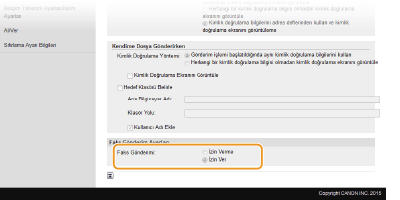
[Faks Gönderimi:]
|
[İzin Verme]
|
Kullanıcıların makineden fakslar göndermesini devredışı bırakmak için seçin.
|
|
[İzin Ver]
|
Kullanıcıların makineden fakslar göndermesini etkinleştirmek için seçin.
|
|
NOT
|
|
Burada ayarı belirleyerek bilgisayardan fakslamayı devredışı bırakamazsınız.
|
11
[Tamam] seçeneğine tıklayın.
12
Makineyi yeniden başlatın.
Makineyi kapatın, en az 10 saniye bekleyin ve yeniden açın.