E-posta Ayarlarını Yapılandırma
SMTP sunucusu bilgileri ve TLS şifrelemesi gibi e-posta ayarlarını yapılandırmak için Uzak Kullanıcı Arabirimi'ni kullanın. Gerekli ayarlar hakkında daha fazla bilgi için, Internet hizmet sağlayıcınıza veya Ağ Yöneticinize başvurun.
1
Uzak Kullanıcı Arabirimi'ni başlatın ve Sistem Yöneticisi Modunda oturum açın. Uzak Kullanıcı Arabirimini Başlatma
2
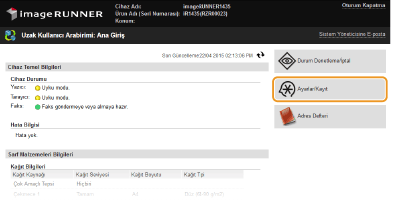
[Ayarlar/Kayıt] seçeneğine tıklayın.
3
[Ağ Ayarları]  [E-Posta Ayarları] seçeneğine tıklayın.
[E-Posta Ayarları] seçeneğine tıklayın.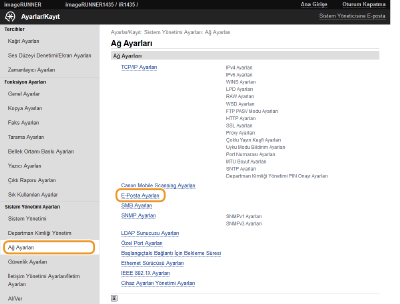
4
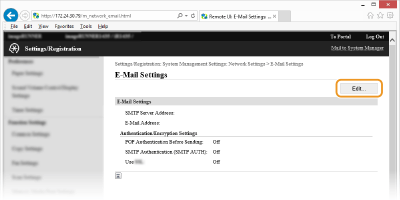
[Düzenle...] seçeneğine tıklayın.
5
Gerekli ayarları belirtin.
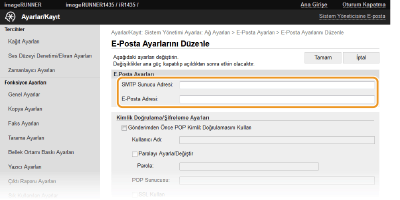
[SMTP Sunucu Adresi:]
SMTP sunucu adı/adresi için en fazla 48 karakter girin.
SMTP sunucu adı/adresi için en fazla 48 karakter girin.
[E-Posta Adresi:]
Makine için kullanmak istediğiniz e-posta adresi için en fazla 120 karakter girin.
Makine için kullanmak istediğiniz e-posta adresi için en fazla 120 karakter girin.
 POP sunucusu ile şifreli iletişim ve SMTP'den önce POP ayarlama
SMTP'den önce POP kimlik doğrulaması, POP sunucusunda kullanıcı kimlik doğrulaması gerçekleştirerek yetkisiz kullanıcıların e-posta kullanmasını önler. POP sunucusu ile iletişim, TLS'yi destekliyorsa şifrelenebilir.
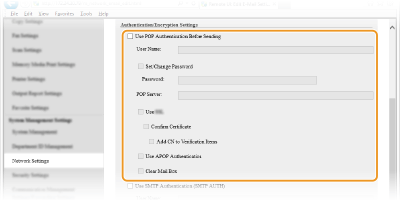
[Gönderimden Önce POP Kimlik Doğrulamasını Kullan]
POP3 sunucusunda kimlik doğrulamasını etkinleştirmek için, onay kutusunu seçin ve [Kullanıcı Adı:] metin kutusuna en fazla 64 karakter girin.
POP3 sunucusunda kimlik doğrulamasını etkinleştirmek için, onay kutusunu seçin ve [Kullanıcı Adı:] metin kutusuna en fazla 64 karakter girin.
[Parolayı Ayarla/Değiştir]
Parolayı belirlemek veya değiştirmek için, [Parola:] metin kutusuna en fazla 32 karakter girin.
Parolayı belirlemek veya değiştirmek için, [Parola:] metin kutusuna en fazla 32 karakter girin.
[POP Sunucusu:]
POP3 sunucu adı/adresi için en fazla 48 karakter girin.
POP3 sunucu adı/adresi için en fazla 48 karakter girin.
[TLS Kullan]
POP3 sunucusu ile iletişim şifrelemesi için TLS'yi kullanmak üzere onay kutusunu seçin. Gereksinimlerinize bağlı olarak [Sertifikayı Onayla] veya [Doğrulama Öğelerine CN ekle] onay kutusunu seçin.
POP3 sunucusu ile iletişim şifrelemesi için TLS'yi kullanmak üzere onay kutusunu seçin. Gereksinimlerinize bağlı olarak [Sertifikayı Onayla] veya [Doğrulama Öğelerine CN ekle] onay kutusunu seçin.
[APOP Kimlik Doğrulaması Kullan]
Kimlik doğrulama işlemi sırasında parolayı şifrelemek için APOP'u kullanmak üzere onay kutusunu seçin.
Kimlik doğrulama işlemi sırasında parolayı şifrelemek için APOP'u kullanmak üzere onay kutusunu seçin.
[Posta Kutusunu Temizle]
Bir iletim hatası oluştuğunda, [E-Posta Adresi:] seçeneğinde belirtilen adrese bir hata bildirimi gönderilebilir. Kullandığınız e-posta hizmetine bağlı olarak, bu hata bildirimleri bunları silmemeniz durumunda sunucudaki posta kutunuzun kapasitesini doldurabilir. Posta kutusunu temizlemek için onay kutusunu seçin.
Bir iletim hatası oluştuğunda, [E-Posta Adresi:] seçeneğinde belirtilen adrese bir hata bildirimi gönderilebilir. Kullandığınız e-posta hizmetine bağlı olarak, bu hata bildirimleri bunları silmemeniz durumunda sunucudaki posta kutunuzun kapasitesini doldurabilir. Posta kutusunu temizlemek için onay kutusunu seçin.
ÖNEMLİ:
[Posta Kutusunu Temizle] onay kutusunun seçilmesi
Sunucu üzerindeki gelen kutusundaki e-postalar adım 6'da [Tamam] seçeneği tıklandığında hemen silinir. [E-Posta Adresi:] seçeneğinde günlük kullanım için bir e-posta adresi belirlenmişse, okunmamış e-postaları silmemeye dikkat edin. Okunmamış e-postaların silinmesi riskini azaltmak üzere, makineye özel bir e-posta hesabı kullanın.
[Posta Kutusunu Temizle] onay kutusunun seçilmesi
Sunucu üzerindeki gelen kutusundaki e-postalar adım 6'da [Tamam] seçeneği tıklandığında hemen silinir. [E-Posta Adresi:] seçeneğinde günlük kullanım için bir e-posta adresi belirlenmişse, okunmamış e-postaları silmemeye dikkat edin. Okunmamış e-postaların silinmesi riskini azaltmak üzere, makineye özel bir e-posta hesabı kullanın.
SMTP sunucusu ile şifreli iletişim veya SMTP kimlik doğrulaması ayarlama
SMTP kimlik doğrulaması (SMTP AUTH), kullanıcılara e-posta gönderme yetkisi vermek için bir kullanıcı adı ve parola kullanır. SMTP sunucusu ile iletişim, TLS'yi destekliyorsa şifrelenebilir.
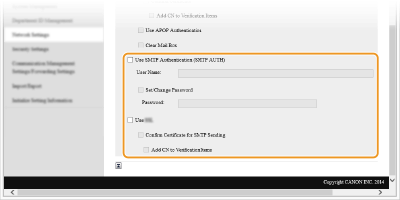
[SMTP Kimlik Doğrulamasını Kullan (SMTP AUTH)]
SMTP sunucusunda kimlik doğrulamasını etkinleştirmek için, onay kutusunu seçin ve [Kullanıcı Adı:] metin kutusuna en fazla 64 karakter girin.
SMTP sunucusunda kimlik doğrulamasını etkinleştirmek için, onay kutusunu seçin ve [Kullanıcı Adı:] metin kutusuna en fazla 64 karakter girin.
[Parolayı Ayarla/Değiştir]
Parolayı belirlemek veya değiştirmek için, [Parola:] metin kutusuna en fazla 32 karakter girin.
Parolayı belirlemek veya değiştirmek için, [Parola:] metin kutusuna en fazla 32 karakter girin.
[TLS Kullan]
SMTP sunucusu ile iletişim şifrelemesi için TLS'yi kullanmak üzere onay kutusunu seçin. Gereksinimlerinize bağlı olarak [SMTP Gönderim Sertifikasını Doğrula] veya [Doğrulama Öğelerine CN ekle] onay kutusunu seçin.
SMTP sunucusu ile iletişim şifrelemesi için TLS'yi kullanmak üzere onay kutusunu seçin. Gereksinimlerinize bağlı olarak [SMTP Gönderim Sertifikasını Doğrula] veya [Doğrulama Öğelerine CN ekle] onay kutusunu seçin.
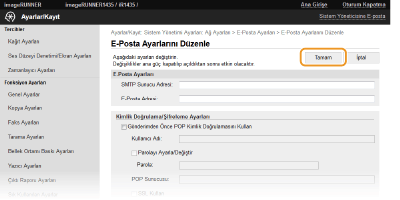
6
[Tamam] seçeneğine tıklayın.
7
Makineyi yeniden başlatın.
Makineyi kapatın, en az 10 saniye bekleyin ve yeniden açın.
|
ÖNEMLİ
|
|
Kullandığınız ağa bağlı olarak, SMTP veya POP3 bağlantı noktası ayarını değiştirmeniz gerekebilir (Bağlantı Noktası Numaralarını Değiştirme). Daha fazla bilgi için, Internet hizmet sağlayıcınıza veya Ağ Yöneticinize başvurun.
|