Введення коду апарата для входу
Якщо активовано керування ідентифікаторами відділів, перш ніж використовувати апарат, потрібно ввійти у систему. Коли відобразиться екран для входу в систему, виконайте наведені нижче дії, щоб ввести код відділів і PIN-код. Для входу необхідний також ідентифікатор системного адміністратора. У цьому розділі описано процедуру входу, яка може знадобитися під час використання функцій факсу або сканування (Вхід у функцію Authorized Send (Авторизоване надсилання)).
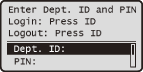
|
ПРИМІТКА
|
|||
|
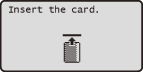
1
Введіть свій ідентифікатор відділу або ідентифікатор адміністратора системи.
|
1
|
За допомогою клавіші
 або або  виберіть значення <Ідентифікатор відділу> (або <Ідентифікатор адміністратора системи>) і натисніть виберіть значення <Ідентифікатор відділу> (або <Ідентифікатор адміністратора системи>) і натисніть  . . |
|
2
|
За допомогою цифрових клавіш введіть число (не більше семи цифр) і натисніть клавішу
.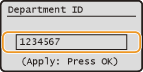 Якщо PIN-код не зареєстровано, перейдіть до кроку 3.
|
2
Введіть PIN-код.
|
1
|
Виберіть пункт <PIN-код> і натисніть клавішу
. |
|
2
|
За допомогою цифрових клавіш введіть число (не більше семи цифр) і натисніть клавішу
. |
3
Натисніть кнопку  .
.
.Екран для входу закриється та з’явиться головний екран.
4
Після завершення операцій натисніть клавішу , щоб вийти.
, щоб вийти.Вхід у функцію Authorized Send (Авторизоване надсилання)
Якщо після натискання клавіші  або
або  відображається екран входу, потрібно ввести свої облікові дані, перш ніж використовувати функцію сканування або факсу.
або відображається екран входу, потрібно ввести свої облікові дані, перш ніж використовувати функцію сканування або факсу.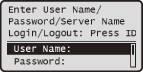
|
ПРИМІТКА
|
|
Цей екран входу відображається, якщо ввімкнуто Authorized Send — функцію безпеки для надсилання документів.
|
1
Введіть своє ім’я користувача.
|
1
|
За допомогою клавіші
або виберіть елемент <Ім’я користувача> і натисніть клавішу . |
|
2
|
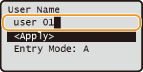
Введіть своє ім’я користувача за допомогою цифрових клавіш, виберіть пункт <Apply> і натисніть клавішу
.Ім’я користувача може містити щонайбільше 64 букви та цифри. Максимальна кількість символів для введення залежить від типу введених символів.
 |
2
Введіть пароль.
|
1
|
Виберіть пункт <Пароль> і натисніть клавішу
. |
|
2
|
За допомогою цифрових клавіш введіть пароль, виберіть пункт <Apply> і натисніть клавішу
.Пароль може містити щонайбільше 24 букви та цифри.
|
3
Виберіть сервер для автентифікації.
|
1
|
Виберіть пункт <Server Name> і натисніть клавішу
. |
|
2
|
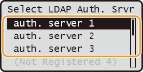
Виберіть сервер і натисніть клавішу
.Виберіть LDAP-сервер, де зареєстровано ваші ім’я користувача та пароль. У разі виникнення запитань зверніться по допомогу до адміністратора мережі.
 |
4
Натисніть кнопку .
.Екран для входу закриється та з’явиться головний екран або екран факсу.
5
Після завершення операцій натисніть клавішу , щоб вийти.
, щоб вийти. Якщо відображається екран підтвердження виходу
Виберіть тип виходу та натисніть клавішу .
.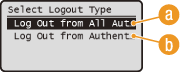
 <Log Out from All Authenticated Functions>
Виберіть пункт виходу з режиму Authorized Send (функція сканування або факсу) разом із пунктом керування ідентифікаторами відділів.
 <Log Out from Authenticated Sending>
Виберіть тільки пункт виходу з режиму Authorized Send (функція сканування або факсу). Вхід у режим керування ідентифікаторами відділів усе одно буде виконано. Завершивши використання апарата, натисніть клавішу знову, щоб вийти з режиму керування ідентифікаторами відділів.
знову, щоб вийти з режиму керування ідентифікаторами відділів.|
ПРИМІТКА
|
|
Якщо натиснути клавішу вибору функції, наприклад
 , щоб змінити поточну функцію, відображається наведений нижче екран підтвердження виходу. Щоб вийти з режиму авторизованого надсилання (функція сканування або факсу), скористайтеся клавішами , щоб змінити поточну функцію, відображається наведений нижче екран підтвердження виходу. Щоб вийти з режиму авторизованого надсилання (функція сканування або факсу), скористайтеся клавішами  або або , щоб вибрати значення <Yes>, а потім натисніть клавішу . , щоб вибрати значення <Yes>, а потім натисніть клавішу .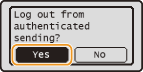 |