Реєстрація кількох адресатів як групи
Кількох адресатів можна об’єднувати в групу. Коли групу зареєстровано, можна додавати або видаляти з неї адресатів.
1
Натисніть клавішу  або
або  .
.
або .Якщо відображається екран для входу, див. розділ Вхід у функцію Authorized Send (Авторизоване надсилання).
2
Натисніть кнопку  (Адресна книга).
(Адресна книга).3
За допомогою клавіш  /
/ виберіть елемент <
 >.
>.
/ виберіть елемент <>.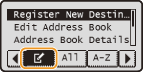
4
За допомогою клавіші  або
або  виберіть елемент <Register New Destination to Address Book> і натисніть клавішу
  .
.
або виберіть елемент <Register New Destination to Address Book> і натисніть клавішу .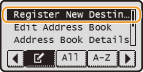
Якщо з’явиться запит на введення PIN-коду, введіть правильний PIN-код, використовуючи цифрові клавіші, а потім натисніть клавішу . Встановлення PIN-коду для адресної книги
. Встановлення PIN-коду для адресної книги5
Виберіть пункт <Coded Dial> і натисніть клавішу .
.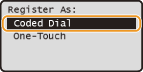
Групи також можна зареєструвати для виклику одним дотиком. Виберіть пункт <One-Touch>, щоб зареєструвати групу для клавіші виклику одним дотиком.
6
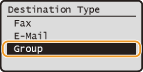
Виберіть пункт <Group> і натисніть клавішу .
.
Якщо на кроці 5 було вибрано пункт <One-Touch>, відображається екран для зазначення номера виклику одним дотиком. Виберіть номер виклику одним дотиком і натисніть клавішу .
.7
Виберіть пункт <Name> і натисніть клавішу .
.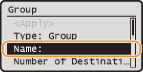
Пункт <Name> необов’язковий для реєстрації. Якщо ви зареєстрували пункт <Name>, адресата можна шукати за алфавітом.
8
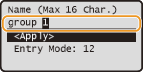
За допомогою цифрових клавіш введіть ім’я групи, виберіть пункт <Apply> і натисніть клавішу .
.
9
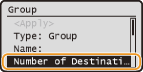
Виберіть пункт <Кількість адресатів> і натисніть клавішу .
.
10
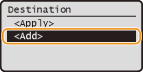
Виберіть пункт <Add> і натисніть клавішу .
.
11
За допомогою клавіш / виберіть вкладку, а за допомогою клавіш / — кількість адрес, які слід зареєструвати. Натисніть клавішу .
/ виберіть вкладку, а за допомогою клавіш / — кількість адрес, які слід зареєструвати. Натисніть клавішу .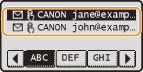
12
Повторюйте кроки 10 і 11, доки не зареєструєте всіх потрібних адресатів, виберіть пункт <Apply> і натисніть клавішу .
.13
Виберіть пункт <Apply> і натисніть клавішу .
.Редагування даних зареєстрованих груп
Після реєстрації адресатів можна змінити дані груп, зокрема імена, адресатів і номери кодованого набору.
1
Натисніть клавішу або .
або .Якщо відображається екран для входу, див. розділ Вхід у функцію Authorized Send (Авторизоване надсилання).
2
Натисніть кнопку (Адресна книга).
(Адресна книга).3
За допомогою клавіш / виберіть елемент <>.
/ виберіть елемент <>.4
За допомогою клавіші або виберіть елемент <Edit Address Book> і натисніть клавішу .
або виберіть елемент <Edit Address Book> і натисніть клавішу .Якщо з’явиться запит на введення PIN-коду, введіть правильний PIN-код, використовуючи цифрові клавіші, а потім натисніть клавішу . Встановлення PIN-коду для адресної книги
. Встановлення PIN-коду для адресної книги5
Виберіть елемент < >.
>.
>.6
Виберіть групу, яку потрібно редагувати, а потім натисніть клавішу .
.7
Виберіть елемент, який потрібно відредагувати, натисніть клавішу і виконайте редагування.
і виконайте редагування.Щоб додати адресата до групи, виберіть пункт <Кількість адресатів>  <Add> виберіть адресата, якого потрібно додати <Apply> .
<Add> виберіть адресата, якого потрібно додати <Apply> .Щоб видалити адресата з групи, виберіть пункт <Кількість адресатів> виберіть адресата, якого потрібно видалити <Remove from Group> <Yes> <Apply> .
виберіть адресата, якого потрібно видалити <Remove from Group> <Yes> <Apply> .8
Виберіть пункт <Apply> і натисніть клавішу .
.Видалення групи
1
Натисніть клавішу або .
або .Якщо відображається екран для входу, див. розділ Вхід у функцію Authorized Send (Авторизоване надсилання).
2
Натисніть кнопку (Адресна книга).
(Адресна книга).3
За допомогою клавіш / виберіть елемент <>.
/ виберіть елемент <>.4
За допомогою клавіші або виберіть елемент <Delete From Address Book> і натисніть клавішу .
або виберіть елемент <Delete From Address Book> і натисніть клавішу .Якщо з’явиться запит на введення PIN-коду, введіть правильний PIN-код, використовуючи цифрові клавіші, а потім натисніть клавішу . Встановлення PIN-коду для адресної книги
. Встановлення PIN-коду для адресної книги5
Виберіть елемент <>.
>.6
Виберіть групу, яку потрібно видалити, а потім натисніть клавішу .
.7
Виберіть пункт <Yes> і натисніть клавішу .
.