Перевірка стану й журналу надісланих і отриманих документів
Для надісланих і отриманих документів можна окремо перевірити стан і журнал реєстрації з’єднання. Ви можете переглянути детальні дані документа, включно з адресатами й кількістю сторінок, і видалити непотрібні документи.
|
ВАЖЛИВО!
|
|
Якщо для параметра <Display Job Log> вибрано значення <Off>, неможливо перевірити журнали зв’язку.
|
|
ПРИМІТКА
|
|
Адресатів, зазначених за допомогою функції «Надсилання вручну», неможливо перевірити, оскільки вони не відображаються.
|
1
Натисніть кнопку  (Монітор стану).
(Монітор стану).2
За допомогою клавіші  або
або  виберіть значення <TX Job> або <RX Job> і натисніть клавішу
  .
.
або виберіть значення <TX Job> або <RX Job> і натисніть клавішу .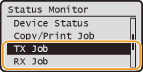
3
Перевірте стани й журнали реєстрації з’єднань для надісланих і отриманих документів.
 Перевірка станів надісланих і отриманих документів
|
1
|
Виберіть пункт <Job Status> і натисніть клавішу
.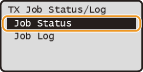 |
|
2
|
Виберіть документ, стан якого потрібно перевірити, і натисніть клавішу
.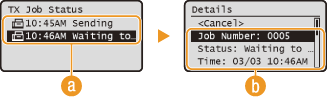  <TX Job Status>/<RX Job Status> <TX Job Status>/<RX Job Status>Відображає список документів, які надсилаються, отримуються або очікують на обробку.
 <Details> <Details>Відображає детальну інформацію про документ, вибраний зі списку. Якщо зазначено кілька адресатів, на екрані відобразиться кількість указаних адресатів. Щоб переглянути відомості кількох зазначених адресатів, виберіть параметр <Кількість адресатів> і натисніть клавішу
. Знайшовши непотрібний документ, виберіть варіант <Cancel> або <Delete>  <Yes> . <Yes> . |
Перевірка журналу зв’язку для надісланих і отриманих документів
|
1
|
Виберіть пункт <Job Log> і натисніть клавішу
.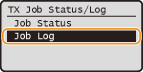 |
|
2
|
Виберіть документ, журнал якого потрібно перевірити, і натисніть клавішу
.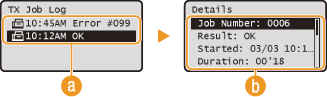 <TX Job Log>/<RX Job Log> <TX Job Log>/<RX Job Log>Відображає список документів, що були надіслані та отримані. Повідомлення <OK> відображається, коли документ успішно надіслано або отримано, а повідомлення <Error> — якщо не вдалося надіслати або отримати документ через скасування операції або виникнення помилки.
<Details>Відображає детальну інформацію про документ, вибраний зі списку.
ПРИМІТКА.
Якщо в стовпці <Result> відображається тризначний номер Цей номер є кодом помилки. Якщо відображається код помилки
|