Реєстрація адресатів
У цьому розділі описано, як зареєструвати в адресній книзі адресатів для факсимільного зв’язку за допомогою комп’ютера. Можна вибрати кілька адресатів, яких вже зареєстровано, і зареєструвати їх разом як групового адресата, що зручно під час надсилання кільком адресатам одночасно.
|
ПРИМІТКА
|
|
Усього можна зареєструвати до 6000 адресатів: 3000 окремих адресатів і 3000 групових.
Можна вибрати кілька групових адресатів, щоб зареєструвати їх як ще одну групу.
Ви не зможете використовувати адресну книгу, якщо у вас немає прав доступу до папки, у якій вона зберігається. Увійдіть під іменем користувача, який має право доступу до папки, або змініть місце зберігання адресної книги.
|
Реєстрація адресатів
1
Відкрийте папку принтера. Відображення папки принтера
2
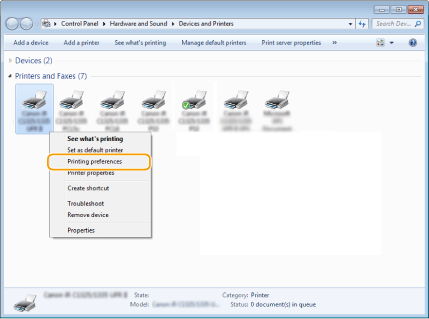
Клацніть правою кнопкою миші піктограму факсу, а тоді виберіть елемент [Printing preferences] (Настройки друку).
3
Послідовно виберіть такі елементи: [Select Destination] (Вибір адресата)  [Edit Address Book] (Редагувати адресну книгу).
[Edit Address Book] (Редагувати адресну книгу).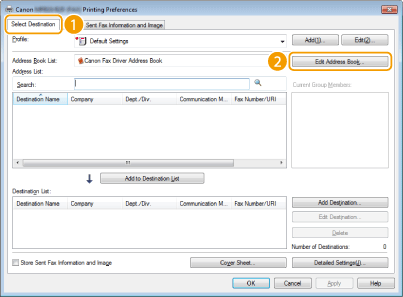
4
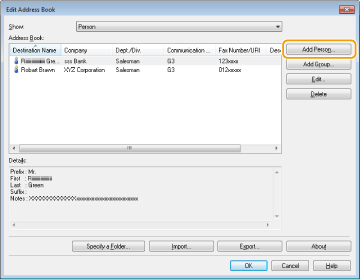
У діалоговому вікні [Edit Address Book] (Редагування адресної книги) натисніть кнопку [Add Person] (Додати особу).
ПРИМІТКА.
Щоб змінити або видалити зареєстровані адресати, виберіть адресат з [Address Book] (Адресної книги), а потім виберіть команду [Edit] (Редагувати) або [Delete] (Видалити) відповідно.
5
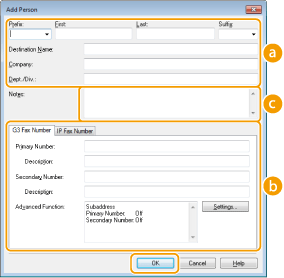
Вкажіть кожний параметр і натисніть кнопку [OK].
 Адреса
Введіть ім’я одержувача, назву компанії чи назву відділу.
 [Fax Number] (Номер факсу)
Введіть номери факсу. За необхідності можна розділити номери дефісами. Якщо потрібно додати пояснення для номерів факсу, наприклад «домашній» чи «робочий», введіть їх у розділі [Description] (Опис).
 [Notes] (Примітки)
Введіть потрібні коментарі.
Реєстрація кількох адресатів як групи
1
Відкрийте папку принтера. Відображення папки принтера
2
Клацніть правою кнопкою миші піктограму факсу, а тоді виберіть елемент [Printing preferences] (Настройки друку).
3
Послідовно виберіть такі елементи: [Select Destination] (Вибір адресата) [Edit Address Book] (Редагувати адресну книгу).
[Edit Address Book] (Редагувати адресну книгу).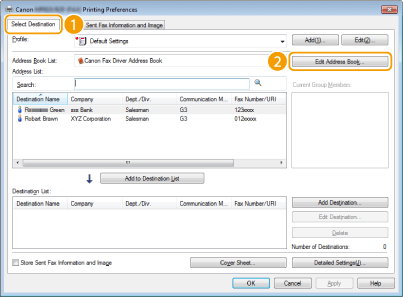
4
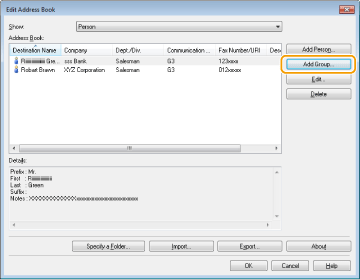
У діалоговому вікні [Edit Address Book] (Редагування адресної книги) натисніть кнопку [Add Group] (Додати групу).
ПРИМІТКА.
Щоб змінити або видалити зареєстровані адресати, виберіть адресат з [Address Book] (Адресної книги), а потім виберіть команду [Edit] (Редагувати) або [Delete] (Видалити) відповідно.
5
Вкажіть кожний параметр і натисніть кнопку [OK].
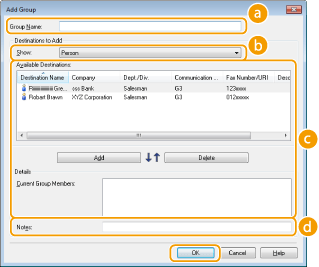 [Group Name] (Ім’я групи)
Введіть ім’я групи, наприклад «Відділ продажів 1».
[Show] (Показати)Виберіть тип адресатів для відображення в меню [Available Destinations] (Доступні адресати) (), звідки можна буде вибрати адресатів для реєстрації в групі.
), звідки можна буде вибрати адресатів для реєстрації в групі.[Person] (Контакт)
Відображає окремих адресатів.
[Group] (Група)
Відображає групових адресатів.
[All] (Усі)
Відображає всіх адресатів, зареєстрованих в адресній книзі.
[Available Destinations] (Доступні адресати)Виберіть адресатів, яких потрібно зареєструвати в групі, і натисніть клавішу [Add] (Додати). Вибрані адресати буде відображено в меню [Current Group Members] (Поточні учасники групи).
ПРИМІТКА.
Щоб вибрати кількох адресатів, виділіть їх, натиснувши й утримуючи клавішу [SHIFT] або [CTRL].
Щоб видалити адресат із [Current Group Members] (Поточних учасників групи), виділіть адресат і натисніть кнопку [Delete] (Видалити).
 [Notes] (Примітки)
Введіть потрібні коментарі.