Друк за допомогою служби AirPrint
Для друку електронних листів, фотографій, веб-сторінок та інших матеріалів необов’язково використовувати комп’ютер. Служба AirPrint дає змогу виконувати друк безпосередньо з пристроїв Apple, таких як iPad, iPhone і iPod touch.
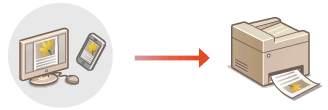
Системні вимоги
Для друку за допомогою служби AirPrint знадобиться один із наведених нижче пристроїв Apple.
iPad (усі моделі)
iPhone (3GS та новіші)
iPod touch (3-е покоління й новіші)
Mac (Mac OS X 10.7 або пізніших версій)*
|
|
* Mac OS X 10.9 або пізніших версій у разі використання USB-підключення.
|
|
|
Мережеве оточення
Потрібне одне з наведених нижче середовищ.
Пристрій Apple та апарат підключені до однієї локальної мережі.
Комп’ютер Mac та апарат з’єднані за допомогою USB-підключення.
ПРИМІТКА.
У разі використання USB-підключення
встановіть для параметра <Select OS for USB Connected PC> значення <Mac OS>. Select OS for USB Connected PC
У разі використання USB-підключення
встановіть для параметра <Select OS for USB Connected PC> значення <Mac OS>. Select OS for USB Connected PC
ВАЖЛИВО |
|
Щоб виконувати друк, потрібно встановити для параметра <Use IPP Printing> значення <On>. Змінення параметрів функцій, доступних у разі використання служби AirPrint
|
Друк з iPad, iPhone або iPod touch
1
Переконайтеся, що апарат увімкнено та підключено до пристрою Apple.
Докладніше про параметри й процедури використання маршрутизатора бездротової локальної мережі або мобільних пристроїв можна дізнатися, переглянувши документацію з комплекту поставки відповідних пристроїв або звернувшись до виробника.
2
У програмі на пристрої Apple торкніться елемента  , щоб відобразити меню параметрів.
, щоб відобразити меню параметрів.3
У розкривному списку торкніться елемента [Print] (Друк).
4
Виберіть апарат у розділі [Printer] (Принтер) меню [Printer Options] (Параметри принтера).
Відображаються принтери, підключені до мережі. Виберіть апарат на цьому кроці.
ВАЖЛИВО!
Меню [Printer Options] (Параметри принтера) не відображається в програмах, які не підтримують службу AirPrint. Ви не зможете друкувати за допомогою цих програм.
5
Укажіть параметри друку відповідно до своїх потреб.
ПРИМІТКА.
Доступні параметри й формати паперу залежать від програми, що використовується.
6
Торкніться елемента [Print] (Друк).
Почнеться друк.
ПРИМІТКА.
Перевірка стану друку
Під час друку двічі натисніть кнопку основного меню пристрою  торкніться елемента [Print] (Друк).
торкніться елемента [Print] (Друк).Друк із комп’ютера Mac
1
Переконайтеся, що апарат увімкнено та підключено до комп’ютера Mac.
Докладніше про параметри й процедури використання маршрутизатора бездротової локальної мережі або мобільних пристроїв можна дізнатися, переглянувши документацію з комплекту поставки відповідних пристроїв або звернувшись до виробника.
2
Додайте апарат до списку пристроїв на комп’ютері Mac у меню [System Preferences] (Параметри системи) [Printers & Scanners] (Принтери та сканери).
[Printers & Scanners] (Принтери та сканери).Цю операцію виконувати необов’язково, якщо реєстрацію вже виконано для сканування або надсилання факсів.
3
Відкрийте документ у програмі та відобразіть діалогове вікно друку.
У кожній програмі діалогове вікно друку відкривається по-різному. Для отримання докладніших відомостей, див. посібник до програми, яку ви використовуєте.
4
У діалоговому вікні друку виберіть потрібний апарат.
Відображаються принтери, підключені до комп’ютера Mac. Виберіть апарат на цьому кроці.
5
Укажіть параметри друку відповідно до своїх потреб.
ПРИМІТКА.
Доступні параметри й формати паперу залежать від програми, що використовується.
6
Натисніть [Print] (Друк).
Почнеться друк.