Сканування за допомогою програми
 |
|
Відскануйте документ за допомогою програми. Це можна зробити за допомогою Adobe Photoshop, Microsoft Paint або інших програм для обробки зображень і тексту. У певних програмах обробки зображення відскановані зображення завантажуються безпосередньо до програми, даючи змогу одразу відредагувати або обробити дані. Послідовність кроків наведеної нижче процедури залежить від програми.
|
|
ВАЖЛИВО!
|
|
Програма має бути сумісною зі стандартом TWAIN або WIA*. Використовуйте останню версію, оскільки сумісність залежить від версії програми. Докладніше див. в довідці до програми.
* TWAIN — стандарт підключення пристроїв вводу графічних даних (як-от сканерів) до комп’ютерів. WIA — інтегрований стандарт ОС Windows.
|
За допомогою панелі керування
1
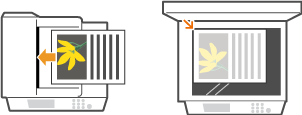
Покладіть документ. Розташування документів
ВАЖЛИВО!
Залежно від програми сканування другого та наступного документа може не відбутися або може відобразитися повідомлення про помилку. У такому разі розміщуйте та скануйте по одному документу за раз.
Якщо для функції <Auto Online for Remote Scan> вибрано значення <On> (Auto Online for Remote Scan), то апарат автоматично переходить у режим онлайн.
2
Натисніть кнопку  .
.
.Якщо відображається екран для входу, див. розділ Вхід у функцію Authorized Send (Авторизоване надсилання).
3
За допомогою клавіші  або
або  виберіть елемент <Remote Scanner> і натисніть клавішу
  .
.
або виберіть елемент <Remote Scanner> і натисніть клавішу .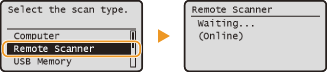
За допомогою комп’ютера
4
У програмі виберіть команду початку сканування.
Процедура вибору команди сканування залежить від програми. Докладніше див. в довідці до програми.
5
Виберіть драйвер сканера для апарата.
Виберіть програму ScanGear MF або WIA. Якщо вибрано програму ScanGear MF, можна налаштувати розширені параметри сканування. Доступність драйверів сканера залежить від програми.
6
За потреби налаштуйте параметри сканування.
Докладніше про параметри сканування програми ScanGear MF див. в розділі Налаштування параметрів сканування у базовому режимі або Налаштування параметрів сканування в розширеному режимі.
7
Клацніть [Scan] (Сканування).
Почнеться сканування.
Після завершення сканування відскановане зображення буде передано до програми.