الطباعة باستخدام AirPrint
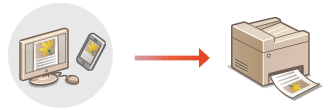
لا تحتاج بالضرورة إلى استخدام كمبيوتر لطباعة رسائل بريد إلكتروني وصور فوتوغرافية وصفحات ويب ومستندات أخرى. تتيح لك وظيفة AirPrint الطباعة مباشرة من أجهزة Apple مثل iPad وiPhone وiPod touch.
متطلبات النظام
للطباعة باستخدام وظيفة AirPrint، فأنت بحاجة إلى أحد أجهزة Apple التالية.
iPad (جميع الطرز)
iPhone (3GS أو الأحدث)
iPod touch (الجيل الثالث أو الأحدث)
Mac (Mac OS X 10.7 أو الأحدث)*
|
|
* Mac OS X 10.9 أو أحدث عند استخدام وصلة USB.
|
|
|
بيئة الشبكة
تحتاج إلى بيئة من البيئات التالية.
ويتم توصيل جهاز Apple والجهاز بنفس الشبكة المحلية (LAN).
ويتم توصيل جهاز Mac والجهاز عبر USB.
ملاحظة:
عند استخدام وصلة USB
اضبط <Select OS for USB Connected PC> على <Mac OS>. Select OS for USB Connected PC
عند استخدام وصلة USB
اضبط <Select OS for USB Connected PC> على <Mac OS>. Select OS for USB Connected PC
هام |
|
للطباعة، يتعين ضبط <Use IPP Printing> على <On>. تغيير إعداد الوظائف المتاحة مع AirPrint
|
الطباعة من أجهزة iPad أو iPhone أو iPod touch
1
تأكد من تشغيل الجهاز وتوصيله بجهاز Apple الخاص بك.
لمزيد من المعلومات حول الإعدادات وإجراءات التشغيل الخاصة بموجه الشبكة المحلية (LAN) اللاسلكية أو الأجهزة المحمولة، انظر أدلة التعليمات الخاصة بالأجهزة أو اتصل بالجهة المصنعة.
2
من التطبيق الموجود على جهاز Apple، انقر فوق  لعرض خيارات القائمة.
لعرض خيارات القائمة.3
من القائمة المنسدلة، انقر فوق [Print] (طباعة).
4
حدد هذا الجهاز من [Printer] (الطابعة) من [Printer Options] (خيارات الطابعة).
يتم عرض الطابعات المتصلة بالشبكة. حدد هذا الجهاز في هذه الخطوة.
هام:
لا يتم عرض [Printer Options] (خيارات الطابعة) في التطبيقات التي لا تدعم AirPrint. لا يمكنك الطباعة باستخدام هذه التطبيقات.
5
حدد إعدادات الطباعة حسب الحاجة.
ملاحظة:
تختلف الإعدادات المتاحة وأحجام الورق وفقًا للتطبيق المستخدم.
6
انقر فوق [Print] (طباعة).
تبدأ الطباعة.
ملاحظة:
التحقق من حالة الطباعة
أثناء الطباعة، اضغط على الزر Home (الصفحة الرئيسية) بجهاز Apple مرتين  ثم انقر فوق [Print] (طباعة).
ثم انقر فوق [Print] (طباعة).الطباعة من Mac
1
تأكد من تشغيل الجهاز وتوصيله بجهاز Mac.
لمزيد من المعلومات حول الإعدادات وإجراءات التشغيل الخاصة بموجه الشبكة المحلية (LAN) اللاسلكية أو الأجهزة المحمولة، انظر أدلة التعليمات الخاصة بالأجهزة أو اتصل بالجهة المصنعة.
2
أضف الجهاز إلى جهاز Mac من [System Preferences] (تفضيلات النظام) [Printers & Scanners] (الطابعات والماسحات الضوئية).
[Printers & Scanners] (الطابعات والماسحات الضوئية).3
افتح مستندًا في أحد التطبيقات ثم اعرض مربع حوار الطباعة.
تختلف طريقة عرض مربع حوار الطباعة لكل تطبيق. لمزيد من المعلومات، راجع دليل التعليمات الخاص بالتطبيق الذي تستخدمه.
4
حدد هذا الجهاز في مربع حوار الطباعة.
يتم عرض الطابعات المتصلة بجهاز Mac. حدد هذا الجهاز في هذه الخطوة.
5
حدد إعدادات الطباعة حسب الحاجة.
ملاحظة:
تختلف الإعدادات المتاحة وأحجام الورق وفقًا للتطبيق المستخدم.
6
انقر فوق [Print] (طباعة).
تبدأ الطباعة.