استخدام AirPrint
يمكنك الطباعة بدون استخدام برامج تشغيل من خلال إرسال بيانات الطباعة من أجهزة Apple.

|
إعدادات AirPrint
|
|
وظائف AirPrint
|
|
استكشاف الأخطاء وإصلاحها
|
تكوين إعدادات AirPrint
يمكنك تسجيل المعلومات، بما في ذلك اسم الجهاز وموقع التثبيت، المستخدمة لتحديد الجهاز. كما يمكنك تعطيل وظيفة AirPrint في الجهاز. استخدام واجهة المستخدم البعيدة لتغيير تلك الإعدادات.
1
شغِّل Remote UI (واجهة المستخدم البعيدة) ثم سجِّل الدخول إلى "وضع مدير النظام". بدء تشغيل واجهة المستخدم عن بعد
2
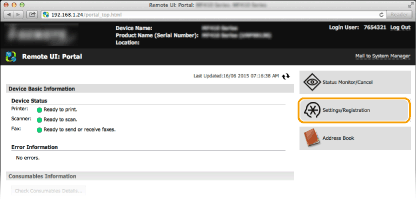
انقر فوق [Settings/Registration].
إذا كنت تستخدم جهازًا محمولاً، مثل iPad أو iPhone أو iPod touch، فاعلم أن كلمة "انقر" تعني في هذا القسم "النقر بالإصبع".
3
انقر فوق [Network Settings [AirPrint Settings].
[AirPrint Settings].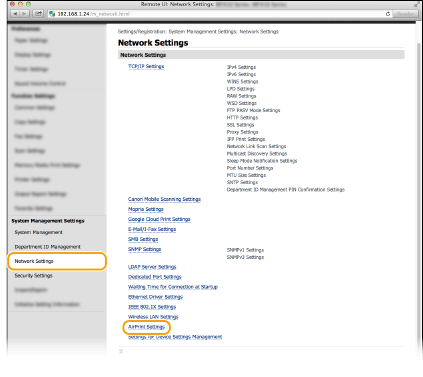
4
انقر فوق [Edit...].
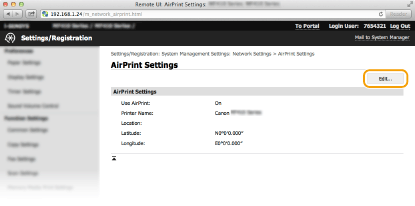
5
حدد الإعدادات المطلوبة وانقر فوق [OK].
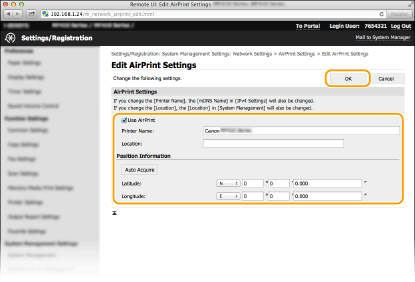
[Use AirPrint]
حدد خانة الاختيار لتمكين AirPrint. لتعطيل AirPrint، امسح خانة الاختيار.
حدد خانة الاختيار لتمكين AirPrint. لتعطيل AirPrint، امسح خانة الاختيار.
[Use AirPrint]/[Location:]/[Latitude:]/[Longitude:]
أدخل الاسم ومعلومات مكان التثبيت للمساعدة في التعرف على هذا الجهاز عند تشغيل جهاز Apple الخاص بك. تكون هذه المعلومات مفيدة إذا كان لديك أكثر من طابعة واحدة مزودة بوظيفة AirPrint.
أدخل الاسم ومعلومات مكان التثبيت للمساعدة في التعرف على هذا الجهاز عند تشغيل جهاز Apple الخاص بك. تكون هذه المعلومات مفيدة إذا كان لديك أكثر من طابعة واحدة مزودة بوظيفة AirPrint.
ملاحظة:
إذا قمت بتحديد خانة الاختيار [Use AirPrint]
يتم ضبط العناصر التالية أيضًا على <On> تلقائيًا.
<mDNS Settings> لـ IPv4 وIPv6 تكوين DNS
<Use HTTP> تعطيل اتصال HTTP
<Use IPP Printing> ضمن <IPP Print Settings> تغيير إعداد الوظائف المتاحة مع AirPrint
في حالة تغيير [Printer Name:]
في حالة تغيير [Printer Name:] الذي قمت بتحديده في وقت سابق، قد يتعذر عليك طباعة المزيد من Mac الذي كان يمكن استخدامه للطباعة حتى الآن. وتحدث هذه الظاهرة بسبب تغيير <mDNS Name> (تكوين DNS) لـ IPv4 أيضًا تلقائيًا. وفي هذه الحالة، أضف الجهاز إلى Mac مرة أخرى.
6
قم بإعادة تشغيل الجهاز.
قم بإيقاف تشغيل الجهاز، وانتظر لمدة 10 ثوانٍ على الأقل، ثم شغِّل الجهاز مجددًا.
تغيير إعداد الوظائف المتاحة مع AirPrint
إذا كنت تريد تعطيل الوظائف التي لا تنوي استخدامها مع AirPrint أو تشفير الاتصالات، فقم بتكوين الإعداد الضروري باستخدام لوحة التشغيل.
تغيير إعدادات الطباعة
لإجراء الطباعة باستخدام AirPrint، يتم استخدام بروتوكول IPP.
|
تشغيل/إيقاف تشغيل الوظيفة
يمكنك تحديد ما إذا كنت تريد إجراء الطباعة باستخدام AirPrint.
 <Network Settings> <Network Settings>  <TCP/IP Settings> <IPP Print Settings> <Use IPP Printing> حدد <Off> أو <On> <TCP/IP Settings> <IPP Print Settings> <Use IPP Printing> حدد <Off> أو <On> |
|
تغيير إعداد TLS
يمكنك تحديد ما إذا كنت تريد تشفير الاتصالات باستخدام TLS عند إجراء الطباعة باستخدام AirPrint.
ملاحظة:
عند توصيل الجهاز بجهاز Mac عبر USB، اضبط <Use TLS> على <Off>.
<Network Settings> <TCP/IP Settings> <IPP Print Settings> <Use TLS> حدد <Off> أو <On> |
عرض شاشة AirPrint
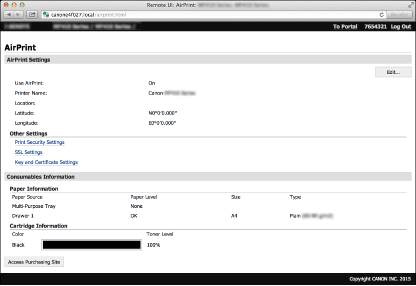
يمكنك عرض الشاشة الخاصة بوظيفة AirPrint، والتي يمكنك من خلالها الوصول إلى إعدادات AirPrint وعرض معلومات عن المواد الاستهلاكية كذلك، مثل الورق وخرطوشة الحبر. علاوة على ذلك، يمكنك تكوين إعدادات وظائف الأمان (تمكين الاتصال المشفر باستخدام بروتوكول TLS لواجهة المستخدم البعيدة).
1
انقر فوق [System Preferences] (تفضيلات النظام) في شريط الإرساء على سطح المكتب [Printers & Scanners] (الطابعات والماسحات الضوئية).
[Printers & Scanners] (الطابعات والماسحات الضوئية).2
حدد هذا الجهاز ثم انقر فوق [Options & Supplies] (الخيارات والملحقات).
3
انقر فوق [Show Printer Webpage] (إظهار الصفحة الإلكترونية للطابعة).
4
قم بتسجيل الدخول إلى Remote UI (واجهة المستخدم البعيدة).
ولتغيير إعدادات AirPrint، سجِّل دخولك إلى وضع مدير النظام.
تظهر الشاشة الخاصة بوظيفة AirPrint.
العلامات التجارية
إن Apple وBonjour وiPad وiPhone وiPod touch وMac وMac OS وMac OS X وSafari هي علامات تجارية لشركة Apple Inc مسجلة في الولايات المتحدة ودول أخرى. AirPrint وشعار AirPrint علامتان تجاريتان لشركة Apple Inc.