تكوين DNS
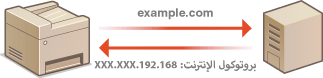
يوفر نظام اسم المجال (DNS) خدمة تحليل الاسم الذي يربط اسم المضيف (أو المجال) بعنوان IP. قم بتكوين إعدادات خيار DNS أو mDNS أو DHCP حسب الضرورة. لاحظ اختلاف إجراءات تكوين DNS لكل من IPv4 وIPv6.
1
قم بتشغيل Remote UI (واجهة المستخدم البعيدة) ثم قم بتسجيل الدخول إلى "وضع إدارة النظام". بدء تشغيل واجهة المستخدم عن بعد
2
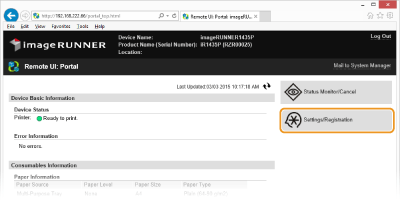
انقر فوق [Settings/Registration].
3
انقر فوق [Network Settings]  [TCP/IP Settings].
[TCP/IP Settings].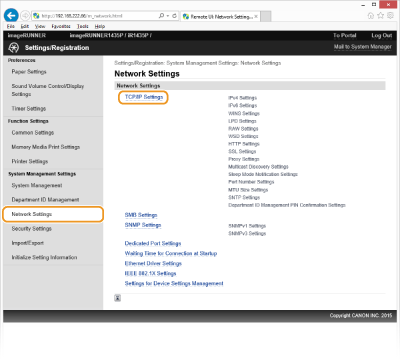
4
قم بتكوين إعدادات DNS.
 تكوين IPv4 DNS
|
1
|
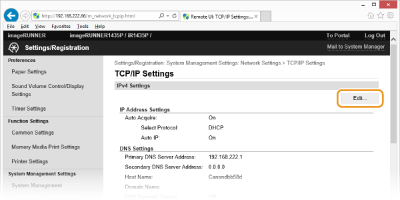
انقر فوق [Edit...] في [IPv4 Settings].
 |
|
2
|
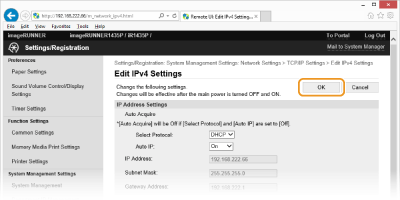
قم بتكوين إعدادات IPv4 DNS.
  [DNS Settings] [DNS Settings][Primary DNS Server Address:]
أدخل عنوان IP الخاص بخادم DNS. [Secondary DNS Server Address:]
أدخِل عنوان IP الخاص بخادم DNS الثانوي، إن وجد. [Host Name:]
أدخل ما يصل إلى 47 حرفًا أبجديًا رقميًا لاسم المضيف الخاص بالجهاز المراد تسجيله لخادم DNS. [Domain Name:]
أدخل حتى 47 حرفًا أبجديًا أو رقميًا لتحديد اسم المجال الذي ينتمي إليه الجهاز على سبيل المثال "example.com." [DNS Dynamic Update:]
حدد خانة الاختيار للتحديث الديناميكي لسجلات DNS عندما يتغير عنوان IP الخاص بالجهاز. وعند تحديد فترة زمنية فاصلة بين التحديثات، أدخل الوقت بالساعات في مربع النص [DNS Dynamic Update Interval:].  [mDNS Settings] [mDNS Settings][Use mDNS:]
يعد mDNS (بث DNS متعدد)، والذي يتم استخدامه من قبل Bonjour، عبارة عن بروتوكول لربط اسم المضيف بعنوان IP بدون استخدام DNS. حدد مربع الاختيار لتمكين mDNS ثم أدخل اسم mDNS في مربع النص [mDNS Name:].  [DHCP Option Settings] [DHCP Option Settings][Acquire Host Name:]
حدد خانة الاختيار لتمكين خيار 12 (Option 12) من الحصول على اسم المضيف من الخادم DHCP. [DNS Dynamic Update:]
حدد خانة الاختيار لتمكين خيار 81 (Option 81) من تحديث سجلات DNS ديناميكيًا من خلال الخادم DHCP. |
|
3
|
انقر فوق [OK].
 |
تكوين IPv6 DNS
|
1
|
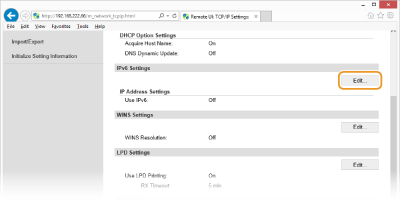
انقر فوق [Edit...] في [IPv6 Settings].
 |
|
2
|
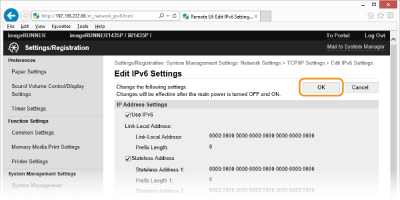
قم بتكوين إعدادات IPv6 DNS.
يجب تحديد مربع الاختيار [Use IPv6] لتكوين الإعدادات. تعيين عناوين IPv6
 [DNS Settings] [DNS Settings][Primary DNS Server Address:]
أدخل عنوان IP الخاص بخادم DNS. ولا يمكن إدخال العناوين التي تبدأ بـ "ff" (أو عناوين البث المتعددة). [Secondary DNS Server Address:]
دخِل عنوان IP الخاص بخادم DNS الثانوي، إن وجد. ولا يمكن إدخال العناوين التي تبدأ بـ "ff" (أو عناوين البث المتعددة). [Use Same Host Name/Domain Name as IPv4]
حدد خانة الاختيار عند استخدام نفس اسمي المضيف والمجال كما في IPv4. [Host Name:]
أدخل ما يصل إلى 47 حرفًا أبجديًا رقميًا لاسم المضيف الخاص بالجهاز المراد تسجيله لخادم DNS. [Domain Name:]
أدخل حتى 47 حرفًا أبجديًا أو رقميًا لتحديد اسم المجال الذي ينتمي إليه الجهاز على سبيل المثال "example.com." [DNS Dynamic Update]
حدد مربع الاختيار للتحديث الديناميكي لسجلات DNS عندما يتغير عنوان IP الخاص بالجهاز. لتحديد نوع (أنواع) العناوين التي تريد تسجيلها إلى خادم DNS، حدد مربع الاختيار لـ [Register Manual Address]، [Register Stateful Address]، أو [Register Stateless Address]. لتحديد الفترة الزمنية الفاصلة بين التحديثات، أدخل الوقت بالساعات في مربع النص [DNS Dynamic Update Interval:]. [mDNS Settings][Use mDNS]
يعد mDNS (بث DNS متعدد)، والذي يتم استخدامه من قبل Bonjour، عبارة عن بروتوكول لربط اسم المضيف بعنوان IP بدون استخدام DNS. حدد مربع الاختيار لتمكين mDNS. [Use Same mDNS Name as IPv4]
حدد خانة الاختيار عند استخدام نفس اسم المضيف كما في IPv4. لتعيين اسم مختلف، قم بإلغاء تحديد مربع الاختيار وأدخل اسم mDNS في مربع النص [mDNS Name:]. |
|
3
|
انقر فوق [OK].
 |
5
قم بإعادة تشغيل الجهاز.
قم بإيقاف تشغيل الجهاز، وانتظر لمدة 10 ثوانٍ على الأقل، ثم قم بتشغيل الجهاز مرة أخرى.
|
ملاحظة
|
 .
.