Използване на AirPrint
Можете да печатате, без да използвате драйвери, като изпратите данните за печат от устройства Apple.

|
Настройки на AirPrint
|
|
Функции на AirPrint
|
|
Отстраняване на неизправности
|
Конфигуриране на настройките на AirPrint
Можете да запаметите информация за машината, включително името и местоположението й, за да я идентифицирате. Можете също така да деактивирате функцията AirPrint на машината. Използвайте отдалечения ПИ, за да промените тези настройки.
1
Стартирайте отдалечения ПИ и влезте в режим на системeн оператор. Стартиране на Remote UI (Отдалечен ПИ)
2
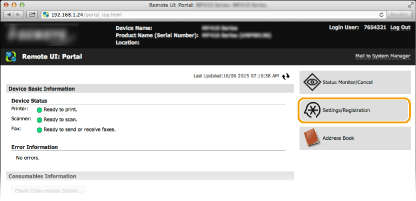
Щракнете върху [Settings/Registration] (Настройки/Регистриране).
Ако използвате мобилно устройство, като iPad, iPhone или iPod touch, вземете предвид, че трябва да изпълните операциите с "щракване", както са обяснени в тази секция, с "докосване".
3
Щракнете върху [Network Settings] (Мрежови настройки)  [AirPrint Settings] (Настройки на AirPrint).
[AirPrint Settings] (Настройки на AirPrint).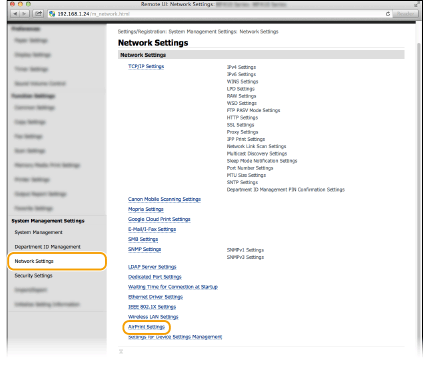
4
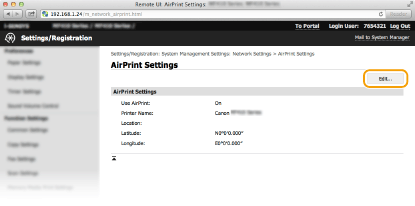
Щракнете върху [Edit...] (Редактиране...).
5
Задайте необходимите настройки и щракнете върху [OK].
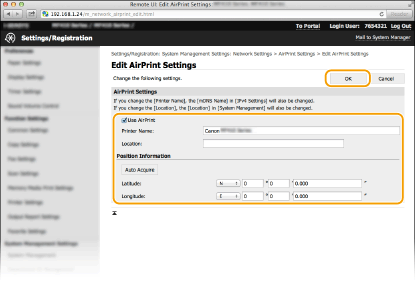
[Use AirPrint] (Използване на AirPrint)
Поставете отметка в квадратчето, за да активирате AirPrint. За да деактивирате функцията AirPrint, отстранете отметката.
Поставете отметка в квадратчето, за да активирате AirPrint. За да деактивирате функцията AirPrint, отстранете отметката.
[Use AirPrint] (Използване на AirPrint) /[Location:] (Местоположение:)/[Latitude:] (Географска ширина:)/[Longitude:] (Географска дължина:)
Въведете информация за името и местоположението за инсталиране, която да помогне за идентифициране на тази машина при работа с вашето устройство на Apple. Тази информация е полезна, ако разполагате с повече от един принтер с функция AirPrint.
Въведете информация за името и местоположението за инсталиране, която да помогне за идентифициране на тази машина при работа с вашето устройство на Apple. Тази информация е полезна, ако разполагате с повече от един принтер с функция AirPrint.
ЗАБЕЛЕЖКА:
Ако изберете квадратчето за отметка [Use AirPrint] (Използване на AirPrint)
Следващите опции също автоматично се задават на <On>.
<mDNS настройки> за IPv4 и IPv6 Конфигуриране на DNS
<Използване на HTTP> Деактивиране на HTTP комуникацията.
<Използване на IPP отпечатване> под <IPP настройки за печат> Промяна на настройките на функциите, налични с AirPrint
Ако промените [Printer Name:] (Име на принтера:)
Ако промените [Printer Name:] (Име на принтера:), което сте задали, е възможно да не можете повече да печатате от компютъра Mac, който е можел да бъде използван за печат досега. Този феномен възниква, защото <mDNS име> (Конфигуриране на DNS) на IPv4 също се променя автоматично. В такъв случай отново добавете машината към компютъра Mac.
6
Рестартирайте машината.
Изключете машината, изчакайте най-малко 10 секунди и я включете отново.
Промяна на настройките на функциите, налични с AirPrint
Ако искате да забраните функциите, които няма да използвате с AirPrint или да шифровате комуникациите, конфигурирайте необходимата настройка от работния панел.
Промяна на настройките за печат
За да извършвате печат с AirPrint, се използва протоколът IPP.
|
Включване/изключване на функцията
Можете да зададете дали да се извършва печат с AirPrint.
 <Мрежови настройки> <Мрежови настройки>  <TCP/IP настройки> <IPP настройки за печат> <Използване на IPP отпечатване> Изберете <Изкл.> или <Вкл.> <TCP/IP настройки> <IPP настройки за печат> <Използване на IPP отпечатване> Изберете <Изкл.> или <Вкл.> |
|
Промяна на настройката за TLS
Можете да зададете дали комуникациите да се шифроват с TLS, когато извършвате печат с AirPrint.
ЗАБЕЛЕЖКА:
Когато машината е свързана с Mac чрез USB, задайте <Използване на TLS> на <Изкл.>.
<Мрежови настройки> <TCP/IP настройки> <IPP настройки за печат> <Използване на TLS> Изберете <Изкл.> или <Вкл.> |
Показване на екрана за AirPrint
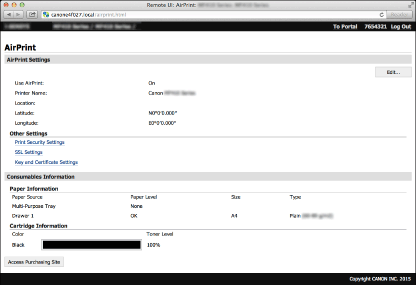
Чрез екрана на AirPrint можете не само да задавате настройки за AirPrint, но и да преглеждате информация за консумативите (хартия и тонер касета). Освен това можете да конфигурирате настройките за функцията за защита (Активиране на шифрована с TLS комуникация за отдалечения ПИ).
1
Щракнете върху [System Preferences] (Системни предпочитания) на лентата на компютъра [Printers & Scanners] (Принтери и скенери).
[Printers & Scanners] (Принтери и скенери).2
Изберете машината и щракнете върху [Options & Supplies] (Опции и консумативи).
3
Щракнете върху [Show Printer Webpage] (Показване на уеб страницата на принтера).
4
Влезте в отдалечения ПИ.
За да промените настройките на AirPrint, влезте в режим на системен оператор.
Показва се екранът на AirPrint.
Търговски марки
Apple, Bonjour, iPad, iPhone, iPod touch, Mac, Mac OS, Mac OS X, и Safari са търговски марки на Apple Inc., регистрирани в САЩ и други държави. AirPrint и логото AirPrint са търговски марки на Apple Inc.