Korištenje značajke AirPrint
Možete ispisivati bez upotrebe upravljačkih programa slanjem podataka za ispis s Apple uređaja.

|
Postavke značajke AirPrint
|
|
Funkcije značajke AirPrint
|
|
Rješavanje problema
|
Konfiguriranje postavki za AirPrint
Podatke koji se koriste za prepoznavanje uređaja, uključujući naziv uređaja i mjesto instaliranja, možete registrirati. Možete i onemogućiti funkciju AirPrint na uređaju. Te postavke promijenite pomoću korisničkog sučelja za daljinski pristup.
1
Pokrenite Remote UI (Korisničko sučelje za daljinski pristup), a zatim se prijavite u načinu rada za upravitelja sustava. Pokretanje sučelja Remote UI
2
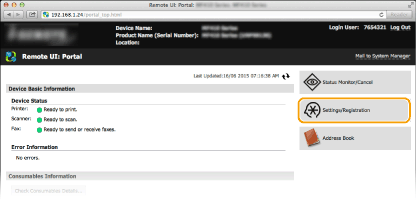
Kliknite [Settings/Registration] (Postavke/registracija).
Ako koristite mobilni uređaj kao što je iPad, iPhone ili iPod touch, u ovom odjeljku sve riječi "kliknite" tumačite kao "dodirnite".
3
Kliknite [Network Settings] (Mrežne postavke)  [AirPrint Settings] (AirPrint postavke).
[AirPrint Settings] (AirPrint postavke).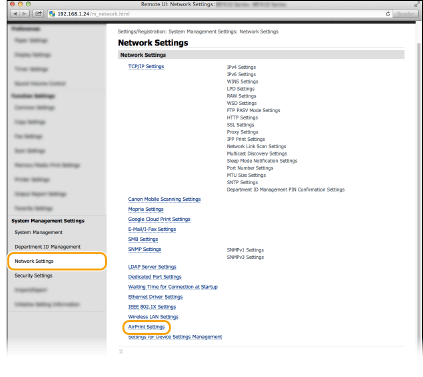
4
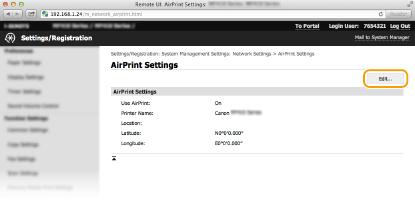
Kliknite [Edit...] (Uredi...).
5
Definirajte potrebne postavke i kliknite [OK] (U redu).
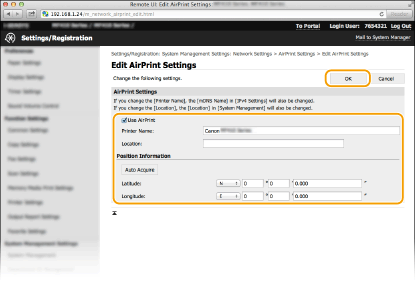
[Use AirPrint] (Koristi AirPrint)
Potvrdite okvir da biste omogućili AirPrint. Da biste onemogućili AirPrint, poništite potvrdni okvir.
Potvrdite okvir da biste omogućili AirPrint. Da biste onemogućili AirPrint, poništite potvrdni okvir.
[Use AirPrint]/[Location:] (Lokacija)/[Latitude:] (Širina)/[Longitude:] (Dužina)
Unesite naziv i podatke o mjestu instalacije da biste lakše prepoznali uređaj prilikom rada s Appleovim uređajem. Ti su podaci korisni ako imate više pisača s podrškom za AirPrint.
Unesite naziv i podatke o mjestu instalacije da biste lakše prepoznali uređaj prilikom rada s Appleovim uređajem. Ti su podaci korisni ako imate više pisača s podrškom za AirPrint.
NAPOMENA:
Ako potvrdite okvir [Use AirPrint] (Koristi AirPrint)
Sljedeće stavke također će se automatski postaviti na <On>.
<Postavke mDNS> za IPv4 i IPv6 Konfiguriranje DNS-a
<Koristi HTTP> Onemogućivanje HTTP komunikacije
<Koristi IPP ispis> pod <Postavke ispisa IPP> Promjena postavki funkcija dostupnih sa značajkom AirPrint
Ako promijenite [Printer Name:] (Naziv pisača)
Ako promijenite [Printer Name:] (Naziv pisača) koji ste ranije odredili, možda više nećete moći ispisivati s Maca koji ste dosad upotrebljavali za ispis. To se događa jer se automatski promijenio i <Naziv mDNS> (Konfiguriranje DNS-a) za IPv4. U tom slučaju taj uređaj ponovno dodajte na Mac.
6
Ponovo pokrenite uređaj.
Isključite uređaj pa pričekajte barem deset sekundi prije nego ga ponovno uključite.
Promjena postavki funkcija dostupnih sa značajkom AirPrint
Ako želite onemogućiti funkcije koje nećete upotrebljavati sa značajkom AirPrint ili šifrirati komunikaciju, konfigurirajte potrebnu postavku putem upravljačke ploče.
Promjena postavki ispisa
Za ispis pomoću značajke AirPrint upotrebljava se protokol IPP.
|
Uključivanje/isključivanje funkcije
Možete odrediti hoće li se ispis izvršavati pomoću značajke AirPrint.
 <Mrežne postavke> <Mrežne postavke>  <TCP/IP postavke> <Postavke ispisa IPP> <Koristi IPP ispis> Odaberite <Isključeno> ili <Uključeno> <TCP/IP postavke> <Postavke ispisa IPP> <Koristi IPP ispis> Odaberite <Isključeno> ili <Uključeno> |
|
Promjena postavke za TLS
Možete odrediti hoće li se prilikom ispisa pomoću značajke AirPrint komunikacija šifrirati pomoću TLS-a.
NAPOMENA:
Kad je uređaj povezan s Macom putem USB-a, postavite <Koristi TLS> na <Isključeno>.
<Mrežne postavke> <TCP/IP postavke> <Postavke ispisa IPP> <Koristi TLS> Odaberite <Isključeno> ili <Uključeno> |
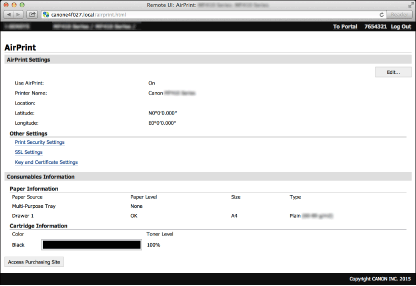
Prikaz zaslona za AirPrint
Možete prikazati zaslon za značajku AirPrint na kojemu možete ne samo pristupiti postavkama te značajke, nego i pogledati podatke o potrošnim materijalima kao što su papir i spremnik tonera. Dodatno, možete konfigurirati postavke funkcije sigurnosti (Omogućivanje komunikacije šifrirane TLS-om za korisničko sučelje za daljinski pristup).
1
Kliknite [System Preferences] (Preference sustava) na programskoj traci na radnoj površini [Printers & Scanners] (Pisači i skeneri).
[Printers & Scanners] (Pisači i skeneri).2
Odaberite ovaj uređaj i kliknite [Options & Supplies] (Mogućnosti i zalihe).
3
Kliknite [Show Printer Webpage] (Pokaži web-stranicu pisača).
4
Prijavite se u Remote UI (Korisničko sučelje za daljinski pristup).
Za promjenu postavki za AirPrint morate se prijaviti kao upravitelj sustava.
Prikazan je zaslon za AirPrint.
Zaštitni znakovi
Apple, Bonjour, iPad, iPhone, iPod touch, Mac, Mac OS, Mac OS X, i Safari zaštitni su znaci tvrtke Apple Inc. registrirani u SAD-u i drugim državama. AirPrint i logotip AirPrint zaštitni su znaci tvrtke Apple Inc.