Ispis pomoću značajke AirPrint
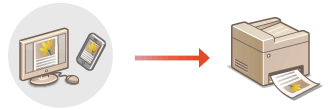
Za ispis poruka e-pošte, fotografija, web-stranica i ostalih dokumenata ne morate nužno koristiti računalo. AirPrint omogućuje vam izravan ispis s Appleovih uređaja kao što su iPad, iPhone i iPod touch.
Zahtjevi sustava
Za ispis pomoću značajke AirPrint potreban vam je jedan od sljedećih Apple uređaja.
iPad (svi modeli)
iPhone (3GS ili noviji)
iPod touch (treća generacija ili noviji)
Mac (Mac OS X 10.7 ili noviji)*
|
|
* Mac OS X 10.9 ili noviji kad upotrebljavate USB vezu.
|
|
|
Mrežno okružje
Potrebno vam je jedno od sljedećih okružja.
Apple uređaj i uređaj povezani su na isti LAN.
Mac i uređaj povezani su putem USB-a.
NAPOMENA:
kad upotrebljavate USB vezu
Postavite <Odaberite OS računala povezanog USB-om> na <Mac OS>. Odaberite OS računala povezanog USB-om
kad upotrebljavate USB vezu
Postavite <Odaberite OS računala povezanog USB-om> na <Mac OS>. Odaberite OS računala povezanog USB-om
VAŽNO |
|
Za ispis je potrebno postaviti <Koristi IPP ispis> na <Uključeno>. Promjena postavki funkcija dostupnih sa značajkom AirPrint
|
Ispis s uređaja iPad, iPhone ili iPod touch
1
Provjerite je li uređaj uključen i povezan s Apple uređajem.
Za više informacija o postavkama i postupcima rada s usmjerivačem za bežični LAN i mobilnim uređajima pogledajte priručnike za te uređaje ili se obratite proizvođaču.
2
U aplikaciji na Apple uređaju dotaknite  da biste prikazali mogućnosti izbornika.
da biste prikazali mogućnosti izbornika.3
Na padajućem popisu dodirnite [Print] (Ispis).
4
U pododjeljku [Printer] (Pisač) u odjeljku [Printer Options] (Mogućnosti pisača) odaberite ovaj uređaj.
Prikazuju se pisači povezani s mrežom. U tom koraku odaberite ovaj uređaj.
VAŽNO:
[Printer Options] (Mogućnosti pisača) ne prikazuju se u aplikacijama koje ne podržavaju značajku AirPrint. Pomoću tih aplikacija ne možete ispisivati.
5
Definirajte postavke ispisa prema potrebi.
NAPOMENA:
Dostupne postavke i veličine papira ovise o aplikaciji koju koristite.
6
Dodirnite [Print] (Ispis).
Započinje ispis.
NAPOMENA:
Provjera statusa ispisa
Tijekom ispisa dvaput pritisnite gumb Home (Polazno) na Apple uređaju  dodirnite [Print] (Ispis).
dodirnite [Print] (Ispis).Ispis s Maca
1
Provjerite je li uređaj uključen i povezan s Macom.
Za više informacija o postavkama i postupcima rada s usmjerivačem za bežični LAN i mobilnim uređajima pogledajte priručnike za te uređaje ili se obratite proizvođaču.
2
Dodajte uređaj Macu u odjeljku [System Preferences] (Preference sustava) [Printers & Scanners] (Pisači i skeneri).
[Printers & Scanners] (Pisači i skeneri).3
Otvorite dokument u aplikaciji i prikažite dijaloški okvir za ispis.
Postupak prikaza dijaloškog okvira za ispis ovisi o aplikaciji. Dodatne informacije potražite u uputama za aplikaciju koju koristite.
4
U dijaloškom okviru za ispis odaberite ovaj uređaj.
Prikazuju se pisači povezani s Macom. U tom koraku odaberite ovaj uređaj.
5
Definirajte postavke ispisa prema potrebi.
NAPOMENA:
Dostupne postavke i veličine papira ovise o aplikaciji koju koristite.
6
Kliknite [Print] (Ispis).
Započinje ispis.