Задание управления ИД отдела
Управлять доступом к аппарату можно с помощью разных идентификаторов пользователей и групп. При попытке использования аппарата с включенной функцией определения имени отдела на экране появляется окно входа в систему и пользователь должен ввести правильное имя подразделения и PIN-код. При включенной функции управления ИД отдела каждое использование функции печати регистрируется для каждого ИД отдела. Можно также ограничить общее допустимое для печати количество страниц для каждого ИД отдела. Чтобы настроить функцию управления ИД отделов, нужно при необходимости зарегистрировать ИД отделов и включить функцию управления ИД отделов. Если требуется активировать функцию управления ИД отдела для выполнения печати с компьютера, необходимо настроить дополнительные параметры.
Регистрация/редактирование ИД отдела и PIN-кода
Зарегистрируйте ИД отдела и назначьте для него PIN-код. Для каждого ИД отдела можно ограничить общее допустимое для печати количество страниц или отключить функцию печати. Можно зарегистрировать до 300 идентификаторов отделов.
1
Запустите удаленный ИП и войдите в систему в режиме администратора системы. Запуск удаленного ИП
2
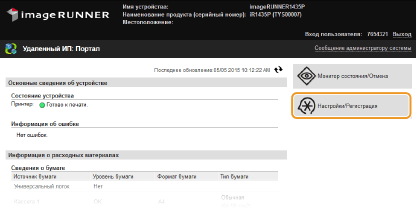
Нажмите кнопку [Настройки/Регистрация].
3
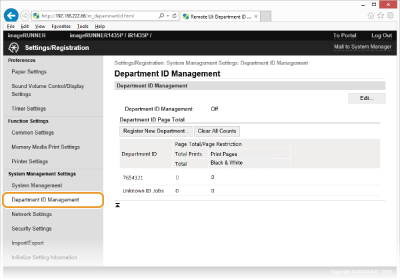
Нажмите кнопку [Управление ИД отдела] и зарегистрируйте (или отредактируйте) идентификаторы отделов.
 Регистрация ИД отдела
|
1
|
Нажмите [Регистрировать новый отдел...].
|
|
2
|
Укажите необходимые параметры и нажмите [OK].
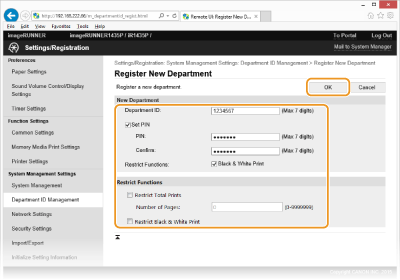 [ИД отдела:]
Введите номер длиной до семи цифр в качестве ИД отдела. [Задать PIN]
Чтобы задать PIN-код, установите флажок и введите номер до семи цифр в текстовых полях [PIN:] и [Подтвердить:]. [Ограничить функции:]
Установите флажок для функции, которую необходимо отключить для идентификатора отдела. ПРИМЕЧАНИЕ.
Если установлен флажок [Restrict Total Prints], можно задать верхнее предельное значение для общего допустимого для печати количества страниц. Задайте верхнее предельное значение в поле [Number of Pages:].
|
Редактирование параметров зарегистрированного ИД отдела
|
1
|
Для редактирования нажмите соответствующую текстовую ссылку в разделе [ИД отдела:].
|
|
2
|
Если необходимо, измените параметры и нажмите [OK].
|
ПРИМЕЧАНИЕ
Удаление ИД отдела
Удаление ИД отдела
Нажмите кнопку [Удалить] справа от ИД отдела, который требуется удалить,  нажмите [OK].
нажмите [OK].|
ПРИМЕЧАНИЕ
|
[Всего страниц для ИД отдела]Можно проверить общее число отпечатанных страниц для каждого ИД отдела.
При необходимости обнулить счетчик страниц нажмите соответствующую текстовую ссылку под пунктом [ИД отдела:] и нажмите кнопки [Очистить счетчик]
[OK]. При необходимости обнулить счетчик страниц для всех ИД отделов нажмите кнопки [Сбросить все счетчики] [OK].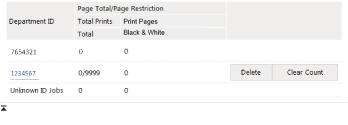 |
Включение функции управления ИД отдела
После регистрации необходимого количества идентфикаторов отделов, включите функцию управления ИД отдела.
1
Запустите удаленный ИП и войдите в систему в режиме администратора системы. Запуск удаленного ИП
2
Нажмите кнопку [Настройки/Регистрация].
3
Нажмите кнопки [Управление ИД отдела] [Изменить...].
[Изменить...].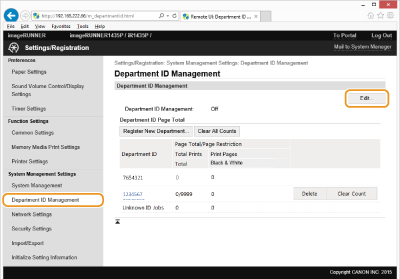
4
Установите флажок [Управление ИД отдела] и нажмите [OK].
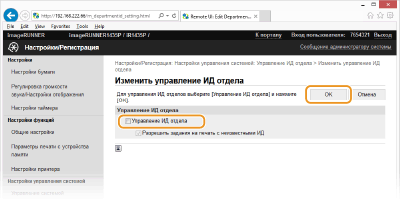
[Управление ИД отдела]
Установите флажок, чтобы включить управление ИД отдела. Если в использовании функции управления ИД отдела нет необходимости, снимите флажок.
Установите флажок, чтобы включить управление ИД отдела. Если в использовании функции управления ИД отдела нет необходимости, снимите флажок.
ПРИМЕЧАНИЕ.
Сведения о флажке [Разрешить задания на печать с неизвестными ИД] см. в разделеБлокировка заданий при неизвестном ИД отдела.
|
ПРИМЕЧАНИЕ
|
|||
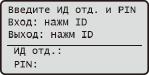
Использование панели управленияДля включения и выключения параметров можно использовать
 на панели управления. Вкл./Выкл. управление ИД отдела на панели управления. Вкл./Выкл. управление ИД отдела Вход в систему аппарата
|
Настройка управления ИД отдела для печати с компьютера
Для включения функции управления ИД отдела для печати с компьютера необходимо указать параметры, используя драйверы, установленные на компьютере. Если необходимо, укажите ИД отдела и PIN-код.
|
ВАЖНО
|
|
Для выполнения следующей процедуры необходимо войти в систему компьютера с правами администратора.
|
1
Откройте папку принтеров. Отображение папки принтеров
2
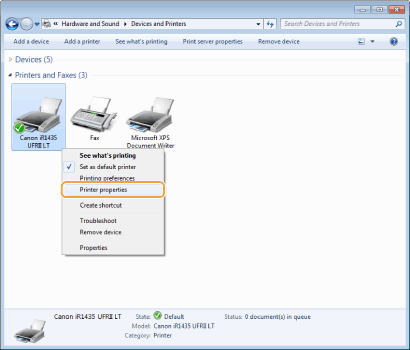
Щелкните правой кнопкой мыши значок принтера и нажмите [Printer properties] (Свойства принтера) (или [Properties] (Свойства)).
3
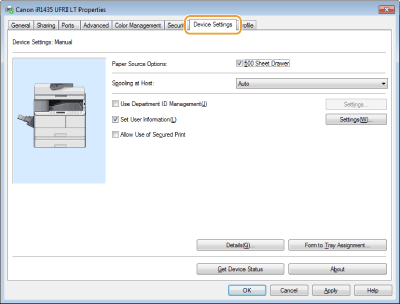
Перейдите на вкладку [Device Settings] (Настройки устройства) и укажите необходимые параметры.
|
1
|
Установите флажок [Use Department ID Management] (Использовать управление ИД отдела) и нажмите кнопку [Settings] (Настройки) справа от него.
|
|
2
|
Настройте необходимые параметры сканера и нажмите кнопку [OK].
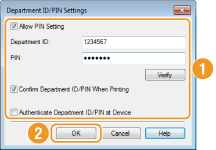 [Разрешить установку PIN-кода]
Установите флажок, чтобы разрешить установку PIN-кода. [Имя подразделения]
Введите число для имени подразделения длиной до семи цифр. [PIN-код]
Если для имени подразделения задан PIN-код, введите число длиной до семи цифр, чтобы установить его. [Проверка]
Щелкните для проверки правильности имени и PIN-кода. Эта функция недоступна, если аппарат подключен к компьютеру через порт USB или WSD (Web Services on Devices). [Confirm Department ID/PIN When Printing] (Подтвердить ИД отдела/PIN-код во время печати)
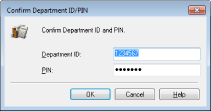
Установите флажок для отображения всплывающего экрана [Confirm Department ID/PIN] (Подтвердить ИД отдела/PIN-код) при каждом выполнении печати. [Authenticate Department ID/PIN at Device] (Проверять подлинность ИД отдела/PIN-кода на устройстве)
Установите этот флажок, если аппарат и компьютер подключены через порт USB или WSD. |
|
3
|
Нажмите кнопку [OK].
|
|
ПРИМЕЧАНИЕ
|
|||
Вход в систему аппарата
|
Блокировка заданий при неизвестном ИД отдела
Если не изменить параметры по умолчанию, любой пользователь сможет выполнять печать с компьютера без ввода ИД отдела и PIN-кода даже при включенной функции управления ИД отдела на аппарате. Параметры по умолчанию можно изменить, тогда эти функции аппарата будут доступны только при вводе правильного ИД и PIN-кода.
1
Запустите удаленный ИП и войдите в систему в режиме администратора системы. Запуск удаленного ИП
2
Нажмите кнопку [Настройки/Регистрация].
3
Нажмите кнопки [Управление ИД отдела] [Изменить...].
[Изменить...].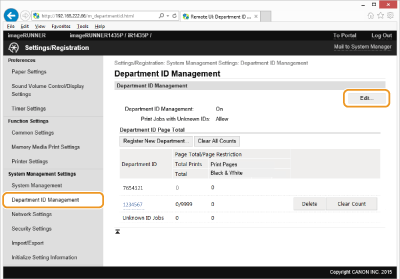
4
Если необходимо, снимите флажки и нажмите [OK].
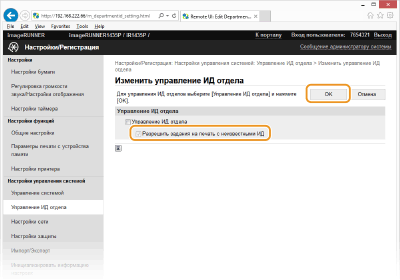
[Разрешить задания на печать с неизвестными ИД]
Чтобы выполнить печать с компьютера при включенном управлении ИД отдела необходимо ввести соответствующий ИД и PIN-код в драйвере принтера (Настройка управления ИД отдела для печати с компьютера). Однако, если данный параметр уже включен, печать с компьютера можно выполнять, не вводя ИД и PIN-код. Для появления запроса на ввод ИД и PIN-кода снимите этот флажок.
Чтобы выполнить печать с компьютера при включенном управлении ИД отдела необходимо ввести соответствующий ИД и PIN-код в драйвере принтера (Настройка управления ИД отдела для печати с компьютера). Однако, если данный параметр уже включен, печать с компьютера можно выполнять, не вводя ИД и PIN-код. Для появления запроса на ввод ИД и PIN-кода снимите этот флажок.