
การลงทะเบียนปลายทางจาก UI ระยะไกล
1660-083
คุณสามารถใช้คอมพิวเตอร์เพื่อลงทะเบียนปลายทางในสมุดที่อยู่ของเครื่องและแก้ไขข้อมูลของปลายทางที่ลงทะเบียนไว้ ระบุปลายทางที่เป็นโฟลเดอร์ที่ใช้ร่วมกันหรือเซิร์ฟเวอร์ FTP ที่นี่
|
คุณสามารถเปลี่ยนการตั้งค่าเมื่อเข้าสู่ระบบในโหมดผู้จัดการระบบเท่านั้น |
1
เริ่มการทำงานของ UI ระยะไกล การเริ่มใช้งาน UI ระยะไกล
2
คลิก [Address Book] บนหน้าพอร์ทัล หน้าจอ UI ระยะไกล

ถ้าหน้าป้อนรหัส PIN ปรากฏขึ้น
สมุดที่อยู่ได้รับการปกป้องโดยรหัส PIN ให้ป้อน [PIN] และคลิก [OK]
3
คลิก [Coded Dial]
คุณสามารถลงทะเบียนปลายทางในรายการที่ชื่นชอบ ในกรณีนี้ ให้คลิก [Favorites] แทน [Coded Dial] รายการที่ชื่นชอบ
4
คลิกลิงค์ข้อความใต้ [Number], [Type] หรือ [Name] สำหรับรายการที่ชื่อ "Not Registered"
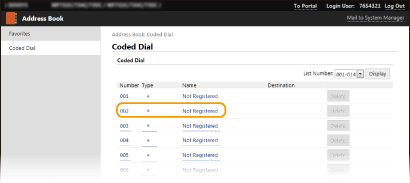
คุณสามารถแก้ไขรายการที่ลงทะเบียนโดยคลิกลิงค์ข้อความที่เกี่ยวข้องใต้ [Number], [Type] หรือ [Name]
คุณสามารถลบปลายทางที่ลงทะเบียนโดยคลิกปุ่ม [Delete] ที่เกี่ยวข้อง
ถ้าคุณลบปลายทางออกจากสมุดที่อยู่ ปลายทางนั้นจะถูกลบออกจากการตั้งค่าที่ชื่นชอบด้วย การลงทะเบียนการตั้งค่าที่ใช้บ่อย
5
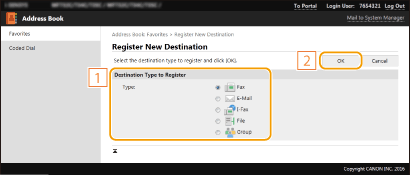
เลือกประเภทปลายทางที่จะลงทะเบียน และคลิก [OK]
ในการลงทะเบียนปลายทางที่เป็นโฟลเดอร์ที่ใช้ร่วมกันหรือเซิร์ฟเวอร์ FTP ให้เลือก [File]
6
ระบุปลายทาง
 ในการลงทะเบียนปลายทางแฟกซ์
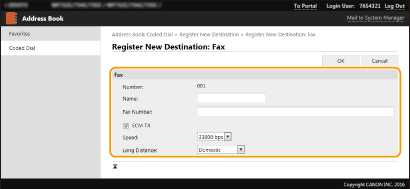
[Name]
ป้อนชื่อของปลายทาง
ป้อนชื่อของปลายทาง
[Fax Number]
ป้อนหมายเลขแฟกซ์ของปลายทาง
ป้อนหมายเลขแฟกซ์ของปลายทาง
[ECM TX]
เลือกช่องทำเครื่องหมายเพื่อให้มีการดำเนินการดังต่อไปนี้: ถ้ามีข้อผิดพลาดเกิดขึ้นในภาพที่กำลังส่ง จะมีการตรวจสอบข้อผิดพลาดและแก้ไขเพื่อป้องกันไม่ให้มีการส่งภาพที่ไม่เหมาะสม
เลือกช่องทำเครื่องหมายเพื่อให้มีการดำเนินการดังต่อไปนี้: ถ้ามีข้อผิดพลาดเกิดขึ้นในภาพที่กำลังส่ง จะมีการตรวจสอบข้อผิดพลาดและแก้ไขเพื่อป้องกันไม่ให้มีการส่งภาพที่ไม่เหมาะสม
[Speed]
ถ้าต้องใช้เวลาสักครู่หนึ่งก่อนที่การส่งจะเริ่มต้นขึ้น เช่น เมื่อสัญญาณในการเชื่อมต่อโทรศัพท์ไม่ดี คุณสามารถปรับความเร็วในการเริ่มต้นการส่งให้ช้าลงได้
ถ้าต้องใช้เวลาสักครู่หนึ่งก่อนที่การส่งจะเริ่มต้นขึ้น เช่น เมื่อสัญญาณในการเชื่อมต่อโทรศัพท์ไม่ดี คุณสามารถปรับความเร็วในการเริ่มต้นการส่งให้ช้าลงได้
[Long Distance]
ระบุ[International (1)] ถึง [International (3)] ตามเงื่อนไขการส่ง เมื่อลงทะเบียนหมายเลขแฟกซ์ต่างประเทศ
ระบุ[International (1)] ถึง [International (3)] ตามเงื่อนไขการส่ง เมื่อลงทะเบียนหมายเลขแฟกซ์ต่างประเทศ
คุณยังสามารถระบุ [ECM TX] และ [Speed] จาก <การตั้งค่าแฟกซ์> (<ส่ง>) บนแผงควบคุม อย่างไรก็ตาม การตั้งค่าที่ทำจาก <สมุดที่อยู่> จะเปิดใช้งานสำหรับการตั้งค่าโดยละเอียดของปลายทางที่ลงทะเบียนในสมุดที่อยู่ |
ในการลงทะเบียนปลายทางเมลหรือ I-Fax
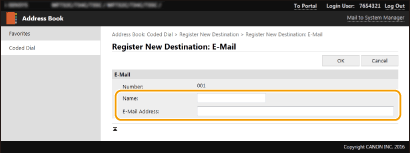
[Name]
ป้อนชื่อของปลายทาง
ป้อนชื่อของปลายทาง
[E-Mail Address]/[I-Fax Address]
ป้อนที่อยู่อีเมลของปลายทาง
ป้อนที่อยู่อีเมลของปลายทาง
ในการลงทะเบียนปลายทางที่เป็นโฟลเดอร์ที่ใช้ร่วมกันหรือเซิร์ฟเวอร์ FTP
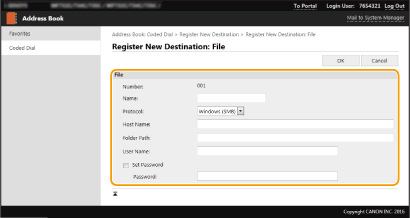
[Name]
ป้อนชื่อของปลายทาง
ป้อนชื่อของปลายทาง
[Protocol]
เลือกโปรโตคอลของปลายทาง
เลือกโปรโตคอลของปลายทาง
[Windows (SMB)] | เลือกรายการนี้เมื่อลงทะเบียนโฟลเดอร์ที่ใช้ร่วมกันเป็นปลายทาง |
[FTP] | เลือกรายการนี้เมื่อลงทะเบียนเซิร์ฟเวอร์ FTP เป็นปลายทาง |
[Host Name]
สำหรับโฟลเดอร์ที่ใช้ร่วมกัน
ป้อนชื่อคอมพิวเตอร์หรือที่อยู่ IP คุณสามารถระบุพาธไปยังโฟลเดอร์ที่ใช้ร่วมกันร่วมกับชื่อคอมพิวเตอร์หรือที่อยู่ IP (เช่น "\\swan\share" หรือ "\\192.168.2.100\share")
ป้อนชื่อคอมพิวเตอร์หรือที่อยู่ IP คุณสามารถระบุพาธไปยังโฟลเดอร์ที่ใช้ร่วมกันร่วมกับชื่อคอมพิวเตอร์หรือที่อยู่ IP (เช่น "\\swan\share" หรือ "\\192.168.2.100\share")
สำหรับเซิร์ฟเวอร์ FTP
ป้อนที่อยู่ IP ของเซิร์เวอร์ FTP นั้น (เช่น "192.168.2.100")
ป้อนที่อยู่ IP ของเซิร์เวอร์ FTP นั้น (เช่น "192.168.2.100")
การใช้เซิร์ฟเวอร์ DNS คุณยังสามารถป้อนชื่อโฮสต์ (หรือ FQDN) แทนชื่อคอมพิวเตอร์หรือที่อยู่ IP (เช่น สำหรับโฟลเดอร์ที่ใช้ร่วมกัน: "\\swan.organization.company.com\share") |
[Folder Path]
ป้อนที่ตั้งของโฟลเดอร์ที่จะส่งข้อมูลไป
ป้อนที่ตั้งของโฟลเดอร์ที่จะส่งข้อมูลไป
สำหรับโฟลเดอร์ที่ใช้ร่วมกัน
ใช้ "\" เป็นตัวแบ่ง ระบุระดับที่ตามด้วยพาธซึ่งระบุใน [Host Name]
ใช้ "\" เป็นตัวแบ่ง ระบุระดับที่ตามด้วยพาธซึ่งระบุใน [Host Name]
สำหรับเซิร์ฟเวอร์ FTP
ใช้ "/" เป็นตัวแบ่ง พาธนี้เป็นพาธแบบสัมบูรณ์ เมื่อมี "/" วางที่ด้านบนสุด แต่หากไม่มี จะเป็นพาธแบบสัมพันธ์ที่เกี่ยวข้องกับไดเร็กทอรีปัจจุบันของผู้ใช้ที่เข้าสู่ระบบ
ใช้ "/" เป็นตัวแบ่ง พาธนี้เป็นพาธแบบสัมบูรณ์ เมื่อมี "/" วางที่ด้านบนสุด แต่หากไม่มี จะเป็นพาธแบบสัมพันธ์ที่เกี่ยวข้องกับไดเร็กทอรีปัจจุบันของผู้ใช้ที่เข้าสู่ระบบ
หากไม่มีโฟลเดอร์ที่จะจัดเก็บข้อมูล โฟลเดอร์ที่มีชื่อที่ระบุจะถูกสร้างโดยอัตโนมัติเมื่อดำเนินการส่ง อย่างไรก็ตาม หากพาธที่ระบุมีระดับโฟลเดอร์ที่ไม่มีอยู่มากกว่าสองระดับ หรือหากผู้ใช้ไม่มีสิทธิในการเขียนสำหรับโฟลเดอร์หลัก จะไม่มีการสร้างโฟลเดอร์และกระบวนการจะสิ้นสุดลงด้วยข้อผิดพลาดในการส่ง |
[User Name]
ป้อนชื่อผู้ใช้ที่ตั้งค่าสำหรับโฟลเดอร์ที่ใช้ร่วมกัน หรือเซิร์ฟเวอร์ FTP
ป้อนชื่อผู้ใช้ที่ตั้งค่าสำหรับโฟลเดอร์ที่ใช้ร่วมกัน หรือเซิร์ฟเวอร์ FTP
[Set Password]
ในการตั้งค่ารหัสผ่านสำหรับโฟลเดอร์ที่ใช้ร่วมกันหรือเซิร์ฟเวอร์ FTP ให้เลือกช่องทำเครื่องหมายและป้อน [Password]
ในการตั้งค่ารหัสผ่านสำหรับโฟลเดอร์ที่ใช้ร่วมกันหรือเซิร์ฟเวอร์ FTP ให้เลือกช่องทำเครื่องหมายและป้อน [Password]
 |
ต้องแน่ใจว่าเลือกภาษาแสดงผลเดียวกันทั้งบนคอมพิวเตอร์และ UI ระยะไกล[Host Name] และ [Folder Path] อาจแสดงผลไม่ถูกต้องหรือไม่สามารถอ้างอิงได้ |
7
คลิก [OK]