
<เครื่องพิมพ์>
การตั้งค่าทั้งหมดที่เกี่ยวข้องกับเครื่องพิมพ์จะแสดงรายการพร้อมคำอธิบาย การตั้งค่ามาตรฐานจะมีเครื่องหมายแดกเกอร์ ( ) กำกับไว้
) กำกับไว้ |
ดอกจัน (*)การตั้งค่าที่กำกับด้วย "*1" อาจไม่สามารถใช้ได้หรือแตกต่างออกไป หรือมีค่ามาตรฐานที่แตกต่างกันไป ขึ้นอยู่กับประเทศหรือภูมิภาคของคุณ การตั้งค่าที่กำกับด้วย "*2" อาจไม่แสดงผล ขึ้นอยู่กับรุ่นที่คุณใช้ ตัวเลือก หรือรายการตั้งค่าอื่นๆ การตั้งค่าที่กำกับด้วย "*3" จะไม่สามารถนำเข้าหรือส่งออก ลำดับความสำคัญของการตั้งค่าถ้าการตั้งค่าการพิมพ์ระบุจากทั้งไดรเวอร์เครื่องพิมพ์และแผงควบคุมการทำงานของเครื่อง รายละเอียดเฉพาะจากไดรเวอร์เครื่องพิมพ์จะแทนที่รายละเอียดเฉพาะจากแผงควบคุมการทำงาน รายละเอียดเฉพาะจากแผงควบคุมการทำงานจะมีผลในบางกรณี เช่น เมื่อทำการพิมพ์ PS/PCL และพิมพ์จาก UNIX หรือระบบปฏิบัติการอื่นที่ไม่รองรับไดรเวอร์เครื่องพิมพ์ 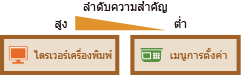 |
<ตั้งค่าเครื่องพิมพ์>
กำหนดการตั้งค่าเกี่ยวกับการพิมพ์และการทำงานของเครื่องพิมพ์
<จัดลำดับการตั้งค่าไดรเวอร์ก่อนเมื่อพิมพ์>
เลือกว่าการพิมพ์จะดำเนินการตามการตั้งค่าของไดรเวอร์เครื่องพิมพ์หรือไม่สำหรับขนาดและประเภทกระดาษแทนการตั้งค่าที่ทำสำหรับแหล่งจ่ายกระดาษแต่ละแหล่งภายใต้ <การตั้งค่ากระดาษ> ในหน้าจอ Home เมื่อเลือก <เปิด> คุณจะสามารถพิมพ์จากแหล่งจ่ายกระดาษที่ระบุไว้ในไดรเวอร์เครื่องพิมพ์โดยไม่ต้องคำนึงถึงการตั้งค่ากระดาษในเครื่อง คุณสามารถตั้งค่าให้แสดงข้อความข้อผิดพลาด ถ้าขนาดกระดาษที่ใส่แตกต่างไปจากที่กำหนดไว้ในไดรเวอร์เครื่องพิมพ์มาก
<ถาดอเนกประสงค์>*1 <จัดลำดับการตั้งค่าไดรเวอร์ก่อน> <ปิด> <เปิด> <การกระทำเมื่อขนาดไม่ตรงกัน> <บังคับจ่ายออกผลงาน> <แสดงข้อผิดพลาด> <ถ.กระดาษ1> <จัดลำดับการตั้งค่าไดรเวอร์ก่อน> <ปิด> <เปิด> <การกระทำเมื่อขนาดไม่ตรงกัน> <บังคับจ่ายออกผลงาน> <แสดงข้อผิดพลาด> <ถ.กระดาษ2>*2 <จัดลำดับการตั้งค่าไดรเวอร์ก่อน> <ปิด> <เปิด> <การกระทำเมื่อขนาดไม่ตรงกัน> <บังคับจ่ายออกผลงาน> <แสดงข้อผิดพลาด> <ถ.กระดาษ3>*2 <จัดลำดับการตั้งค่าไดรเวอร์ก่อน> <ปิด> <เปิด> <การกระทำเมื่อขนาดไม่ตรงกัน> <บังคับจ่ายออกผลงาน> <แสดงข้อผิดพลาด> <ถ.กระดาษ4>*2 <จัดลำดับการตั้งค่าไดรเวอร์ก่อน> <ปิด> <เปิด> <การกระทำเมื่อขนาดไม่ตรงกัน> <บังคับจ่ายออกผลงาน> <แสดงข้อผิดพลาด> |
<เมนู>  <การตั้งค่าฟังก์ชัน> <เครื่องพิมพ์> <ตั้งค่าเครื่องพิมพ์> <จัดลำดับการตั้งค่าไดรเวอร์ก่อนเมื่อพิมพ์> เลือกแหล่งจ่ายกระดาษ เลือก <เปิด> ใน <จัดลำดับการตั้งค่าไดรเวอร์ก่อน> <การกระทำเมื่อขนาดไม่ตรงกัน> เลือก <บังคับจ่ายออกผลงาน> หรือ <แสดงข้อผิดพลาด> <นำไปใช้>
<การตั้งค่าฟังก์ชัน> <เครื่องพิมพ์> <ตั้งค่าเครื่องพิมพ์> <จัดลำดับการตั้งค่าไดรเวอร์ก่อนเมื่อพิมพ์> เลือกแหล่งจ่ายกระดาษ เลือก <เปิด> ใน <จัดลำดับการตั้งค่าไดรเวอร์ก่อน> <การกระทำเมื่อขนาดไม่ตรงกัน> เลือก <บังคับจ่ายออกผลงาน> หรือ <แสดงข้อผิดพลาด> <นำไปใช้> 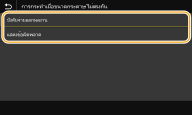
<บังคับจ่ายออกผลงาน>
ทำการพิมพ์ต่อไป แม้ว่าการตั้งค่าขนาดกระดาษในไดรเวอร์เครื่องพิมพ์และกระดาษที่ใส่จะแตกต่างกันมากก็ตาม
ทำการพิมพ์ต่อไป แม้ว่าการตั้งค่าขนาดกระดาษในไดรเวอร์เครื่องพิมพ์และกระดาษที่ใส่จะแตกต่างกันมากก็ตาม
<แสดงข้อผิดพลาด>
เมื่อการตั้งค่าขนาดกระดาษในไดรเวอร์เครื่องพิมพ์และกระดาษที่ใส่แตกต่างกันมาก ข้อความข้อผิดพลาดจะปรากฏขึ้นและการพิมพ์จะหยุดลง
เมื่อการตั้งค่าขนาดกระดาษในไดรเวอร์เครื่องพิมพ์และกระดาษที่ใส่แตกต่างกันมาก ข้อความข้อผิดพลาดจะปรากฏขึ้นและการพิมพ์จะหยุดลง
 |
ถ้าการตั้งค่าของไดรเวอร์เครื่องพิมพ์ไม่ตรงกับขนาดและประเภทกระดาษที่ใส่ไว้โดยมีการเลือก <เปิด> กระดาษอาจติดค้างหรือเกิดข้อผิดพลาดในการพิมพ์ |
<สำเนา>
กำหนดจำนวนสำเนาที่จะพิมพ์
1 ถึง 999 |
<เมนู> <การตั้งค่าฟังก์ชัน> <เครื่องพิมพ์> <ตั้งค่าเครื่องพิมพ์> <สำเนา> กำหนดจำนวนสำเนาที่จะพิมพ์ <นำไปใช้>
<การตั้งค่าฟังก์ชัน> <เครื่องพิมพ์> <ตั้งค่าเครื่องพิมพ์> <สำเนา> กำหนดจำนวนสำเนาที่จะพิมพ์ <นำไปใช้> <การพิมพ์ 2 ด้าน>
เลือกว่าจะพิมพ์แบบ 2 ด้านหรือไม่
<ปิด> <เปิด> |
<เมนู> <การตั้งค่าฟังก์ชัน> <เครื่องพิมพ์> <ตั้งค่าเครื่องพิมพ์> <การพิมพ์ 2 ด้าน> เลือก <ปิด> หรือ <เปิด>
<การตั้งค่าฟังก์ชัน> <เครื่องพิมพ์> <ตั้งค่าเครื่องพิมพ์> <การพิมพ์ 2 ด้าน> เลือก <ปิด> หรือ <เปิด> <กระดาษเริ่มต้น>
ตั้งค่าขนาดและประเภทกระดาษเริ่มต้น การพิมพ์จะดำเนินการด้วยกระดาษซึ่งมีขนาดและประเภทตามที่กำหนดไว้ที่นี่เมื่อคุณต้องการพิมพ์จาก OS ที่ไม่สนับสนุนไดรเวอร์เครื่องพิมพ์หรือจากอุปกรณ์เคลื่อนที่หรืออุปกรณ์อื่นที่ไม่สนับสนุนการตั้งค่าขนาดและประเภทกระดาษ กระดาษที่ใช้ได้
<เมนู> <การตั้งค่าฟังก์ชัน> <เครื่องพิมพ์> <ตั้งค่าเครื่องพิมพ์> <กระดาษเริ่มต้น> เลือกขนาดกระดาษ เลือกประเภทกระดาษ
<การตั้งค่าฟังก์ชัน> <เครื่องพิมพ์> <ตั้งค่าเครื่องพิมพ์> <กระดาษเริ่มต้น> เลือกขนาดกระดาษ เลือกประเภทกระดาษ <แทนที่ขนาดกระดาษ>
เลือกว่าจะสลับระหว่างการพิมพ์บนกระดาษขนาด A4 และ Letter หรือไม่ ถ้ามีการใส่กระดาษขนาดหนึ่งและไม่ได้ใส่กระดาษอีกขนาด เมื่อคุณเลือก <เปิด> ถ้าคุณระบุกระดาษขนาด A4 เพื่อพิมพ์จากคอมพิวเตอร์ แต่ไม่ได้ใส่กระดาษขนาด A4 ไว้ในเครื่อง เครื่องจะพิมพ์เอกสารของคุณในกระดาษขนาด Letter
<ปิด> <เปิด> |
<เมนู> <การตั้งค่าฟังก์ชัน> <เครื่องพิมพ์> <ตั้งค่าเครื่องพิมพ์> <แทนที่ขนาดกระดาษ> เลือก <ปิด> หรือ <เปิด>
<การตั้งค่าฟังก์ชัน> <เครื่องพิมพ์> <ตั้งค่าเครื่องพิมพ์> <แทนที่ขนาดกระดาษ> เลือก <ปิด> หรือ <เปิด> |
คุณสามารถระบุการตั้งค่าการพิมพ์ เช่น จำนวนสำเนาหรือการพิมพ์แบบ 1 ด้าน/2 ด้าน จากแอพพลิเคชั่นหรือไดรเวอร์เครื่องพิมพ์ อย่างไรก็ตาม การตั้งค่า <แทนที่ขนาดกระดาษ> จะสามารถระบุได้บนเครื่องเท่านั้น |
<คุณภาพการพิมพ์>
คุณสามารถเปลี่ยนแปลงการตั้งค่าที่เกี่ยวข้องกับคุณภาพการพิมพ์
<ความเข้ม> *2
ปรับความเข้มของหมึก
17 ระดับ <ปรับละเอียด> <สูง>/<กลาง>/<ต่ำ> 17 ระดับ |
<เมนู> <การตั้งค่าฟังก์ชัน> <เครื่องพิมพ์> <ตั้งค่าเครื่องพิมพ์> <คุณภาพการพิมพ์> <ความเข้ม> ปรับความเข้ม <นำไปใช้>
<การตั้งค่าฟังก์ชัน> <เครื่องพิมพ์> <ตั้งค่าเครื่องพิมพ์> <คุณภาพการพิมพ์> <ความเข้ม> ปรับความเข้ม <นำไปใช้> |
คุณสามารถใช้ <ปรับละเอียด> เพื่อปรับความเข้มหมึกเป็นระดับความเข้มสามระดับ ได้แก่ ความเข้มสูง ความเข้มปานกลาง และความเข้มต่ำ |

เมื่อตั้งค่า <ประหยัดหมึก> เป็น <เปิด> คุณจะไม่สามารถตั้งค่ารายการนี้
<ประหยัดหมึก>
คุณสามารถประหยัดการใช้งานหมึกได้ โดยเลือก <เปิด> เมื่อคุณต้องการตรวจสอบเค้าโครงหรือลักษณะอื่นๆ ก่อนทำการพิมพ์งานขนาดใหญ่จริง
<ปิด> <เปิด> |
<เมนู> <การตั้งค่าฟังก์ชัน> <เครื่องพิมพ์> <ตั้งค่าเครื่องพิมพ์> <คุณภาพการพิมพ์> <ประหยัดหมึก> เลือก <ปิด> หรือ <เปิด>
<การตั้งค่าฟังก์ชัน> <เครื่องพิมพ์> <ตั้งค่าเครื่องพิมพ์> <คุณภาพการพิมพ์> <ประหยัดหมึก> เลือก <ปิด> หรือ <เปิด> <การปรับแต่งรูปภาพ>
เปิดใช้งานหรือปิดใช้งานโหมดความนุ่มนวล โดยขอบของตัวอักษรและภาพกราฟิกจะพิมพ์ออกมาโดยมีลักษณะที่นุ่มนวล
<ปิด> <เปิด> |
<เมนู> <การตั้งค่าฟังก์ชัน> <เครื่องพิมพ์> <ตั้งค่าเครื่องพิมพ์> <คุณภาพการพิมพ์> <การปรับแต่งรูปภาพ> เลือก <ปิด> หรือ <เปิด>
<การตั้งค่าฟังก์ชัน> <เครื่องพิมพ์> <ตั้งค่าเครื่องพิมพ์> <คุณภาพการพิมพ์> <การปรับแต่งรูปภาพ> เลือก <ปิด> หรือ <เปิด> <ความละเอียด>
กำหนดความละเอียดที่จะใช้ในการประมวลผลข้อมูลการพิมพ์
<1200 dpi> <600 dpi> |
<เมนู> <การตั้งค่าฟังก์ชัน> <เครื่องพิมพ์> <ตั้งค่าเครื่องพิมพ์> <คุณภาพการพิมพ์> <ความละเอียด> เลือก <1200 dpi> หรือ <600 dpi>
<การตั้งค่าฟังก์ชัน> <เครื่องพิมพ์> <ตั้งค่าเครื่องพิมพ์> <คุณภาพการพิมพ์> <ความละเอียด> เลือก <1200 dpi> หรือ <600 dpi> <เค้าโครง>
ระบุการตั้งค่าเค้าโครงหน้า เช่น ตำแหน่งเข้าเล่มและค่าขอบ
<ตำแหน่งการเย็บ>
หากคุณต้องการเย็บงานพิมพ์ด้วยเครื่องมือเย็บเช่นที่เย็บกระดาษ ให้ใช้รายการนี้เพื่อกำหนดว่าจะเย็บบนขอบด้านยาวหรือด้านสั้น ระบุการตั้งค่าของรายการนี้ร่วมกับ <เย็บกระดาษ> ซึ่งระบุขอบการเย็บเล่มเพื่อใช้ตำแหน่งเข้าเล่ม
<ขอบยาว> <ขอบสั้น> |
<เมนู> <การตั้งค่าฟังก์ชัน> <เครื่องพิมพ์> <ตั้งค่าเครื่องพิมพ์> <เค้าโครง> <ตำแหน่งการเย็บ> เลือก <ขอบยาว> หรือ <ขอบสั้น>
<การตั้งค่าฟังก์ชัน> <เครื่องพิมพ์> <ตั้งค่าเครื่องพิมพ์> <เค้าโครง> <ตำแหน่งการเย็บ> เลือก <ขอบยาว> หรือ <ขอบสั้น> 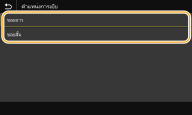
<ขอบยาว>
ระบุค่านี้เพื่อเข้าเล่มบนขอบด้านยาวของกระดาษ
ระบุค่านี้เพื่อเข้าเล่มบนขอบด้านยาวของกระดาษ

<ขอบสั้น>
ระบุค่านี้เพื่อเข้าเล่มบนขอบด้านสั้นของกระดาษ
ระบุค่านี้เพื่อเข้าเล่มบนขอบด้านสั้นของกระดาษ

<เย็บกระดาษ>
เลื่อนตำแหน่งการพิมพ์เพื่อปรับขอบการเข้าเล่มเพื่อใช้กับขอบกระดาษที่เข้าเล่มที่ระบุโดย <ตำแหน่งการเย็บ> ค่า "00.0" จะไม่มีผลกับขอบการเข้าเล่ม
-50.0 ถึง 00.0 ถึง +50.0 (มม.) |
<เมนู> <การตั้งค่าฟังก์ชัน> <เครื่องพิมพ์> <ตั้งค่าเครื่องพิมพ์> <เค้าโครง> <เย็บกระดาษ> กำหนดขอบการเข้าเล่ม <นำไปใช้>
<การตั้งค่าฟังก์ชัน> <เครื่องพิมพ์> <ตั้งค่าเครื่องพิมพ์> <เค้าโครง> <เย็บกระดาษ> กำหนดขอบการเข้าเล่ม <นำไปใช้> 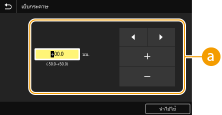
 การเปลี่ยนค่าของการตั้งค่า
กำหนดทิศทางการเลื่อนตำแหน่งการพิมพ์และความกว้างในการเลื่อน การระบุว่าค่าที่ตั้งไว้เป็นค่า "+" หรือ "-" จะกำหนดขอบกระดาษที่เข้าเล่ม พร้อมกับปรับขอบการเข้าเล่ม ความกว้างขอบสามารถปรับเพิ่มขึ้นทีละ 0.5 มม.การใช้งานขั้นพื้นฐาน
ค่าของการตั้งค่า | ขอบยาว | ขอบสั้น |
ค่าที่มีเครื่องหมาย "+" | ขอบด้านซ้ายของกระดาษ  | ขอบด้านบนของกระดาษ  |
ค่าที่มีเครื่องหมาย "-" | ขอบด้านขวาของกระดาษ  | ขอบด้านล่างของกระดาษ  |
<ออฟเซ็ตขอบสั้น/ออฟเซ็ตขอบยาว>
ไม่ว่าจะใช้แหล่งจ่ายกระดาษใดก็ตาม คุณสามารถเลื่อนตำแหน่งการพิมพ์โดยมีหน่วยเป็น "0.5 มม." สำหรับงานพิมพ์ทั้งหมด
-50.0 ถึง 00.0 ถึง +50.0 (มม.) |
<เมนู> <การตั้งค่าฟังก์ชัน> <เครื่องพิมพ์> <ตั้งค่าเครื่องพิมพ์> <เค้าโครง> เลือกค่าผสมของทิศทางการปรับและด้านที่พิมพ์ ระบุค่าออฟเซ็ต <นำไปใช้>
<การตั้งค่าฟังก์ชัน> <เครื่องพิมพ์> <ตั้งค่าเครื่องพิมพ์> <เค้าโครง> เลือกค่าผสมของทิศทางการปรับและด้านที่พิมพ์ ระบุค่าออฟเซ็ต <นำไปใช้> 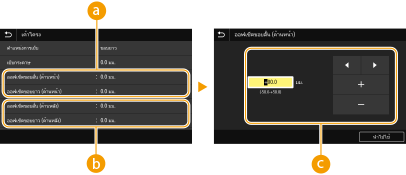
<ออฟเซ็ตขอบสั้น (ด้านหน้า)>/<ออฟเซ็ตขอบยาว (ด้านหน้า)>
เลื่อนตำแหน่งการพิมพ์บนด้านของกระดาษที่หงายขึ้น
 <ออฟเซ็ตขอบสั้น (ด้านหลัง)>/<ออฟเซ็ตขอบยาว (ด้านหลัง)>
เลื่อนตำแหน่งการพิมพ์บนด้านของกระดาษที่คว่ำลง
 การเปลี่ยนค่าของการตั้งค่า
สำหรับ <ออฟเซ็ตขอบสั้น (ด้านหน้า)>/<ออฟเซ็ตขอบสั้น (ด้านหลัง)> ให้ระบุค่าที่มีเครื่องหมาย "+" เพื่อเลื่อนตำแหน่งการพิมพ์ในทิศทางซ้ายไปขวา สำหรับ <ออฟเซ็ตขอบยาว (ด้านหน้า)>/<ออฟเซ็ตขอบยาว (ด้านหลัง)> ระบุค่าที่มีเครื่องหมาย "+" เพื่อเลื่อนตำแหน่งการพิมพ์ในทิศทางบนลงล่าง ในการเลื่อนในทิศทางตรงข้าม ให้ระบุค่าที่มีเครื่องหมาย "-" การใช้งานขั้นพื้นฐาน
<ออฟเซ็ตขอบสั้น (ด้านหน้า)> <ออฟเซ็ตขอบสั้น (ด้านหลัง)> 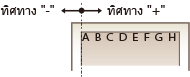 | <ออฟเซ็ตขอบยาว (ด้านหน้า)> <ออฟเซ็ตขอบยาว (ด้านหลัง)> 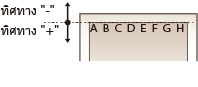 |
<ข้ามข้อผิดพลาดอัตโนมัติ>
การพิมพ์จะหยุดลง ถ้ามีข้อผิดพลาดบางอย่างเกิดขึ้นในกระบวนการ อย่างไรก็ตาม ถ้าคุณตั้งค่ารายการนี้เป็น <เปิด> ข้อผิดพลาดบางอย่างจะถูกข้ามไปและสามารถพิมพ์ต่อไปได้ โดยปกติแล้ว ให้ตั้งค่ารายการนี้เป็น <ปิด>
<ปิด> <เปิด> |
<เมนู> <การตั้งค่าฟังก์ชัน> <เครื่องพิมพ์> <ตั้งค่าเครื่องพิมพ์> <ข้ามข้อผิดพลาดอัตโนมัติ> เลือก <ปิด> หรือ <เปิด>
<การตั้งค่าฟังก์ชัน> <เครื่องพิมพ์> <ตั้งค่าเครื่องพิมพ์> <ข้ามข้อผิดพลาดอัตโนมัติ> เลือก <ปิด> หรือ <เปิด> <หมดเวลา>
ตั้งค่าช่วงเวลาที่งานพิมพ์ปัจจุบันจะถูกยกเลิกโดยอัตโนมัติหลังจากช่วงเวลานี้ ในกรณีที่มีการขัดจังหวะการรับข้อมูลการพิมพ์
5 ถึง 15 ถึง 300 (วินาที) |
<เมนู> <การตั้งค่าฟังก์ชัน> <เครื่องพิมพ์> <ตั้งค่าเครื่องพิมพ์> <หมดเวลา> ตั้งค่าช่วงเวลา <นำไปใช้>
<การตั้งค่าฟังก์ชัน> <เครื่องพิมพ์> <ตั้งค่าเครื่องพิมพ์> <หมดเวลา> ตั้งค่าช่วงเวลา <นำไปใช้> <ส่วนตัว>
ระบุโหมดที่เครื่องควรทำงานเมื่อไม่รู้จักรูปแบบของข้อมูลเอกสาร
<อัตโนมัติ> <PS> <PCL> <PDF> <XPS> <Imaging> |
<เมนู> <การตั้งค่าฟังก์ชัน> <เครื่องพิมพ์> <ตั้งค่าเครื่องพิมพ์> <ส่วนตัว> เลือกโหมดส่วนตัว
<การตั้งค่าฟังก์ชัน> <เครื่องพิมพ์> <ตั้งค่าเครื่องพิมพ์> <ส่วนตัว> เลือกโหมดส่วนตัว <จัดลำดับถาด MP ก่อน>
ระบุว่าจะป้อนกระดาษจากถาดอเนกประสงค์หรือไม่ เมื่อเปิดใช้งานเลือกกระดาษอัตโนมัติ ถ้าเลือก <เปิด> กระดาษจะถูกป้อนจากถาดอเนกประสงค์ เมื่อมีการใส่กระดาษขนาดและประเภทเดียวกันในทั้งถาดอเนกประสงค์และถาดใส่กระดาษ
<ปิด> <เปิด> |
<เมนู> <การตั้งค่าฟังก์ชัน> <เครื่องพิมพ์> <ตั้งค่าเครื่องพิมพ์> <จัดลำดับถาด MP ก่อน> เลือก <ปิด> หรือ <เปิด>
<การตั้งค่าฟังก์ชัน> <เครื่องพิมพ์> <ตั้งค่าเครื่องพิมพ์> <จัดลำดับถาด MP ก่อน> เลือก <ปิด> หรือ <เปิด> <UFR II>
คุณสามารถเปลี่ยนการตั้งค่าที่จะมีผลเมื่อพิมพ์จากไดรเวอร์เครื่องพิมพ์ UFR II
<การเฉลี่ยน้ำหนักด้วยเม็ดสี>
คุณสามารถเลือกวิธีการพิมพ์ที่ใช้เพื่อทำซ้ำฮาล์ฟโทน (ช่วงที่อยู่ตรงกลางระหว่างส่วนที่สว่างและส่วนที่มืดของภาพ) เพื่อให้ภาพมีคุณภาพสูงสุดได้
<ความละเอียด/การไล่สี>
เลือกวิธีการที่จะใช้เพื่อทำซ้ำฮาล์ฟโทน ตัวเลือกนี้สามารถระบุให้กับประเภทภาพแต่ละประเภทในเอกสารหนึ่ง
<ข้อความ> <ความละเอียด> <โทนสี> <การไล่สี> <ความละเอียดสูง> <กราฟฟิก> <ความละเอียด> <โทนสี> <การไล่สี> <ความละเอียดสูง> <รูปภาพ> <ความละเอียด> <โทนสี> <การไล่สี> <ความละเอียดสูง> |
<เมนู> <การตั้งค่าฟังก์ชัน> <เครื่องพิมพ์> <ตั้งค่าเครื่องพิมพ์> <UFR II> <การเฉลี่ยน้ำหนักด้วยเม็ดสี> <ความละเอียด/การไล่สี> เลือกประเภทภาพ เลือกวิธีการทำซ้ำฮาล์ฟโทน
<การตั้งค่าฟังก์ชัน> <เครื่องพิมพ์> <ตั้งค่าเครื่องพิมพ์> <UFR II> <การเฉลี่ยน้ำหนักด้วยเม็ดสี> <ความละเอียด/การไล่สี> เลือกประเภทภาพ เลือกวิธีการทำซ้ำฮาล์ฟโทน 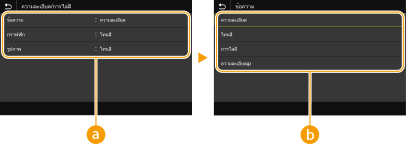
ประเภทภาพ
เลือกอ็อบเจ็กต์ที่ต้องการเปลี่ยนแปลงการตั้งค่า <ข้อความ> หมายถึงตัวอักษรและอักขระ <กราฟฟิก> หมายถึงเส้นและรูปภาพ และ <รูปภาพ> หมายถึงรูปถ่ายและภาพ
ค่าของการตั้งค่า
<ความละเอียด>
ให้งานพิมพ์ที่ละเอียดโดยมีขอบของข้อความที่ชัดเจน เหมาะสำหรับพิมพ์ตัวอักษรและเส้นที่ละเอียด
ให้งานพิมพ์ที่ละเอียดโดยมีขอบของข้อความที่ชัดเจน เหมาะสำหรับพิมพ์ตัวอักษรและเส้นที่ละเอียด
<โทนสี>
ให้งานพิมพ์ที่คมชัดโดยมีความเปรียบต่างของความสว่างและความมืดชัดเจน เหมาะสำหรับพิมพ์ข้อมูลภาพ เช่น ข้อมูลภาพถ่าย
ให้งานพิมพ์ที่คมชัดโดยมีความเปรียบต่างของความสว่างและความมืดชัดเจน เหมาะสำหรับพิมพ์ข้อมูลภาพ เช่น ข้อมูลภาพถ่าย
<การไล่สี>
ให้งานพิมพ์ที่มีการไล่สีอย่างนุ่มนวลหรือขอบที่นุ่มนวล เหมาะสำหรับการพิมพ์รูปภาพหรือกราฟที่มีพื้นที่การไล่สี
ให้งานพิมพ์ที่มีการไล่สีอย่างนุ่มนวลหรือขอบที่นุ่มนวล เหมาะสำหรับการพิมพ์รูปภาพหรือกราฟที่มีพื้นที่การไล่สี
<ความละเอียดสูง>
เมื่อเปรียบเทียบกับ <ความละเอียด> ค่านี้จะให้งานพิมพ์ที่ละเอียดกว่า แต่อาจมีความเสถียรของคุณภาพงานลดลงเล็กน้อย เหมาะสำหรับงานพิมพ์ข้อมูลตัวอักษรหรือข้อมูลเส้นที่ละเอียดหรือข้อมูล CAD ที่มีขอบคมชัด
เมื่อเปรียบเทียบกับ <ความละเอียด> ค่านี้จะให้งานพิมพ์ที่ละเอียดกว่า แต่อาจมีความเสถียรของคุณภาพงานลดลงเล็กน้อย เหมาะสำหรับงานพิมพ์ข้อมูลตัวอักษรหรือข้อมูลเส้นที่ละเอียดหรือข้อมูล CAD ที่มีขอบคมชัด
<ปย.กระดาษ>
ระบุว่าจะไม่ให้พิมพ์หน้าเปล่าในข้อมูลการพิมพ์หรือไม่
<ปิด> <เปิด> |
<เมนู> <การตั้งค่าฟังก์ชัน> <เครื่องพิมพ์> <ตั้งค่าเครื่องพิมพ์> <UFR II> <ปย.กระดาษ> เลือก <ปิด> หรือ <เปิด>
<การตั้งค่าฟังก์ชัน> <เครื่องพิมพ์> <ตั้งค่าเครื่องพิมพ์> <UFR II> <ปย.กระดาษ> เลือก <ปิด> หรือ <เปิด> <PCL>
กำหนดการตั้งค่าการพิมพ์ PCL เช่น เค้าโครงหน้าและคุณภาพการพิมพ์
<ปย.กระดาษ>
ระบุว่าจะไม่ให้พิมพ์หน้าเปล่าในข้อมูลการพิมพ์หรือไม่
<ปิด> <เปิด> |
<เมนู> <การตั้งค่าฟังก์ชัน> <เครื่องพิมพ์> <ตั้งค่าเครื่องพิมพ์> <PCL> <ปย.กระดาษ> เลือก <ปิด> หรือ <เปิด>
<การตั้งค่าฟังก์ชัน> <เครื่องพิมพ์> <ตั้งค่าเครื่องพิมพ์> <PCL> <ปย.กระดาษ> เลือก <ปิด> หรือ <เปิด> <การวางแนว>
เลือก <แนวตั้ง> (การวางแนวตั้ง) หรือ <แนวนอน> (การวางแนวนอน) สำหรับการวางแนวหน้ากระดาษ
<แนวตั้ง> <แนวนอน> |
<เมนู> <การตั้งค่าฟังก์ชัน> <เครื่องพิมพ์> <ตั้งค่าเครื่องพิมพ์> <PCL> <การวางแนว> เลือก <แนวตั้ง> หรือ <แนวนอน>
<การตั้งค่าฟังก์ชัน> <เครื่องพิมพ์> <ตั้งค่าเครื่องพิมพ์> <PCL> <การวางแนว> เลือก <แนวตั้ง> หรือ <แนวนอน> <หมายเลขแบบอักษร>
กำหนดแบบอักษรที่จะใช้ โดยการเลือกหมายเลข ID แบบอักษรที่ตรงกัน คุณสามารถพิมพ์รายการแบบอักษร PCL ด้วยตัวอย่างแบบอักษรจากแผงควบคุมการทำงาน รายการแบบอักษร PCL
0 ถึง 104 |
<เมนู> <การตั้งค่าฟังก์ชัน> <เครื่องพิมพ์> <ตั้งค่าเครื่องพิมพ์> <PCL> <หมายเลขแบบอักษร> เลือกหมายเลขแบบอักษร <นำไปใช้>
<การตั้งค่าฟังก์ชัน> <เครื่องพิมพ์> <ตั้งค่าเครื่องพิมพ์> <PCL> <หมายเลขแบบอักษร> เลือกหมายเลขแบบอักษร <นำไปใช้> <ขนาดจุด> *2
ตั้งค่าขนาดแบบอักษรเป็นจุด สามารถปรับเพิ่มได้ทีละ 0.25 โดยคุณสามารถกำหนดการตั้งค่านี้ได้ เฉพาะเมื่อเลือกใช้แบบอักษรที่ปรับขนาดแบบเว้นระยะเป็นสัดส่วนใน <หมายเลขแบบอักษร>
4.00 ถึง 12.00 ถึง 999.75 (จุด) |
<เมนู> <การตั้งค่าฟังก์ชัน> <เครื่องพิมพ์> <ตั้งค่าเครื่องพิมพ์> <PCL> <ขนาดจุด> ระบุขนาดแบบอักษร <นำไปใช้>
<การตั้งค่าฟังก์ชัน> <เครื่องพิมพ์> <ตั้งค่าเครื่องพิมพ์> <PCL> <ขนาดจุด> ระบุขนาดแบบอักษร <นำไปใช้> <ระดับ> *2
ตั้งค่าช่องไฟ (Pitch) หรือ cpi ของแบบอักษร (อักขระต่อนิ้ว) สามารถปรับเพิ่มได้ทีละ 0.01 คุณสามารถกำหนดการตั้งค่านี้ได้เฉพาะเมื่อเลือกแบบอักษรที่ปรับขนาดแบบช่องไฟคงที่ หรือแบบอักษรบิตแมปใน <หมายเลขแบบอักษร>
0.44 ถึง 10.00 ถึง 99.99 (cpi) |
<เมนู> <การตั้งค่าฟังก์ชัน> <เครื่องพิมพ์> <ตั้งค่าเครื่องพิมพ์> <PCL> <ระดับ> ระบุค่าช่องไฟ <นำไปใช้>
<การตั้งค่าฟังก์ชัน> <เครื่องพิมพ์> <ตั้งค่าเครื่องพิมพ์> <PCL> <ระดับ> ระบุค่าช่องไฟ <นำไปใช้> <แนวแบบฟอร์ม>
กำหนดจำนวนบรรทัดที่พิมพ์บนหนึ่งหน้าจาก 5 ถึง 128 การตั้งค่านี้จะเปลี่ยนไปโดยอัตโนมัติ ตามการตั้งค่าที่กำหนดไว้ใน <ขนาดกระดาษเริ่มต้น> และ <การวางแนว>
5 ถึง 64 ถึง 128 (สาย) |
<เมนู> <การตั้งค่าฟังก์ชัน> <เครื่องพิมพ์> <ตั้งค่าเครื่องพิมพ์> <PCL> <แนวแบบฟอร์ม> ระบุจำนวนบรรทัด <นำไปใช้>
<การตั้งค่าฟังก์ชัน> <เครื่องพิมพ์> <ตั้งค่าเครื่องพิมพ์> <PCL> <แนวแบบฟอร์ม> ระบุจำนวนบรรทัด <นำไปใช้> <รหัสตัวอักษร>
เลือกรหัสอักขระที่เหมาะสำหรับคอมพิวเตอร์ที่คุณใช้ในการส่งข้อมูลที่สุด ระบบจะไม่สนใจการตั้งค่าที่กำหนด เมื่อรหัสอักขระถูกควบคุมโดยแบบอักษรที่กำหนดไว้ใน <หมายเลขแบบอักษร>
|
<เมนู> <การตั้งค่าฟังก์ชัน> <เครื่องพิมพ์> <ตั้งค่าเครื่องพิมพ์> <PCL> <รหัสตัวอักษร> เลือกรหัสอักขระ
<การตั้งค่าฟังก์ชัน> <เครื่องพิมพ์> <ตั้งค่าเครื่องพิมพ์> <PCL> <รหัสตัวอักษร> เลือกรหัสอักขระ <กระดาษแบบกำหนดเอง>
เลือกว่าจะกำหนดขนาดกระดาษแบบกำหนดเอง เลือก <เปิด> เพื่อตั้งขนาดของกระดาษใน <มิติ X> และ <มิติ Y>
<ปิด> <เปิด> |
<เมนู> <การตั้งค่าฟังก์ชัน> <เครื่องพิมพ์> <ตั้งค่าเครื่องพิมพ์> <PCL> <กระดาษแบบกำหนดเอง> เลือก <ปิด> หรือ <เปิด>
<การตั้งค่าฟังก์ชัน> <เครื่องพิมพ์> <ตั้งค่าเครื่องพิมพ์> <PCL> <กระดาษแบบกำหนดเอง> เลือก <ปิด> หรือ <เปิด> <หน่วยการวัด> *2
เลือกหน่วยวัดเพื่อใช้ในการตั้งค่าขนาดกระดาษแบบกำหนดเอง
<มิลลิเมตร> <นิ้ว> |
<เมนู> <การตั้งค่าฟังก์ชัน> <เครื่องพิมพ์> <ตั้งค่าเครื่องพิมพ์> <PCL> <หน่วยการวัด> เลือก <มิลลิเมตร> หรือ <นิ้ว>
<การตั้งค่าฟังก์ชัน> <เครื่องพิมพ์> <ตั้งค่าเครื่องพิมพ์> <PCL> <หน่วยการวัด> เลือก <มิลลิเมตร> หรือ <นิ้ว> <มิติ X> *2
กำหนดขนาดแนวนอน (ขอบสั้น) ของกระดาษแบบกำหนดเอง
77 ถึง 216 (มม.) |
<เมนู> <การตั้งค่าฟังก์ชัน> <เครื่องพิมพ์> <ตั้งค่าเครื่องพิมพ์> <PCL> <มิติ X> ระบุขนาด <นำไปใช้>
<การตั้งค่าฟังก์ชัน> <เครื่องพิมพ์> <ตั้งค่าเครื่องพิมพ์> <PCL> <มิติ X> ระบุขนาด <นำไปใช้> <มิติ Y> *2
กำหนดขนาดแนวตั้ง (ขอบยาว) ของกระดาษแบบกำหนดเอง
127 ถึง 355 (มม.) |
<เมนู> <การตั้งค่าฟังก์ชัน> <เครื่องพิมพ์> <ตั้งค่าเครื่องพิมพ์> <PCL> <มิติ Y> ระบุขนาด <นำไปใช้>
<การตั้งค่าฟังก์ชัน> <เครื่องพิมพ์> <ตั้งค่าเครื่องพิมพ์> <PCL> <มิติ Y> ระบุขนาด <นำไปใช้> <ผนวก CR กับ LF>
เลือกว่าจะสั่งเลื่อนหัวพิมพ์กลับหรือไม่ (CR) เมื่อเครื่องได้รับรหัสไลน์ฟีด (LF) หากเลือก <ใช่> ตำแหน่งการพิมพ์จะย้ายกลับไปยังจุดเริ่มต้นของบรรทัดถัดไป เมื่อเครื่องได้รับรหัส LF หากเลือก <ไม่> ตำแหน่งการพิมพ์จะย้ายไปยังบรรทัดถัดไป ใต้รหัส LF ที่ได้รับ
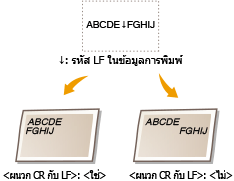
<ใช่> <ไม่> |
<เมนู> <การตั้งค่าฟังก์ชัน> <เครื่องพิมพ์> <ตั้งค่าเครื่องพิมพ์> <PCL> <ผนวก CR กับ LF> เลือก <ใช่> หรือ <ไม่>
<การตั้งค่าฟังก์ชัน> <เครื่องพิมพ์> <ตั้งค่าเครื่องพิมพ์> <PCL> <ผนวก CR กับ LF> เลือก <ใช่> หรือ <ไม่> <ขยายความกว้างการพิมพ์ A4>
เลือกว่าจะขยายความกว้างของส่วนที่พิมพ์ได้ของกระดาษขนาด A4 ในแนวนอนตามขนาด Letter หรือไม่
<ปิด> <เปิด> |
<เมนู> <การตั้งค่าฟังก์ชัน> <เครื่องพิมพ์> <ตั้งค่าเครื่องพิมพ์> <PCL> <ขยายความกว้างการพิมพ์ A4> เลือก <ปิด> หรือ <เปิด>
<การตั้งค่าฟังก์ชัน> <เครื่องพิมพ์> <ตั้งค่าเครื่องพิมพ์> <PCL> <ขยายความกว้างการพิมพ์ A4> เลือก <ปิด> หรือ <เปิด> <การเฉลี่ยน้ำหนักด้วยเม็ดสี>
คุณสามารถเลือกวิธีการพิมพ์ที่ใช้เพื่อทำซ้ำฮาล์ฟโทน (ช่วงที่อยู่ตรงกลางระหว่างส่วนที่สว่างและส่วนที่มืดของภาพ) เพื่อให้ภาพมีคุณภาพสูงสุดได้
<ความละเอียด/การไล่สี>
เลือกวิธีการที่จะใช้เพื่อทำซ้ำฮาล์ฟโทน ตัวเลือกนี้สามารถระบุให้กับประเภทภาพแต่ละประเภทในเอกสารหนึ่ง
<ข้อความ> <ความละเอียด> <โทนสี> <การไล่สี> <ความละเอียดสูง> <กราฟฟิก> <ความละเอียด> <โทนสี> <การไล่สี> <ความละเอียดสูง> <รูปภาพ> <ความละเอียด> <โทนสี> <การไล่สี> <ความละเอียดสูง> |
<เมนู> <การตั้งค่าฟังก์ชัน> <เครื่องพิมพ์> <ตั้งค่าเครื่องพิมพ์> <PCL> <การเฉลี่ยน้ำหนักด้วยเม็ดสี> <ความละเอียด/การไล่สี> เลือกประเภทภาพ เลือกวิธีการทำซ้ำฮาล์ฟโทน
<การตั้งค่าฟังก์ชัน> <เครื่องพิมพ์> <ตั้งค่าเครื่องพิมพ์> <PCL> <การเฉลี่ยน้ำหนักด้วยเม็ดสี> <ความละเอียด/การไล่สี> เลือกประเภทภาพ เลือกวิธีการทำซ้ำฮาล์ฟโทน ประเภทภาพ
เลือกอ็อบเจ็กต์ที่ต้องการเปลี่ยนแปลงการตั้งค่า <ข้อความ> หมายถึงตัวอักษรและอักขระ <กราฟฟิก> หมายถึงเส้นและรูปภาพ และ <รูปภาพ> หมายถึงรูปถ่ายและภาพ
ค่าของการตั้งค่า
<ความละเอียด>
ให้งานพิมพ์ที่ละเอียดโดยมีขอบของข้อความที่ชัดเจน เหมาะสำหรับพิมพ์ตัวอักษรและเส้นที่ละเอียด
ให้งานพิมพ์ที่ละเอียดโดยมีขอบของข้อความที่ชัดเจน เหมาะสำหรับพิมพ์ตัวอักษรและเส้นที่ละเอียด
<โทนสี>
ให้งานพิมพ์ที่คมชัดโดยมีความเปรียบต่างของความสว่างและความมืดชัดเจน เหมาะสำหรับพิมพ์ข้อมูลภาพ เช่น ข้อมูลภาพถ่าย
ให้งานพิมพ์ที่คมชัดโดยมีความเปรียบต่างของความสว่างและความมืดชัดเจน เหมาะสำหรับพิมพ์ข้อมูลภาพ เช่น ข้อมูลภาพถ่าย
<การไล่สี>
ให้งานพิมพ์ที่มีการไล่สีอย่างนุ่มนวลหรือขอบที่นุ่มนวล เหมาะสำหรับการพิมพ์รูปภาพหรือกราฟที่มีพื้นที่การไล่สี
ให้งานพิมพ์ที่มีการไล่สีอย่างนุ่มนวลหรือขอบที่นุ่มนวล เหมาะสำหรับการพิมพ์รูปภาพหรือกราฟที่มีพื้นที่การไล่สี
<ความละเอียดสูง>
เมื่อเปรียบเทียบกับ <ความละเอียด> ค่านี้จะให้งานพิมพ์ที่ละเอียดกว่า แต่อาจมีความเสถียรของคุณภาพงานลดลงเล็กน้อย เหมาะสำหรับงานพิมพ์ข้อมูลตัวอักษรหรือข้อมูลเส้นที่ละเอียดหรือข้อมูล CAD ที่มีขอบคมชัด
เมื่อเปรียบเทียบกับ <ความละเอียด> ค่านี้จะให้งานพิมพ์ที่ละเอียดกว่า แต่อาจมีความเสถียรของคุณภาพงานลดลงเล็กน้อย เหมาะสำหรับงานพิมพ์ข้อมูลตัวอักษรหรือข้อมูลเส้นที่ละเอียดหรือข้อมูล CAD ที่มีขอบคมชัด
<BarDIMM> *2
การตั้งค่านี้จะช่วยให้คุณสามารถพิมพ์บาร์โค้ดที่สนับสนุนโดย Barcode Printing Kit ถ้าเลือก <เปิดใช้งาน> เครื่องจะสร้างบาร์โค้ด เมื่อได้รับคำสั่งบาร์โค้ดจากคอมพิวเตอร์โฮสต์ ถ้าเลือก <ปิดใช้งาน> จะไม่มีการสร้างบาร์โค้ด แม้ว่าจะมีการส่งคำสั่งบาร์โค้ดจากคอมพิวเตอร์โฮสต์ก็ตาม
<ปิดใช้งาน> <เปิดใช้งาน> |
<เมนู> <การตั้งค่าฟังก์ชัน> <เครื่องพิมพ์> <ตั้งค่าเครื่องพิมพ์> <PCL> <BarDIMM> เลือก <ปิดใช้งาน> หรือ <เปิดใช้งาน>
<การตั้งค่าฟังก์ชัน> <เครื่องพิมพ์> <ตั้งค่าเครื่องพิมพ์> <PCL> <BarDIMM> เลือก <ปิดใช้งาน> หรือ <เปิดใช้งาน> 
ในการเปิดใช้งานเมนู BarDIMM คุณจำเป็นต้องใช้งาน Barcode Printing Kit เมื่อคุณไม่ได้พิมพ์บาร์โค้ด ต้องแน่ใจว่าได้ปิดใช้งานเมนู BarDIMM แล้ว มิฉะนั้น ความเร็วในการประมวลผลของงานพิมพ์ทั่วไปจะลดลง
การตั้งค่าเริ่มต้นคือ <ปิดใช้งาน> ถ้าคุณใช้งาน Barcode Printing Kit จะมีการเปลี่ยนเป็น <เปิดใช้งาน>
<FreeScape> *2
ระบุ AEC (Alternate Escape Code) ที่จะใช้สำหรับคำสั่งบาร์โค้ด เมื่อคอมพิวเตอร์โฮสต์ไม่สนับสนุน Escape Code มาตรฐาน
<ปิด> <~> <"> <#> <$> </> <\> <?> <{> <}> <|> |
<เมนู> <การตั้งค่าฟังก์ชัน> <เครื่องพิมพ์> <ตั้งค่าเครื่องพิมพ์> <PCL> <FreeScape> เลือก Escape Code
<การตั้งค่าฟังก์ชัน> <เครื่องพิมพ์> <ตั้งค่าเครื่องพิมพ์> <PCL> <FreeScape> เลือก Escape Code การตั้งค่านี้จะใช้ได้เฉพาะเมื่อเปิดใช้งาน <BarDIMM>
<PS>
กำหนดการตั้งค่าการพิมพ์ PS เช่น เค้าโครงหน้าและคุณภาพการพิมพ์
<งานหมดเวลา>
การตั้งค่านี้จะช่วยให้คุณสามารถระบุระยะเวลาก่อนที่งานจะหมดเวลาได้ ถ้างานยังไม่เสร็จภายในขีดจำกัดเวลาที่กำหนดไว้ งานจะถูกยกเลิกโดยอัตโนมัติ
0 ถึง 3600 (วินาที) |
<เมนู> <การตั้งค่าฟังก์ชัน> <เครื่องพิมพ์> <ตั้งค่าเครื่องพิมพ์> <PS> <งานหมดเวลา> ระบุวินาทีของการหมดเวลางาน <นำไปใช้>
<การตั้งค่าฟังก์ชัน> <เครื่องพิมพ์> <ตั้งค่าเครื่องพิมพ์> <PS> <งานหมดเวลา> ระบุวินาทีของการหมดเวลางาน <นำไปใช้> <พิมพ์ข้อผิดพลาด PS>
การตั้งค่านี้จะกำหนดว่าจะพิมพ์หน้าที่ผิดพลาดหรือไม่ เมื่อพบข้อผิดพลาด
<ปิด> <เปิด> |
<เมนู> <การตั้งค่าฟังก์ชัน> <เครื่องพิมพ์> <ตั้งค่าเครื่องพิมพ์> <PS> <พิมพ์ข้อผิดพลาด PS> เลือก <ปิด> หรือ <เปิด>
<การตั้งค่าฟังก์ชัน> <เครื่องพิมพ์> <ตั้งค่าเครื่องพิมพ์> <PS> <พิมพ์ข้อผิดพลาด PS> เลือก <ปิด> หรือ <เปิด> <การเฉลี่ยน้ำหนักด้วยเม็ดสี>
คุณสามารถเลือกวิธีการพิมพ์ที่ใช้เพื่อทำซ้ำฮาล์ฟโทน (ช่วงที่อยู่ตรงกลางระหว่างส่วนที่สว่างและส่วนที่มืดของภาพ) เพื่อให้ภาพมีคุณภาพสูงสุดได้
<ความละเอียด/การไล่สี>
เลือกวิธีการที่จะใช้เพื่อทำซ้ำฮาล์ฟโทน ตัวเลือกนี้สามารถระบุให้กับประเภทภาพแต่ละประเภทในเอกสารหนึ่ง
<ข้อความ> <ความละเอียด> <การไล่สี> <ความละเอียดสูง> <กราฟฟิก> <ความละเอียด> <การไล่สี> <ความละเอียดสูง> <รูปภาพ> <ความละเอียด> <การไล่สี> <ความละเอียดสูง> |
<เมนู> <การตั้งค่าฟังก์ชัน> <เครื่องพิมพ์> <ตั้งค่าเครื่องพิมพ์> <PS> <การเฉลี่ยน้ำหนักด้วยเม็ดสี> <ความละเอียด/การไล่สี> เลือกประเภทภาพ เลือกวิธีการทำซ้ำฮาล์ฟโทน
<การตั้งค่าฟังก์ชัน> <เครื่องพิมพ์> <ตั้งค่าเครื่องพิมพ์> <PS> <การเฉลี่ยน้ำหนักด้วยเม็ดสี> <ความละเอียด/การไล่สี> เลือกประเภทภาพ เลือกวิธีการทำซ้ำฮาล์ฟโทน 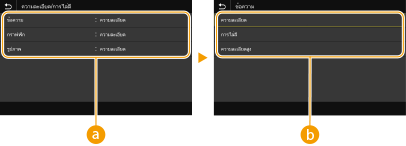
ประเภทภาพ
เลือกอ็อบเจ็กต์ที่ต้องการเปลี่ยนแปลงการตั้งค่า <ข้อความ> หมายถึงตัวอักษรและอักขระ <กราฟฟิก> หมายถึงเส้นและรูปภาพ และ <รูปภาพ> หมายถึงรูปถ่ายและภาพ
ค่าของการตั้งค่า
<ความละเอียด>
ให้งานพิมพ์ที่มีการไล่สีอย่างนุ่มนวลหรือขอบที่นุ่มนวล เหมาะสำหรับการพิมพ์รูปภาพหรือกราฟที่มีพื้นที่การไล่สี
ให้งานพิมพ์ที่มีการไล่สีอย่างนุ่มนวลหรือขอบที่นุ่มนวล เหมาะสำหรับการพิมพ์รูปภาพหรือกราฟที่มีพื้นที่การไล่สี
<การไล่สี>
ให้งานพิมพ์ที่คมชัดโดยมีความเปรียบต่างของความสว่างและความมืดชัดเจน เหมาะสำหรับพิมพ์ข้อมูลภาพ เช่น ข้อมูลภาพถ่าย
ให้งานพิมพ์ที่คมชัดโดยมีความเปรียบต่างของความสว่างและความมืดชัดเจน เหมาะสำหรับพิมพ์ข้อมูลภาพ เช่น ข้อมูลภาพถ่าย
<ความละเอียดสูง>
ให้งานพิมพ์ที่ละเอียดโดยมีขอบของข้อความที่ชัดเจน เหมาะสำหรับพิมพ์ตัวอักษรและเส้นที่ละเอียด
ให้งานพิมพ์ที่ละเอียดโดยมีขอบของข้อความที่ชัดเจน เหมาะสำหรับพิมพ์ตัวอักษรและเส้นที่ละเอียด
<การแปลงเฉดสีเทา>
ระบุวิธีการพิมพ์ข้อมูลสีเป็นงานพิมพ์ขาวดำ
<sRGB> <NTSC> <ค่าเฉลี่ย RGB> |
<เมนู> <การตั้งค่าฟังก์ชัน> <เครื่องพิมพ์> <ตั้งค่าเครื่องพิมพ์> <PS> <การแปลงเฉดสีเทา> เลือกประเภทของการแปลงเฉดสีเทา
<การตั้งค่าฟังก์ชัน> <เครื่องพิมพ์> <ตั้งค่าเครื่องพิมพ์> <PS> <การแปลงเฉดสีเทา> เลือกประเภทของการแปลงเฉดสีเทา 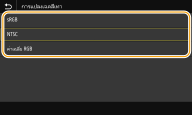
<sRGB>
พิมพ์แบบขาวดำโดยเน้นความแตกต่างของสีเพื่อให้มีการไล่สีอย่างนุ่มนวล
พิมพ์แบบขาวดำโดยเน้นความแตกต่างของสีเพื่อให้มีการไล่สีอย่างนุ่มนวล
<NTSC>
พิมพ์แบบขาวดำเพื่อให้ภาพที่ได้ดูเหมือนภาพโทรทัศน์ขาวดำ (ของระบบ NTSC)
พิมพ์แบบขาวดำเพื่อให้ภาพที่ได้ดูเหมือนภาพโทรทัศน์ขาวดำ (ของระบบ NTSC)
<ค่าเฉลี่ย RGB>
พิมพ์แบบขาวดำเพื่อให้ R, G และ B แปลงเป็นระดับสีเทาเดียวกันอย่างสม่ำเสมอโดยใช้ความสว่างเป็นค่าอ้างอิงเท่านั้น
พิมพ์แบบขาวดำเพื่อให้ R, G และ B แปลงเป็นระดับสีเทาเดียวกันอย่างสม่ำเสมอโดยใช้ความสว่างเป็นค่าอ้างอิงเท่านั้น
<การตั้งค่ารหัสผ่าน PS>
คุณสามารถระบุรหัสผ่านที่จำกัดการใช้คำสั่งควบคุมที่เตรียมโดยเครื่องพิมพ์ PS
<SystemParamsPassword> <StartJobPassword> |
<เมนู> <การตั้งค่าฟังก์ชัน> <เครื่องพิมพ์> <ตั้งค่าเครื่องพิมพ์> <PS> <การตั้งค่ารหัสผ่าน PS> เลือก <SystemParamsPassword> หรือ <StartJobPassword> ใส่รหัสผ่าน <นำไปใช้> ใส่รหัสผ่าน (ยืนยัน) <นำไปใช้> <OK>
<การตั้งค่าฟังก์ชัน> <เครื่องพิมพ์> <ตั้งค่าเครื่องพิมพ์> <PS> <การตั้งค่ารหัสผ่าน PS> เลือก <SystemParamsPassword> หรือ <StartJobPassword> ใส่รหัสผ่าน <นำไปใช้> ใส่รหัสผ่าน (ยืนยัน) <นำไปใช้> <OK> <SystemParamsPassword> เป็นรหัสผ่านที่ยอมให้มีการเปลี่ยนแปลงพารามิเตอร์ระบบ และ <StartJobPassword> เป็นรหัสผ่านที่ยอมให้ตัวดำเนินการ startjob, exitserver ทำงานได้ สำหรับข้อมูลเพิ่มเติม ให้ตรวจสอบรายละเอียดเฉพาะของภาษา PostScript
หากตั้งค่า <StartJobPassword> แต่ไม่ได้ตั้งค่า <SystemParamsPassword> การตรวจสอบรหัสผ่านจะทำไม่ได้ขณะจัดการตัวดำเนินการ startjob, exitserver
<การตั้งค่า Imaging>
คุณสามารถเปลี่ยนการตั้งค่าการพิมพ์ที่จะใช้เมื่อพิมพ์ไฟล์ภาพ (JPEG/TIFF)
<การเฉลี่ยน้ำหนักด้วยเม็ดสี>
คุณสามารถเปลี่ยนวิธีการพิมพ์ที่ใช้เพื่อทำซ้ำฮาล์ฟโทน (ช่วงที่อยู่ตรงกลางระหว่างส่วนที่สว่างและส่วนที่มืดของภาพ) เพื่อให้ภาพมีคุณภาพสูงสุดได้
<การไล่สี> <ความละเอียด> <ความละเอียดสูง> |
<เมนู> <การตั้งค่าฟังก์ชัน> <เครื่องพิมพ์> <ตั้งค่าเครื่องพิมพ์> <การตั้งค่า Imaging> <การเฉลี่ยน้ำหนักด้วยเม็ดสี> เลือกวิธีการทำซ้ำฮาล์ฟโทน
<การตั้งค่าฟังก์ชัน> <เครื่องพิมพ์> <ตั้งค่าเครื่องพิมพ์> <การตั้งค่า Imaging> <การเฉลี่ยน้ำหนักด้วยเม็ดสี> เลือกวิธีการทำซ้ำฮาล์ฟโทน 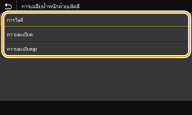
<การไล่สี>
ให้งานพิมพ์ที่คมชัดโดยมีความเปรียบต่างของความสว่างและความมืดชัดเจน เหมาะสำหรับพิมพ์ข้อมูลภาพ เช่น ข้อมูลภาพถ่าย
ให้งานพิมพ์ที่คมชัดโดยมีความเปรียบต่างของความสว่างและความมืดชัดเจน เหมาะสำหรับพิมพ์ข้อมูลภาพ เช่น ข้อมูลภาพถ่าย
<ความละเอียด>
ให้งานพิมพ์ที่มีการไล่สีอย่างนุ่มนวลหรือขอบที่นุ่มนวล เหมาะสำหรับการพิมพ์รูปภาพหรือกราฟที่มีพื้นที่การไล่สี
ให้งานพิมพ์ที่มีการไล่สีอย่างนุ่มนวลหรือขอบที่นุ่มนวล เหมาะสำหรับการพิมพ์รูปภาพหรือกราฟที่มีพื้นที่การไล่สี
<ความละเอียดสูง>
ให้งานพิมพ์ที่ละเอียดโดยมีขอบของข้อความที่ชัดเจน เหมาะสำหรับพิมพ์ตัวอักษรและเส้นที่ละเอียด
ให้งานพิมพ์ที่ละเอียดโดยมีขอบของข้อความที่ชัดเจน เหมาะสำหรับพิมพ์ตัวอักษรและเส้นที่ละเอียด
<PDF>
คุณสามารถเปลี่ยนแปลงการตั้งค่าสำหรับไฟล์ PDF
<ขยาย/ย่อให้พอดีกับขนาดกระดาษ>
ระบุว่าจะขยายหรือลดขนาดต้นฉบับหรือไม่ตามช่วงการพิมพ์ของกระดาษ โปรดทราบว่าการขยาย/การลดขนาดจะไม่มีผลต่ออัตราส่วนของภาพต้นฉบับ
<ปิด> <เปิด> |
<เมนู> <การตั้งค่าฟังก์ชัน> <เครื่องพิมพ์> <ตั้งค่าเครื่องพิมพ์> <PDF> <ขยาย/ย่อให้พอดีกับขนาดกระดาษ> เลือก <ปิด> หรือ <เปิด>
<การตั้งค่าฟังก์ชัน> <เครื่องพิมพ์> <ตั้งค่าเครื่องพิมพ์> <PDF> <ขยาย/ย่อให้พอดีกับขนาดกระดาษ> เลือก <ปิด> หรือ <เปิด> <ขยายพื้นที่พิมพ์>
ระบุว่าจะขยายช่วงการพิมพ์ตามขนาดกระดาษหรือไม่
<ปิด> <เปิด> |
<เมนู> <การตั้งค่าฟังก์ชัน> <เครื่องพิมพ์> <ตั้งค่าเครื่องพิมพ์> <PDF> <ขยายพื้นที่พิมพ์> เลือก <ปิด> หรือ <เปิด>
<การตั้งค่าฟังก์ชัน> <เครื่องพิมพ์> <ตั้งค่าเครื่องพิมพ์> <PDF> <ขยายพื้นที่พิมพ์> เลือก <ปิด> หรือ <เปิด> ถ้าคุณระบุ <เปิด> อาจทำให้ส่วนของหน้าที่อยู่ติดขอบไม่ถูกพิมพ์ออกมา หรือหรือบางส่วนของงานพิมพ์อาจเกิดรอยเปื้อนขึ้นอยู่กับต้นฉบับ
<N ใน 1>
ระบุว่าจะย่อหลายหน้าและพิมพ์ลงบนหน้าเดียวโดยจัดวางหน้าแรกไว้ที่ตำแหน่งบนซ้ายหรือไม่ เช่น ในการพิมพ์ 4 หน้าลงบนกระดาษแผ่นเดียว ให้เลือก <4 ใน 1>
<ปิด> <2 ใน 1> <4 ใน 1> <6 ใน 1> <8 ใน 1> <9 ใน 1> <16 ใน 1> |
<เมนู> <การตั้งค่าฟังก์ชัน> <เครื่องพิมพ์> <ตั้งค่าเครื่องพิมพ์> <PDF> <N ใน 1> เลือกจำนวนหน้าที่จะรวมกัน
<การตั้งค่าฟังก์ชัน> <เครื่องพิมพ์> <ตั้งค่าเครื่องพิมพ์> <PDF> <N ใน 1> เลือกจำนวนหน้าที่จะรวมกัน <พิมพ์ข้อคิดเห็น>
ระบุว่าจะพิมพ์ความเห็นหรือไม่ ถ้าคุณระบุ <อัตโนมัติ> ความเห็นในไฟล์ PDF จะถูกพิมพ์ออกมา
<ปิด> <อัตโนมัติ> |
<เมนู> <การตั้งค่าฟังก์ชัน> <เครื่องพิมพ์> <ตั้งค่าเครื่องพิมพ์> <PDF> <พิมพ์ข้อคิดเห็น> เลือก <ปิด> หรือ <อัตโนมัติ>
<การตั้งค่าฟังก์ชัน> <เครื่องพิมพ์> <ตั้งค่าเครื่องพิมพ์> <PDF> <พิมพ์ข้อคิดเห็น> เลือก <ปิด> หรือ <อัตโนมัติ> <การเฉลี่ยน้ำหนักด้วยเม็ดสี>
คุณสามารถเลือกวิธีการพิมพ์ที่ใช้เพื่อทำซ้ำฮาล์ฟโทน (ช่วงที่อยู่ตรงกลางระหว่างส่วนที่สว่างและส่วนที่มืดของภาพ) เพื่อให้ภาพมีคุณภาพสูงสุดได้
<ความละเอียด/การไล่สี>
เลือกวิธีการที่จะใช้เพื่อทำซ้ำฮาล์ฟโทน ตัวเลือกนี้สามารถระบุให้กับประเภทภาพแต่ละประเภทในเอกสารหนึ่ง
<ข้อความ> <ความละเอียด> <การไล่สี> <ความละเอียดสูง> <กราฟฟิก> <ความละเอียด> <การไล่สี> <ความละเอียดสูง> <รูปภาพ> <ความละเอียด> <การไล่สี> <ความละเอียดสูง> |
<เมนู> <การตั้งค่าฟังก์ชัน> <เครื่องพิมพ์> <ตั้งค่าเครื่องพิมพ์> <PDF> <การเฉลี่ยน้ำหนักด้วยเม็ดสี> <ความละเอียด/การไล่สี> เลือกประเภทภาพ เลือกวิธีการทำซ้ำฮาล์ฟโทน
<การตั้งค่าฟังก์ชัน> <เครื่องพิมพ์> <ตั้งค่าเครื่องพิมพ์> <PDF> <การเฉลี่ยน้ำหนักด้วยเม็ดสี> <ความละเอียด/การไล่สี> เลือกประเภทภาพ เลือกวิธีการทำซ้ำฮาล์ฟโทน ประเภทภาพ
เลือกอ็อบเจ็กต์ที่ต้องการเปลี่ยนแปลงการตั้งค่า <ข้อความ> หมายถึงตัวอักษรและอักขระ <กราฟฟิก> หมายถึงเส้นและรูปภาพ และ <รูปภาพ> หมายถึงรูปถ่ายและภาพ
ค่าของการตั้งค่า
<ความละเอียด>
ให้งานพิมพ์ที่มีการไล่สีอย่างนุ่มนวลหรือขอบที่นุ่มนวล เหมาะสำหรับการพิมพ์รูปภาพหรือกราฟที่มีพื้นที่การไล่สี
ให้งานพิมพ์ที่มีการไล่สีอย่างนุ่มนวลหรือขอบที่นุ่มนวล เหมาะสำหรับการพิมพ์รูปภาพหรือกราฟที่มีพื้นที่การไล่สี
<การไล่สี>
ให้งานพิมพ์ที่คมชัดโดยมีความเปรียบต่างของความสว่างและความมืดชัดเจน เหมาะสำหรับพิมพ์ข้อมูลภาพ เช่น ข้อมูลภาพถ่าย
ให้งานพิมพ์ที่คมชัดโดยมีความเปรียบต่างของความสว่างและความมืดชัดเจน เหมาะสำหรับพิมพ์ข้อมูลภาพ เช่น ข้อมูลภาพถ่าย
<ความละเอียดสูง>
ให้งานพิมพ์ที่ละเอียดโดยมีขอบของข้อความที่ชัดเจน เหมาะสำหรับพิมพ์ตัวอักษรและเส้นที่ละเอียด
ให้งานพิมพ์ที่ละเอียดโดยมีขอบของข้อความที่ชัดเจน เหมาะสำหรับพิมพ์ตัวอักษรและเส้นที่ละเอียด
<การแปลงเฉดสีเทา>
ระบุวิธีการพิมพ์ข้อมูลสีเป็นงานพิมพ์ขาวดำ
<sRGB> <NTSC> <ค่าเฉลี่ย RGB> |
<เมนู> <การตั้งค่าฟังก์ชัน> <เครื่องพิมพ์> <ตั้งค่าเครื่องพิมพ์> <PDF> <การแปลงเฉดสีเทา> เลือกประเภทของการแปลงเฉดสีเทา
<การตั้งค่าฟังก์ชัน> <เครื่องพิมพ์> <ตั้งค่าเครื่องพิมพ์> <PDF> <การแปลงเฉดสีเทา> เลือกประเภทของการแปลงเฉดสีเทา <sRGB>
พิมพ์แบบขาวดำโดยเน้นความแตกต่างของสีเพื่อให้มีการไล่สีอย่างนุ่มนวล
พิมพ์แบบขาวดำโดยเน้นความแตกต่างของสีเพื่อให้มีการไล่สีอย่างนุ่มนวล
<NTSC>
พิมพ์แบบขาวดำเพื่อให้ภาพที่ได้ดูเหมือนภาพโทรทัศน์ขาวดำ (ของระบบ NTSC)
พิมพ์แบบขาวดำเพื่อให้ภาพที่ได้ดูเหมือนภาพโทรทัศน์ขาวดำ (ของระบบ NTSC)
<ค่าเฉลี่ย RGB>
พิมพ์แบบขาวดำเพื่อให้ R, G และ B แปลงเป็นระดับสีเทาเดียวกันอย่างสม่ำเสมอโดยใช้ความสว่างเป็นค่าอ้างอิงเท่านั้น
พิมพ์แบบขาวดำเพื่อให้ R, G และ B แปลงเป็นระดับสีเทาเดียวกันอย่างสม่ำเสมอโดยใช้ความสว่างเป็นค่าอ้างอิงเท่านั้น
<XPS>
คุณสามารถเปลี่ยนแปลงการตั้งค่าสำหรับไฟล์ XPS
<การเฉลี่ยน้ำหนักด้วยเม็ดสี>
คุณสามารถเลือกวิธีการพิมพ์ที่ใช้เพื่อทำซ้ำฮาล์ฟโทน (ช่วงที่อยู่ตรงกลางระหว่างส่วนที่สว่างและส่วนที่มืดของภาพ) เพื่อให้ภาพมีคุณภาพสูงสุดได้
<ความละเอียด/การไล่สี>
เลือกวิธีการที่จะใช้เพื่อทำซ้ำฮาล์ฟโทน ตัวเลือกนี้สามารถระบุให้กับประเภทภาพแต่ละประเภทในเอกสารหนึ่ง
<ข้อความ> <ความละเอียด> <การไล่สี> <ความละเอียดสูง> <กราฟฟิก> <ความละเอียด> <การไล่สี> <ความละเอียดสูง> <รูปภาพ> <ความละเอียด> <การไล่สี> <ความละเอียดสูง> |
<เมนู> <การตั้งค่าฟังก์ชัน> <เครื่องพิมพ์> <ตั้งค่าเครื่องพิมพ์> <XPS> <การเฉลี่ยน้ำหนักด้วยเม็ดสี> <ความละเอียด/การไล่สี> เลือกประเภทภาพ เลือกวิธีการทำซ้ำฮาล์ฟโทน
<การตั้งค่าฟังก์ชัน> <เครื่องพิมพ์> <ตั้งค่าเครื่องพิมพ์> <XPS> <การเฉลี่ยน้ำหนักด้วยเม็ดสี> <ความละเอียด/การไล่สี> เลือกประเภทภาพ เลือกวิธีการทำซ้ำฮาล์ฟโทน 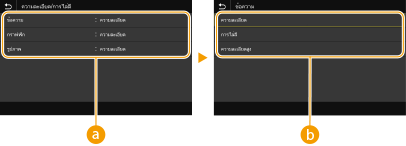
ประเภทภาพ
เลือกอ็อบเจ็กต์ที่ต้องการเปลี่ยนแปลงการตั้งค่า <ข้อความ> หมายถึงตัวอักษรและอักขระ <กราฟฟิก> หมายถึงเส้นและรูปภาพ และ <รูปภาพ> หมายถึงรูปถ่ายและภาพ
ค่าของการตั้งค่า
<ความละเอียด>
ให้งานพิมพ์ที่มีการไล่สีอย่างนุ่มนวลหรือขอบที่นุ่มนวล เหมาะสำหรับการพิมพ์รูปภาพหรือกราฟที่มีพื้นที่การไล่สี
ให้งานพิมพ์ที่มีการไล่สีอย่างนุ่มนวลหรือขอบที่นุ่มนวล เหมาะสำหรับการพิมพ์รูปภาพหรือกราฟที่มีพื้นที่การไล่สี
<การไล่สี>
ให้งานพิมพ์ที่คมชัดโดยมีความเปรียบต่างของความสว่างและความมืดชัดเจน เหมาะสำหรับพิมพ์ข้อมูลภาพ เช่น ข้อมูลภาพถ่าย
ให้งานพิมพ์ที่คมชัดโดยมีความเปรียบต่างของความสว่างและความมืดชัดเจน เหมาะสำหรับพิมพ์ข้อมูลภาพ เช่น ข้อมูลภาพถ่าย
<ความละเอียดสูง>
ให้งานพิมพ์ที่ละเอียดโดยมีขอบของข้อความที่ชัดเจน เหมาะสำหรับพิมพ์ตัวอักษรและเส้นที่ละเอียด
ให้งานพิมพ์ที่ละเอียดโดยมีขอบของข้อความที่ชัดเจน เหมาะสำหรับพิมพ์ตัวอักษรและเส้นที่ละเอียด
<การแปลงเฉดสีเทา>
ระบุวิธีการพิมพ์ข้อมูลสีเป็นงานพิมพ์ขาวดำ
<ข้อความ> <sRGB> <NTSC> <ค่าเฉลี่ย RGB> <กราฟฟิก> <sRGB> <NTSC> <ค่าเฉลี่ย RGB> <รูปภาพ> <sRGB> <NTSC> <ค่าเฉลี่ย RGB> |
<เมนู> <การตั้งค่าฟังก์ชัน> <เครื่องพิมพ์> <ตั้งค่าเครื่องพิมพ์> <XPS> <การแปลงเฉดสีเทา> เลือกประเภทภาพ เลือกประเภทของการแปลงเฉดสีเทา
<การตั้งค่าฟังก์ชัน> <เครื่องพิมพ์> <ตั้งค่าเครื่องพิมพ์> <XPS> <การแปลงเฉดสีเทา> เลือกประเภทภาพ เลือกประเภทของการแปลงเฉดสีเทา 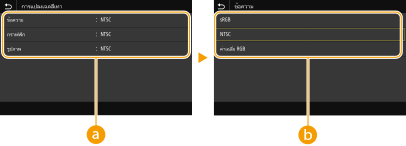
ประเภทภาพ
เลือกอ็อบเจ็กต์ที่ต้องการเปลี่ยนแปลงการตั้งค่า <ข้อความ> หมายถึงตัวอักษรและอักขระ <กราฟฟิก> หมายถึงเส้นและรูปภาพ และ <รูปภาพ> หมายถึงรูปถ่ายและภาพ
ประเภทของการแปลงเฉดสีเทา
<sRGB>
พิมพ์แบบขาวดำโดยเน้นความแตกต่างของสีเพื่อให้มีการไล่สีอย่างนุ่มนวล
พิมพ์แบบขาวดำโดยเน้นความแตกต่างของสีเพื่อให้มีการไล่สีอย่างนุ่มนวล
<NTSC>
พิมพ์แบบขาวดำเพื่อให้ภาพที่ได้ดูเหมือนภาพโทรทัศน์ขาวดำ (ของระบบ NTSC)
พิมพ์แบบขาวดำเพื่อให้ภาพที่ได้ดูเหมือนภาพโทรทัศน์ขาวดำ (ของระบบ NTSC)
<ค่าเฉลี่ย RGB>
พิมพ์แบบขาวดำเพื่อให้ R, G และ B แปลงเป็นระดับสีเทาเดียวกันอย่างสม่ำเสมอโดยใช้ความสว่างเป็นค่าอ้างอิงเท่านั้น
พิมพ์แบบขาวดำเพื่อให้ R, G และ B แปลงเป็นระดับสีเทาเดียวกันอย่างสม่ำเสมอโดยใช้ความสว่างเป็นค่าอ้างอิงเท่านั้น
<ปย.กระดาษ>
ระบุว่าจะไม่ให้พิมพ์หน้าเปล่าในข้อมูลการพิมพ์หรือไม่
<ปิด> <เปิด> |
<เมนู> <การตั้งค่าฟังก์ชัน> <เครื่องพิมพ์> <ตั้งค่าเครื่องพิมพ์> <XPS> <ปย.กระดาษ> เลือก <ปิด> หรือ <เปิด>
<การตั้งค่าฟังก์ชัน> <เครื่องพิมพ์> <ตั้งค่าเครื่องพิมพ์> <XPS> <ปย.กระดาษ> เลือก <ปิด> หรือ <เปิด> <จ่ายภาพออกแบบบีบอัด>
ระบุการทำงานที่จะดำเนินการเมื่อคุณภาพของภาพลดลง เนื่องจากมีหน่วยความจำไม่เพียงพอในระหว่างการพิมพ์
<ผลลัพธ์> <แสดงข้อผิดพลาด> |
<เมนู> <การตั้งค่าฟังก์ชัน> <เครื่องพิมพ์> <ตั้งค่าเครื่องพิมพ์> <XPS> <จ่ายภาพออกแบบบีบอัด> เลือก <ผลลัพธ์> หรือ <แสดงข้อผิดพลาด>
<การตั้งค่าฟังก์ชัน> <เครื่องพิมพ์> <ตั้งค่าเครื่องพิมพ์> <XPS> <จ่ายภาพออกแบบบีบอัด> เลือก <ผลลัพธ์> หรือ <แสดงข้อผิดพลาด> 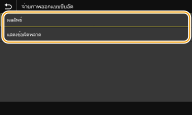
<ผลลัพธ์>
พิมพ์ต่อไป โดยไม่คำนึงว่าคุณภาพของภาพจะลดลงเท่าใด
พิมพ์ต่อไป โดยไม่คำนึงว่าคุณภาพของภาพจะลดลงเท่าใด
<แสดงข้อผิดพลาด>
ถ้าคุณภาพของภาพลดลงมาก ข้อความข้อผิดพลาดจะปรากฏขึ้น และการพิมพ์จะหยุดลง
ถ้าคุณภาพของภาพลดลงมาก ข้อความข้อผิดพลาดจะปรากฏขึ้น และการพิมพ์จะหยุดลง
<เลือก PDL (Plug and Play)>
เลือกภาษาคำอธิบายหน้า เพื่อให้ตรวจพบเครื่องเป็นเครื่องพิมพ์ซึ่งสามารถทำงานร่วมกับภาษานั้นได้ ในขณะที่เชื่อมต่อกับคอมพิวเตอร์โดยใช้การเสียบปลั๊กและใช้งาน (Plug and Play)
<เครือข่าย> *3
เลือกภาษาคำอธิบายหน้า เพื่อให้ตรวจพบเครื่องเป็นเครื่องพิมพ์ซึ่งสามารถทำงานร่วมกับภาษานั้นได้ เมื่อตรวจพบบนเครือข่าย
<FAX> <UFR II> <UFR II (V4)> <PCL6> <PCL6 (V4)> <PS> |
<USB>
เลือกภาษาคำอธิบายหน้า เพื่อให้ระบบตรวจพบเป็นเครื่องพิมพ์ซึ่งสามารถทำงานร่วมกับภาษานั้นได้ ในขณะที่เชื่อมต่อกับคอมพิวเตอร์ผ่าน USB
<UFR II> <UFR II (V4)> <PCL6> <PCL6 (V4)> <PS> |
<เมนู> <การตั้งค่าฟังก์ชัน> <เครื่องพิมพ์> <เลือก PDL (Plug and Play)> เลือก <เครือข่าย> หรือ <USB> เลือกภาษาคำอธิบายหน้า <OK> เริ่มต้นเครื่องอีกครั้ง
<การตั้งค่าฟังก์ชัน> <เครื่องพิมพ์> <เลือก PDL (Plug and Play)> เลือก <เครือข่าย> หรือ <USB> เลือกภาษาคำอธิบายหน้า <OK> เริ่มต้นเครื่องอีกครั้ง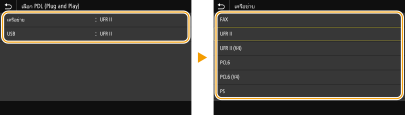
<FAX>
ตรวจพบและเชื่อมต่อเครื่องเป็นอุปกรณ์แฟกซ์
ตรวจพบและเชื่อมต่อเครื่องเป็นอุปกรณ์แฟกซ์
<UFR II>
ตรวจพบและเชื่อมต่อเครื่องเป็นเครื่องพิมพ์ UFR II
ตรวจพบและเชื่อมต่อเครื่องเป็นเครื่องพิมพ์ UFR II
<UFR II (V4)>
ตรวจพบและเชื่อมต่อเครื่องเป็นเครื่องพิมพ์ UFR II ซึ่งสามารถทำงานร่วมกับ XML Paper Specification (XPS)
ตรวจพบและเชื่อมต่อเครื่องเป็นเครื่องพิมพ์ UFR II ซึ่งสามารถทำงานร่วมกับ XML Paper Specification (XPS)
<PCL6>
ตรวจพบและเชื่อมต่อเครื่องเป็นเครื่องพิมพ์ PCL6
ตรวจพบและเชื่อมต่อเครื่องเป็นเครื่องพิมพ์ PCL6
<PCL6 (V4)>
ตรวจพบและเชื่อมต่อเครื่องเป็นเครื่องพิมพ์ PCL6
ตรวจพบและเชื่อมต่อเครื่องเป็นเครื่องพิมพ์ PCL6
<PS>
ตรวจพบและเชื่อมต่อเครื่องเป็นเครื่องพิมพ์ PS
ตรวจพบและเชื่อมต่อเครื่องเป็นเครื่องพิมพ์ PS